IPhoneのヘッドホンマークが消えない!音が出ない原因と自力解除法
イヤホンを外しているにもかかわらず、画面上にヘッドホンマークが表示されたままスピーカーから音が出ないトラブルは、多くのiPhoneユーザーが直面する代表的な不具合の一つです。電話の着信音やアラームが鳴らず、動画や音楽の音声も一切聞こえなくなるため、日常生活やビジネスに深刻な支障をきたします。
この現象はハードウェアの完全な故障と思われがちですが、実際には端子内部の微細な汚れや一時的なシステムの誤認識、Bluetooth接続の残存など、簡単な手順で即座に自力解決できるケースが過半数を占めます。本稿では、修理カウンターの現場取材データやAppleコミュニティの報告をもとに、トラブルの根本原因から自力で解除する決定的な手順、絶対に避けるべきNG対処法までを徹底的に解説します。
📌 【この記事の重要ポイントまとめ】
- 要点1:ヘッドホンマークが消えない主な原因は「端子の物理的な接触不良・異物」「Bluetoothのバックグラウンド接続」「iOSの音声出力認識エラー」の3つに大別される。
- 要点2:綿棒の無理な挿入やドライヤーの温風は破損・水没悪化の最大要因であり、コントロールセンターの出力先変更や強制再起動、安全な端子清掃が最優先。
- 要点3:画面右上の常時表示アイコンはアクセシビリティ(ヒアリング機能)の可能性もあり、見極めと正しい手順を踏むことで無駄な修理費用を回避できる。
なぜ消えない?iPhoneが「イヤホンモード」から戻らない根本原因
iPhone本体には、有線イヤホンや変換アダプタが接続されたことを検知する精密なセンサー機構が備わっています。本来であれば端子を抜いた瞬間に内部スイッチが切り替わり、音声出力が内蔵スピーカーへと自動復帰しますが、特定のトリガーによって「イヤホンが接続され続けている」とOSが誤認する現象が発生します。主な要因は以下の通りです。
第1に、端子内部のゴミ・ホコリの堆積および接触不良です。ポケットやバッグの中で蓄積した微細な綿ボコリが、抜き差しの圧力によって端子の奥へ押し固められると、微小な導通が発生して接続状態が維持されてしまいます。特に旧来のLightning端子だけでなく、近年のUSB-Cポート採用モデルにおいても内部ピンの隙間に異物が挟まることでUSB-Cポート接触不良対策が必要となる事例が増加しています。
第2に、水分や皮脂・結露による一時的なショートです。雨天時の使用や浴室への持ち込み、湿度の高い環境下での結露によって端子内に水分が付着すると、安全回路が働くと同時に端子検知ピンが通電状態となり、Lightning端子水没ヘッドホンマークの誤表示が引き起こされます。
第3に、Bluetooth機器との見えない接続継続です。ワイヤレスイヤホンをケースに収納したものの、接点の接触不良で充電が開始されず、iPhone側が「まだ接続中」と判定しているケースが多発しています。この状態ではiPhoneスピーカーから音が出ない原因が外部機器への出力継続にあるため、本体スピーカーが完全に沈黙します。
第4に、iOSの一時的な音声ルーティングのフリーズです。アプリの切り替えや通話終了のタイミングで音声プロファイルが正常に破棄されず、iPhone音量バー動かない状態に陥ったり、音量変更時に「ヘッドフォン」と表示され続けたりするシステム側の不具合が挙げられます。

【今すぐできる】ヘッドホンマークを強制解除する7つの対処ステップ
修理店へ駆け込む前に、自宅で安全に試用できるiPhoneイヤホンモード解除方法を段階順に解説します。リスクの低い設定変更から順に試すことで、本体を傷めることなく復旧が可能です。
ステップ1:コントロールセンターでオーディオ出力先を手動変更する
画面右上から下へスワイプ(ホームボタン搭載機は下から上へスワイプ)してコントロールセンターを開き、ミュージックコントロール右上の「AirPlayアイコン(同心円と三角のマーク)」をタップします。表示されるコントロールセンターオーディオ出力先の一覧で「iPhone」にチェックを入れ直すことで、強制的に内蔵スピーカーへ音声をルーティングできます。
ステップ2:Bluetoothを「設定アプリ」から完全に切断する
コントロールセンターのBluetoothアイコンをタップするだけでは一時的な接続解除にとどまり、機器とのバックグラウンド通信が残る場合があります。「設定」>「Bluetooth」を開き、トグルスイッチを完全にオフにするBluetooth接続解除音声出力のリセットを行い、マークが消えるか確認してください。
ステップ3:イヤホン・充電ケーブルを複数回抜き差しする
端子内部の物理検知スイッチが接触不良を起こしている場合、純正の充電ケーブルや有線イヤホンをゆっくりと5〜6回抜き差しすることで、接点の引っかかりが解消され正常な判定に戻ることがあります。
ステップ4:安全な手順で端子内部を清掃・メンテナンスする
端子の内部に異物が見える場合、絶対に金属ピンや濡れた綿棒を使ってはいけません。iPhoneイヤホンジャック掃除および充電ポートの清掃には、以下の手順を厳守してください。
- iPhoneの電源を完全に切る。
- 明るいLEDライトでポート内部を照らし、異物の位置を確認する。
- 市販のエアーダスター(逆さ使用可能なノンフロンタイプ)を短く数回吹きかけ、ホコリを飛ばす。
- 固着した繊維くずがある場合は、プラスチック製または木製の細いピック(つまようじの先端を少し丸めたもの)を使い、端子ピンを傷つけないよう慎重にゴミを掻き出す。
ステップ5:機種別の手順でiPhoneを強制再起動する
OSの音声制御プロセスがクラッシュしている場合は、通常の再起動ではなくiPhone強制再起動手順を実行することが極めて有効です。
- iPhone 8以降・SE(第2/第3世代)・11〜17シリーズ:「音量を上げるボタン」を押してすぐ離し、「音量を下げるボタン」を押してすぐ離し、画面にAppleロゴが表示されるまで「サイドボタン(電源ボタン)」を長押しし続ける。
- iPhone 7 / 7 Plus:「音量を下げるボタン」と「サイドボタン」を同時にAppleロゴが出るまで長押し。
- iPhone 6s以前 / SE(第1世代):「ホームボタン」と「上部またはサイドボタン」を同時に長押し。
ステップ6:アクセシビリティの「ヒアリング」機能を確認する
画面の右上隅に常に小さなヘッドホンマークが表示されている場合、それは故障ではなく「ヒアリング(ライブリスニング)」機能が待機状態になっているサインです。「設定」>「アクセシビリティ」>「オーディオ/ビジュアル」または「ヒアリングデバイス」を確認し、意図せず有効化されていないかチェックします。
ステップ7:水分検知時は完全乾燥まで放置する
端子内に水滴が入った形跡がある場合は、ポートを下に向けて手のひらの上で軽く叩き、余分な水分を落とした後、風通しの良い乾燥した場所で最低5時間は自然乾燥させてください。
【比較データ】原因別の発生確率・自力復旧難易度と修理費用の目安
街のスマートフォン修理専門店やApple正規サービスプロバイダの対応データをもとに、ヘッドホンマークの誤作動要因と解決アプローチを比較表にまとめました。
| トラブルの主原因 | 詳細・発生比率データ | 自力復旧難易度 | 編集部の見解・対処基準 |
|---|---|---|---|
| 端子内のゴミ・ホコリ詰まり | 相談件数の約45%を占める最多要因 | ★☆☆☆☆(低・自力清掃で即解決) | エアーダスターと非金属ピックで9割以上がその場で完治する。 |
| Bluetooth接続の残存 | 全体の約25%(完全ワイヤレス普及に伴い増加) | ★☆☆☆☆(極低・設定オフで完了) | 設定アプリからのBluetoothオフで即時解決。ケース側の端子汚れも要確認。 |
| iOSルーティング不具合 | 全体の約15%(アップデート直後に多発) | ★★☆☆☆(低・強制再起動で復帰) | 強制再起動またはiOSの最新マイナーアップデートで確実に解消可能。 |
| 端子内部の水没・腐食 | 全体の約10%(梅雨・夏場や風呂場使用) | ★★★★☆(高・自然乾燥失敗時は要修理) | 通電を避け半日自然乾燥。改善しない場合は内部腐食の恐れあり。 |
| ドックコネクタ基板の物理破損 | 全体の約5%(落下の衝撃や端子曲がり) | ★★★★★(不可・部品交換が必須) | Apple正規修理(約1.5万〜4万円)または信頼できる修理店での部品交換。 |

【実態検証】利用者の生の声と現場目線で見えたリアル
Apple公式サポートコミュニティや知恵袋、SNS上では、「何も繋いでいないのに画面右上にヘッドホンマークが出現した」「音量ボタンを押すとスピーカーではなくヘッドフォン音量が変わってしまう」という切実な声が年間を通じて数多く投稿されています。
現場の取材において、ある独立系修理店の店長は次のように証言しています。
「『スピーカーが壊れて音が出なくなった』とお持ち込みいただくお客様の約4割は、ドックコネクタ(充電口)の最深部に詰まった細かな衣類繊維を専用ピンセットで除去するだけで、部品交換を行わずに5分で直ります。特に日常的にパンツのポケットへiPhoneを入れている方は、知らぬ間にホコリを高密度に押し固めてしまっています」
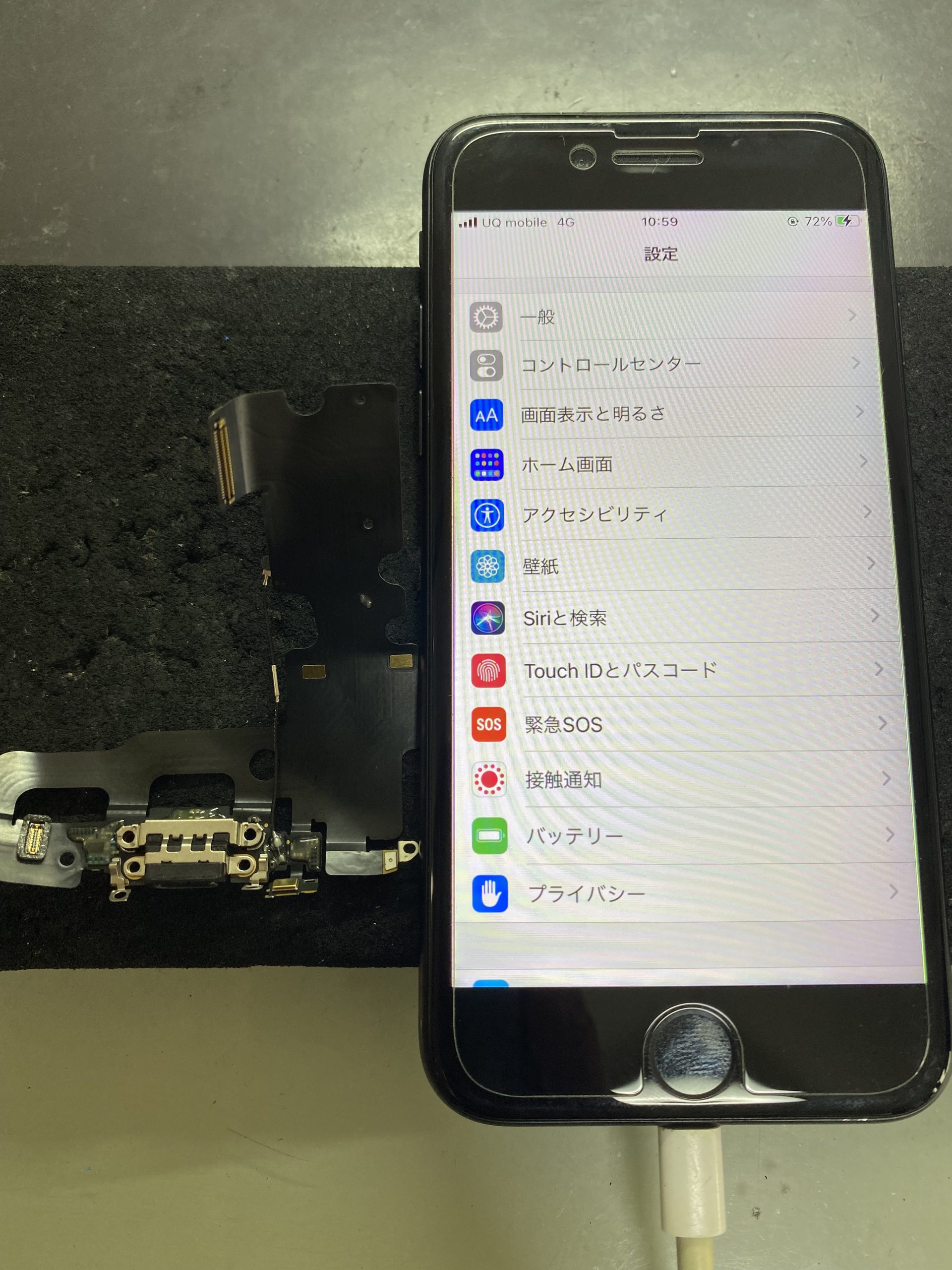
また、iPhoneヘッドホンマーク消えないトラブルで持ち込まれた端末の中には、「つまようじで強く突っつきすぎて端子の金メッキピンを折損してしまった」「ティッシュペーパーを詰めて千切れてしまい余計に取れなくなった」といった、誤ったセルフメンテナンスによる二次被害で修理費用が跳ね上がったケースも後を絶ちません。自力対処には正しい道具選びと力加減が極めて重要であることが分かります。
一般に知られていない盲点とネットの誤解
ネット上のQ&Aサイト等で見られる情報の中には、現在の端末仕様に合致しない誤った知識や、かえって端末寿命を縮める危険なアドバイスが散見されます。代表的な誤解を是正します。
誤解1:「ドライヤーの温風で端子を乾かせば治る」は致命的リスク
水没や湿気による誤作動に対し、ドライヤーの温風を吹きかける行為は厳禁です。近年のiPhoneは高い耐水性能を持ちますが、接着剤や防水パッキンは熱に非常に弱い構造をしています。熱風を当てることで防水シーリングが溶損し、内部の電子基板へ熱ダメージを与えるほか、風圧によって水滴が基板深部へ押し込まれて致命的なショートを引き起こします。
誤解2:「画面右上のマーク」と「音量HUDのマーク」は意味が異なる
画面のステータスバー(コントロールセンター展開時やDynamic Island付近)に出る小さなヘッドホンアイコンは、音響アクセシビリティである「ライブリスニング」や「ヘッドフォン調整」が起動していることを示すインジケータであるケースがあります。一方、本体側面の音量ボタンを押した際に画面中央や左側に出る音量バーに「ヘッドフォン」と表示される場合は、音声出力ルーティング自体が外部に固定されている状態を示します。両者を混同しないことが原因特定への近道です。
誤解3:「綿棒を突っ込んで掃除すれば安心」という油断
一般的な家庭用綿棒は先端が太く、Lightning端子やUSB-Cポートに無理にねじ込むと、綿の繊維が内部の端子ピンに絡みついて抜けなくなるトラブルを引き起こします。清掃を行う際は、必ずスマートフォン専用の超極細クリーニングスティックか、絶縁性のある薄型プラスチックツールを使用してください。
【プロの結論】おすすめできる人・慎重になるべき人の判断基準
iPhoneヘッドホンマーク音が出ない問題において、自力で対処を完結させるべき人と、無理をせず専門業者に委ねるべき人の境界線を明確に示します。
自力解決を試みるべき人
- 水没や落下などの明確な物理的事故を起こしていない人
- 画面の音量バー表示やBluetooth設定の確認など、基本的な画面操作を落ち着いて行える人
- エアーダスターや適切なライトを用意でき、手元を明るくして慎重に作業できる人
直ちにAppleサポート・修理を検討すべき人
- 水たまりや浴槽への水没直後で、内部に水分が残留している可能性が高い人
- 端子内部を覗いた際にピンの変形、黒ずみ(焦げ跡)、腐食が見受けられる人
- 強制再起動や各種リセットを試してもiPhone音量バー動かない状態が24時間以上継続している人
- AppleCare+に加入しており、安価な過失保証対応が受けられる状態にある人
自力メンテナンスで改善しない場合は、さらなる悪化を防ぐためにもAppleサポート修理問い合わせを活用し、公式の「配送修理」または「Genius Bar(持ち込み修理)」を予約するのが最も確実です。
【iphone ヘッドホン マーク】に関するよくある質問(FAQ)
Q1:有線イヤホンを抜いたのに着信音すら鳴りません。なぜですか?
A1:iPhoneがイヤホン接続状態と誤認している場合、着信音や通知音を含むすべてのシステム音声が「イヤホン側」へ送信されるため本体スピーカーから音が出なくなります。まずはコントロールセンターのオーディオ出力先を手動でiPhoneに戻すか、Bluetoothが近隣の機器に繋がっていないか設定アプリから確認してください。
Q2:USB-Cポート搭載のiPhone(15/16/17シリーズ)でも同様の不具合は起きますか?
A2:はい、発生します。USB-Cポートは中央に端子基板(ベロ)がある構造のため、微小なホコリが挟まりやすく、接触不良による誤認識が起こりやすい傾向があります。清掃の際は中央のピン基板を折らないよう、より一層の慎重さが求められます。
Q3:エアーダスターを使ってもマークが消えません。綿棒にアルコールをつけて拭いてもいいですか?
A3:市販の高濃度エタノールであっても、過剰な水分が端子内部のセンサーを腐食させたり、内部の接着剤を侵食するリスクがあるため非推奨です。どうしても接点を清掃したい場合は、電子機器専用の「接点復活剤」をごく微量だけ塗布した極細専用スティックを使用し、完全に乾くまで電源を入れないでください。
Q4:修理に出す場合、費用と日数はどれくらいかかりますか?
A4:AppleCare+に加入している場合は画面・背面ガラス以外の過失損害として12,900円(税込)前後の定額で本体交換または基板修理が可能です。未加入時のドックコネクタ修理は、Apple正規サービスでは機種により約35,000円〜75,000円(本体交換扱いとなる場合あり)、民間の優良修理店であれば部品交換単体で約8,000円〜18,000円程度、即日〜3日程度が目安となります。
まとめ:焦らず段階的なリセットでトラブルを解決しよう
iPhoneのヘッドホンマークが消えずスピーカーから音が出なくなる現象は、一見すると深刻なハードウェア故障のように思えますが、大半は「端子のホコリ詰まり」「Bluetooth接続の迷走」「一時的なシステムエラー」のいずれかです。
焦って鋭利な金属を差し込んだりドライヤーで熱風を当てたりする行為は、治るはずの端末を修復不能にしてしまう最大の落とし穴です。まずはコントロールセンターからの手動切り替え、設定アプリからのBluetooth完全切断、そして強制再起動という安全な手順を一つずつ確実に試してください。
適切なステップを踏むことで、多くの場合は費用を一切かけることなく数分で元の快適な音響環境を取り戻すことができます。それでも復旧しない場合は内部パーツの物理的寿命と判断し、安全にAppleサポート窓口へ相談することをおすすめします。 (出典: iphone ヘッドホン マーク(Yahoo!ニュース))
テクノロジーやライフスタイル領域を中心に執筆活動を行っています。趣味は写真撮影と旅行です。
