YouTube配信方法の完全手順!スマホ・PC機材設定から収益化まで
自分だけの生放送を届けてみたいと考えつつも、機材の選定や複雑な設定に足踏みしてしまう配信初心者は少なくありません。2026年現在、YouTubeのライブ配信環境はUI(ユーザーインターフェース)の刷新や高画質エンコード技術の標準化が進み、スマートフォン1台の手軽な雑談からPCを用いた本格的なゲーム実況、VTuber活動まで多様なスタイルが確立されています。
しかし、初回配信特有の「24時間の有効化待機」や「登録者数の制限」、OBS Studioの出力設定といった初期のハードルで躓くケースが後を絶ちません。公式ヘルプの仕様や現場の配信者コミュニティで共有される知見を体系化し、最短でトラブルなく配信を成功させるための実践的ノウハウを徹底的に紐解きます。
📌 【この記事の重要ポイントまとめ】
- 要点1:初回配信には電話番号認証と「最大24時間の待機時間」が必須であり、事前のアカウント有効化が成否を分ける。
- 要点2:スマホ単体配信は「チャンネル登録者数50人」が必要だが、PC+OBS Studio環境なら登録者0人からでも即座に高画質配信が可能。
- 要点3:失敗を防ぐ最大の鉄則は「限定公開」でのリハーサルと、上り回線速度に応じた適切なビットレート・音声フィルタ設定にある。
【初心者向け】YouTubeライブ配信やり方の基本と押さえるべき事前準備
YouTubeでライブ配信を行うにあたり、真っ先に確認すべきは自身のアカウントが配信可能な状態にあるかどうかです。Googleアカウントを作成した直後では配信権限が付与されておらず、事前の認証手続きを完了させておく必要があります。
公式のセキュリティ要件に基づき、YouTube Studioの「設定」>「チャンネル」>「機能の利用資格」から電話番号を用いたSMS認証(中級者機能)を完了させます。ここで注意したいのが、有効化リクエスト送信から機能が解放されるまでに最大24時間かかるという点です。「今すぐ配信したい」と思い立っても即座にはスタートできないため、初配信を予定している日程の数日前には必ず手続きを済ませておかなければなりません。
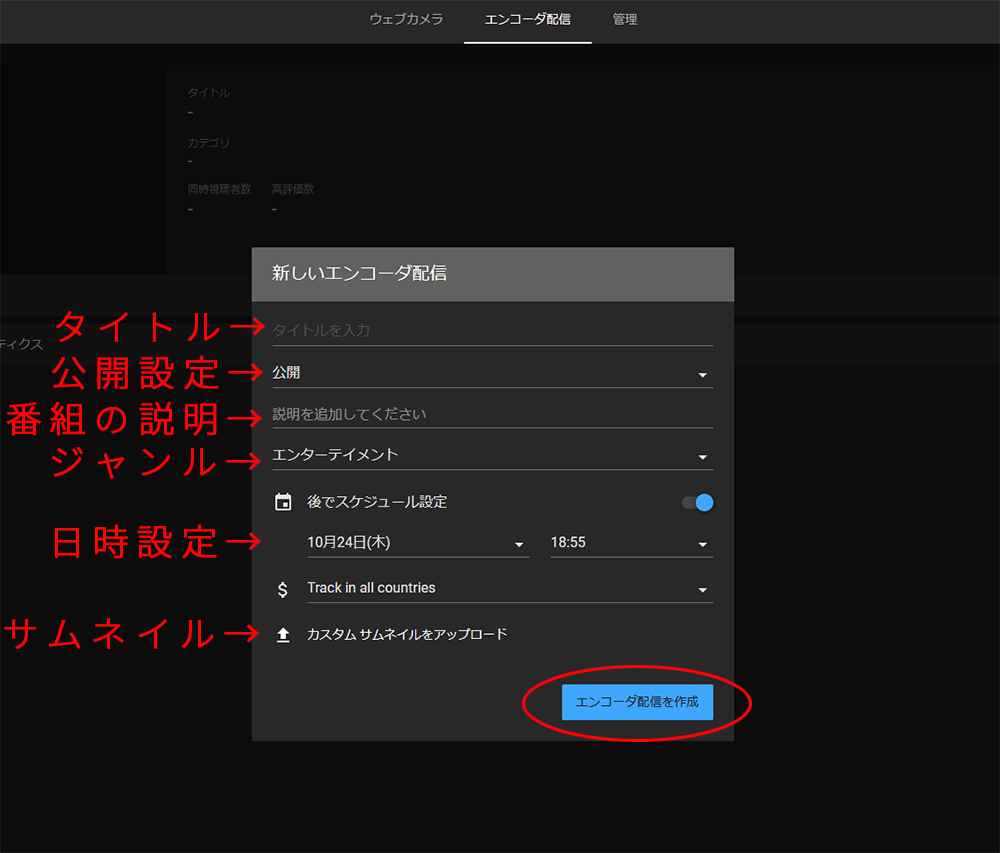
配信全体のコントロールタワーとなるのが「YouTube Studio 配信管理」画面です。ここでは配信タイトル、概要欄、サムネイル画像、公開範囲(公開/限定公開/非公開)、チャットのリプレイ設定などを一括制御します。
初めて配信を行う際は、いきなり全体公開にするのではなく、限定公開 配信手順を活用したテストが鉄則です。公開範囲を「限定公開」に設定して配信を開始すれば、URLを知っている自分や特定の関係者だけが視聴できる状態を作れます。マイクの音量バランス、映像のカクつき、BGMとの被りがないかを自分のスマートフォン等でリアルタイムに確認し、万全の状態で本番に臨む手順をルーティン化しましょう。
【比較で選ぶ】スマホ配信とPC配信の違い|費用・機材・条件一覧
配信スタイルは大きく「スマートフォン単体」と「PC+配信ソフト」の2系統に分かれます。手軽さと自由度のトレードオフが存在するため、自身の目的と予算に合わせた選択が不可欠です。
| 項目 | スマートフォン単体配信 | PC配信(OBS Studio利用) | 編集部の見解・評価 |
|---|---|---|---|
| 利用条件・制限 | チャンネル登録者数50人制限あり | 登録者0人から利用可能(電話認証のみ) | 立ち上げ初期はPC配信のほうが参入障壁が低い |
| 初期導入コスト | 0円〜数千円(スマホ+イヤホンマイク) | 10万〜25万円(PC、マイク、機材一式) | 雑談中心ならスマホ、ゲーム実況ならPCが必須 |
| 画面演出・拡張性 | カメラ映像または画面共有のみ | BGM、テロップ、アバター表示など完全自由 | 視聴者維持率を高めるならPCの演出力が圧倒的優位 |
| 配信クオリティ | 720p〜1080p(端末の熱暴走リスクあり) | 1080p/60fps〜4K(安定した有線LAN推奨) | 長時間の安定運用には冷却と有線環境が欠かせない |
YouTubeアプリを用いたスマホ配信 条件として、かつては登録者1,000人が求められていましたが、規約改定により現在は「登録者数50人以上」へと緩和されています。ただし、50人〜1,000人未満のアカウントでは視聴者数の上限制限(登録者数に応じた制限)がかかる仕様となっているため、外配信や手軽なトーク以外の用途では、PCを用いた配信設計が王道となります。
PCゲーム配信・実況を始める王道手順|OBS Studio 設定方法と機材連携
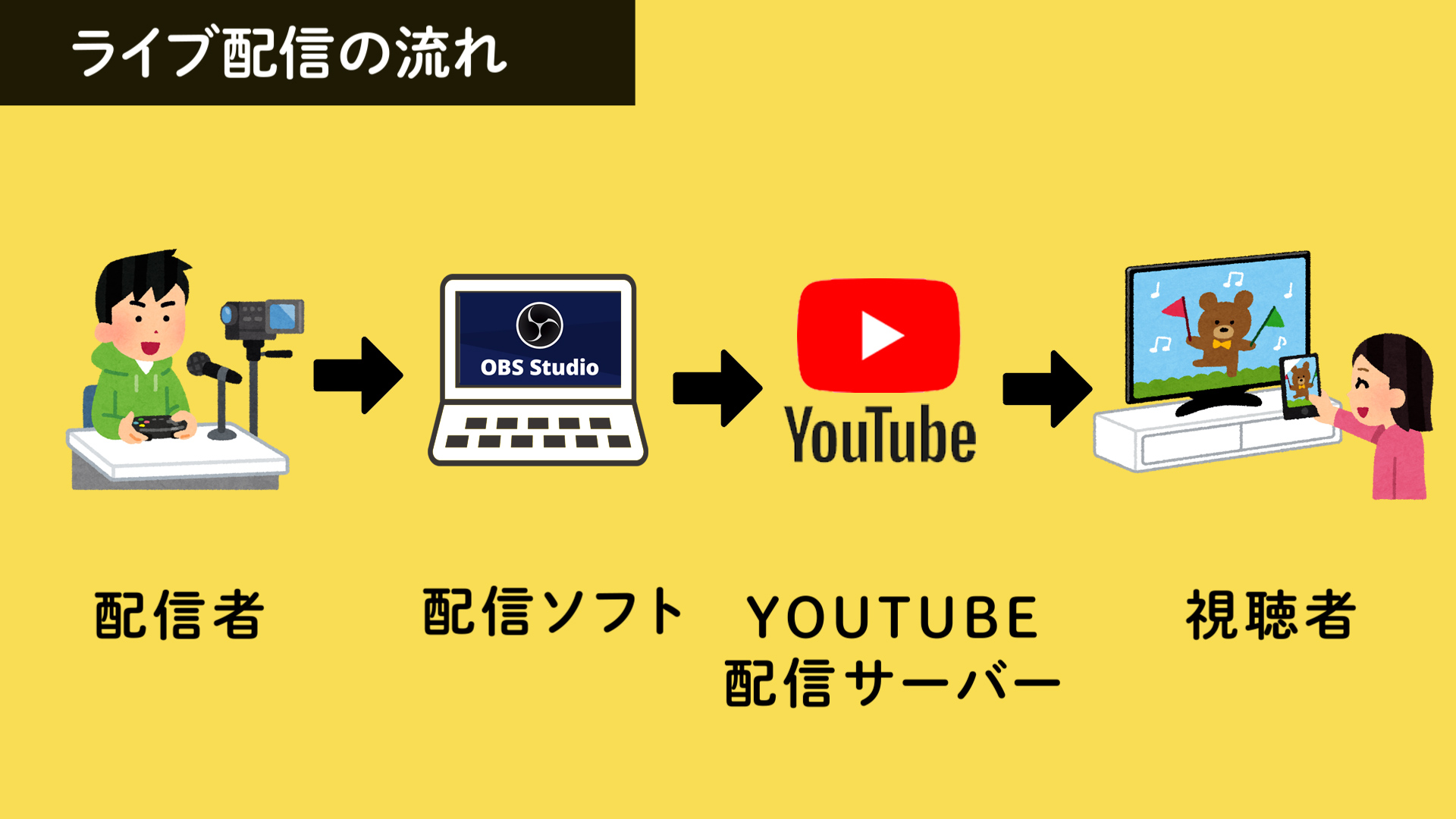
PCを用いた配信において、デファクトスタンダードとなっている無料のオープンソースソフトウェアが「OBS Studio」です。ゲーム機やPCゲームの映像を取り込み、高品位な配信データとしてYouTubeへ送信するハブの役割を果たします。
Nintendo SwitchやPlayStation 5などの家庭用ゲーム機を実況する場合、ゲーム実況 必要機材の中核となるのがキャプチャーボードです。キャプチャーボード 接続方法は、ゲーム機とキャプチャーボードの「HDMI IN」を繋ぎ、「USB端子」をPCへ接続、さらに「HDMI OUT」から普段使っているモニターへ映像を分配する「パススルー接続」を採用します。これにより、PC側の処理遅延を感じることなく、快適なプレイ環境を維持したまま配信画面へ映像を投影できます。
OBS Studioを導入した後のOBS Studio 設定方法は、以下の3ステップが基本となります。
- YouTubeアカウントとの連携:「設定」>「配信」から「アカウント接続」を選択し、ブラウザ経由でYouTube Studioとシームレスに紐付けます(ストリームキーの手動入力も可能)。
- 映像・出力設定:出力解像度を「1920×1080」、フレームレートを「60fps」に指定。映像ビットレートは回線状況に合わせて「6,000kbps〜9,000kbps(NVENC等のハードウェアエンコーダ推奨)」に設定します。
- ソースの追加:「ソース」ウィンドウから「映像キャプチャデバイス(ゲーム機)」や「ゲームキャプチャ(PCゲーム)」、「音声入力キャプチャ(マイク)」を追加し、画面上のレイアウトを整えます。
映像と同等、あるいはそれ以上に配信の成否を左右するのが音質です。視聴者の離脱理由の多くは「声が聞き取りにくい」「環境音がうるさい」といった音響トラブルに起因します。適切なマイク 音質 設定を行うため、OBSの音声ミキサーからマイクの「フィルタ」を開き、「ノイズ抑制(RNNoise)」「コンプレッサー」「ゲイン」を順に適用しましょう。これにより、キーボードの打鍵音やエアコンの送風音をカットし、聞き取りやすい均一な音量を届けることが可能になります。
また、近年急速に参入者が増えているVTuber 配信 始め方についても、基本構造は同一です。「VTube Studio」などのトラッキングソフトで動かしたアバター画面をOBSの「ゲームキャプチャ」で透過取り込みし、マイク音声と同期させることで、個人でもプロクオリティのバーチャル配信を構築できます。
【実態検証】利用者の生の声と現場目線で見えたリアル|配信トラブルの正体
SNSやQ&Aコミュニティに寄せられる初心者の悲痛な叫びを検証すると、配信トラブルの約8割は機材の初期不良ではなく「ネットワーク環境」と「設定の不整合」に集中しています。
現場の配信者が最も頻繁に遭遇する「配信できない 原因と対処法」の代表例は次の通りです。
- 「配信開始」を押してもYouTube側に反映されない:OBS側で配信を開始しても、YouTube Studio側の「自動スタート」が無効になっていると画面が真っ暗なまま待機状態になります。管理画面右上の「ライブ配信を開始」をクリックするか、自動開始オプションを有効にしておく必要があります。
- 配信が頻繁に途切れる・カクつく:下り速度(ダウンロード)が速くても、上り速度(アップロード)が15Mbps以下に落ち込んでいるとコマ落ちが発生します。Wi-Fi接続を避け、必ずCAT6以上のLANケーブルを用いた有線接続へ切り替えるのが鉄則です。
- ゲーム音や自分の声が二重に響く:YouTubeの視聴画面を同じPCのブラウザで開いている際、プレイヤー側の音声をミュートにしていないと、マイクがスピーカーの音を拾って無限ループ(ハウリング)を起こします。管理画面のプレビューは必ず消音にしておきましょう。
大手配信プラットフォームの技術レポートでも、配信の安定度はハードウェアスペックよりも「上り回線のジッター(揺らぎ)の少なさ」に強く依存することが示されています。高価なマイクを買い足す前に、家庭内ネットワークの有線化を最優先すべきです。
一般に知られていない盲点とネットの誤解|収益化のリアル
「配信を始めればすぐに投げ銭(Super Chat)で稼げる」という言説は、初心者が陥りがちな典型的な誤解です。YouTubeで配信を通じて収益を得るには、明確に定められたYouTube 収益化 条件(YouTubeパートナープログラム)をクリアしなければなりません。
現在、段階的な収益化基準として以下の2段階が設定されています。
- ファンファンディング機能(Super Chat・メンバーシップ等):チャンネル登録者数500人以上、過去90日間に有効な公開動画3本以上、かつ過去12か月間の有効な公開動画の総再生時間3,000時間(または過去90日間のショート動画視聴回数300万回)。
- 広告収益(動画・ライブ配信内広告):チャンネル登録者数1,000人以上、かつ過去12か月間の有効な公開動画の総再生時間4,000時間(または過去90日間のショート動画視聴回数1,000万回)。
ライブ配信のアーカイブ再生時間は「総再生時間」にカウントされますが、限定公開や非公開に変更した分は除外されます。また、市販のゲームソフトを配信する際は、パブリッシャーが公開している「ゲームプレイ配信ガイドライン」を遵守し、収益化が許可されているタイトルであるかを確認するコンプライアンス意識が強く求められます。
【プロの結論】配信を継続・成功させる人・慎重になるべき人の判断基準
ライブ配信は視聴者との直接的な双方向コミュニケーションが魅力である一方、編集動画以上に精神的・時間的なリソースを消費します。コミュニケーション論およびメディア心理学の観点から、配信活動に向いている人とそうでない人の境界線を明確に示します。
配信活動を強く推奨できる人の特徴:
- 視聴者が0〜数人の期間が数か月続いても、自分の好きなゲームやトークそのものを純粋に楽しめる人。
- コメントに対して臨機応変にリアクションを取り、視聴者と一緒に空間を作り上げることに喜びを感じる人。
- 機材トラブルや回線エラーが発生した際、感情的にならず冷静に原因を切り分けられるトラブルシューティング力がある人。
配信活動に慎重になるべき人の特徴:
- 「数字(同接数や登録者数)」の増減に一喜一憂し、自己肯定感を過度に預けてしまう人。
- 視聴者の過度な要求や批判的なコメントに対して、心理的バウンダリー(境界線)を引けずに精神的疲弊を抱え込みやすい人。
- 防音環境やプライバシー保護(画面への個人情報映り込み防止など)の管理が杜撰になりがちな人。
【youtube 配信 方法】に関するよくある質問(FAQ)
Q1:スマホでチャンネル登録者数が50人未満ですが、配信する方法は本当にありませんか?
A1:YouTube公式アプリからの直接配信はできませんが、PCをお持ちであれば登録者0人からでも「OBS Studio」等のエンコーダを経由して配信可能です。また、スマートフォンの画面をPCにミラーリングしてOBSに取り込む形を取れば、スマホゲームの実況も登録者数に関係なく行えます。
Q2:配信中のチャットにスパムや荒らしが来た場合、どう対処すればいいですか?
A2:YouTube Studioの「コミュニティ設定」であらかじめブロックする単語を登録しておくほか、チャット欄で該当ユーザーのアイコンをクリックし「チャンネルでユーザーを非表示にする(タイムアウト/ブロック)」を実行します。信頼できる常連視聴者に「モデレーター権限」を付与して管理を委託するのも有効な防衛策です。
Q3:配信終了後、アーカイブ動画はいつ公開されますか?
A3:配信を終了すると、YouTube側で自動的にアーカイブの処理が始まります。数分から数十分程度で通常動画として処理されますが、1080pや高フレームレートのHD処理が完了するまでには配信時間と同等以上の時間がかかる場合があります。画質処理が終わるまでは「限定公開」にしておき、HD処理完了後に「公開」へ切り替える運用がおすすめです。
Q4:ゲーム音とマイク音のバランスはどのように調整するのがベストですか?
A4:OBSの音声ミキサーのインジケーターを目安にします。一般的には、自分の声が話した際に「-15dB〜-10dB(黄色領域の上部)」に達するようにマイクゲインを調整し、BGMやゲーム音は「-25dB〜-20dB(緑色領域の中央)」に抑えると、声が埋もれずクリアに届きます。
まとめ:2026年の配信環境で一歩を踏み出すための行動指針
YouTube配信の技術的ハードルは年々低下しており、正しい手順さえ踏めば誰でも即座に情報発信の舞台に立つことができます。成功の鍵は、初期投資の大きさではなく「事前の認証確認」「限定公開での徹底したリハーサル」「安定した有線回線の確保」という基本の徹底にあります。
まずは自身のアカウントの有効化を済ませ、限定公開でテスト配信を行うところからスタートしてください。画面の向こう側の視聴者とリアルタイムに繋がるライブ配信の醍醐味を、確かな準備とともに体感してみましょう。 (出典: youtube 配信 方法(Yahoo!ニュース))
SEOライティングとマーケティング戦略の専門家。分かりやすい解説記事で定評があります。
