DVDプレーヤーはパソコンで映る?HDMI接続の罠と2026年最新再生術
自宅にある据え置き型のDVDプレーヤーやブルーレイレコーダーを、ノートパソコンの画面に繋いで映画やライブ映像を楽しもうとした経験はないでしょうか。HDMIケーブルでパソコンとプレーヤーを繋ぎ、電源を入れてみたものの「画面が一向に映らない」「信号がありませんと表示される」というトラブルに直面するケースは後を絶ちません。
結論から言えば、一般的なパソコンに家庭用DVDプレーヤーをHDMIケーブルで直結しても映像は絶対に映りません。ここにはハードウェアの入出力規格という根本的な壁が存在します。本稿では、なぜ映らないのかという技術的背景から、PCでDVDを視聴するための最も手軽でコストパフォーマンスに優れた正解ルート、さらにはWindows 11/10環境で必須となる無料再生ソフトの選び方まで、専門的な知見から徹底解説します。
📌 【この記事の重要ポイントまとめ】
- 要点1:パソコンのHDMI端子は99%が「映像出力専用」であり、家庭用DVDプレーヤーからの映像信号を受け取れない。
- 要点2:PCでDVDを再生する正解は、数千円で購入できる「USB接続の外付けDVDドライブ」と「無料再生ソフト」の組み合わせ。
- 要点3:Windows 10/11にはDVD再生ソフトが標準付属していないため、信頼性の高い「VLCメディアプレイヤー」等の導入が必須。
【真相解明】DVDプレーヤーをパソコンにHDMI接続しても映らない決定的な理由
テレビと同じ感覚でパソコンの側面に備え付けられたHDMI端子へケーブルを差し込んでも、パソコン側の画面が切り替わることはありません。この現象が起きる理由は極めてシンプルで、「パソコンのHDMI端子は映像を出力するための端子(HDMI Output)」だからです。
ディスプレイを搭載したノートパソコンやデスクトップPCの本体端子は、パソコン内部で処理した映像を外部モニターやプロジェクターへ「送り出す」設計になっています。一方、家庭用DVDプレーヤーやレコーダーのHDMI端子も同様に「映像を出力する」ためのものです。つまり、「出力端子同士」をケーブルで直結している状態になっており、信号を受け取る側が存在しないため、物理的に映像が表示されることはあり得ません。
一部の一体型デスクトップPCには極稀に「HDMI入力端子(HDMI Input)」が備わっているモデルも存在しますが、近年のモバイルノートPCや一般的なデスクトップにおいて入力端子が搭載されるケースはほぼ皆無です。テレビは「入力装置」、パソコンは「出力装置」という役割の根本的な違いを把握しておく必要があります。
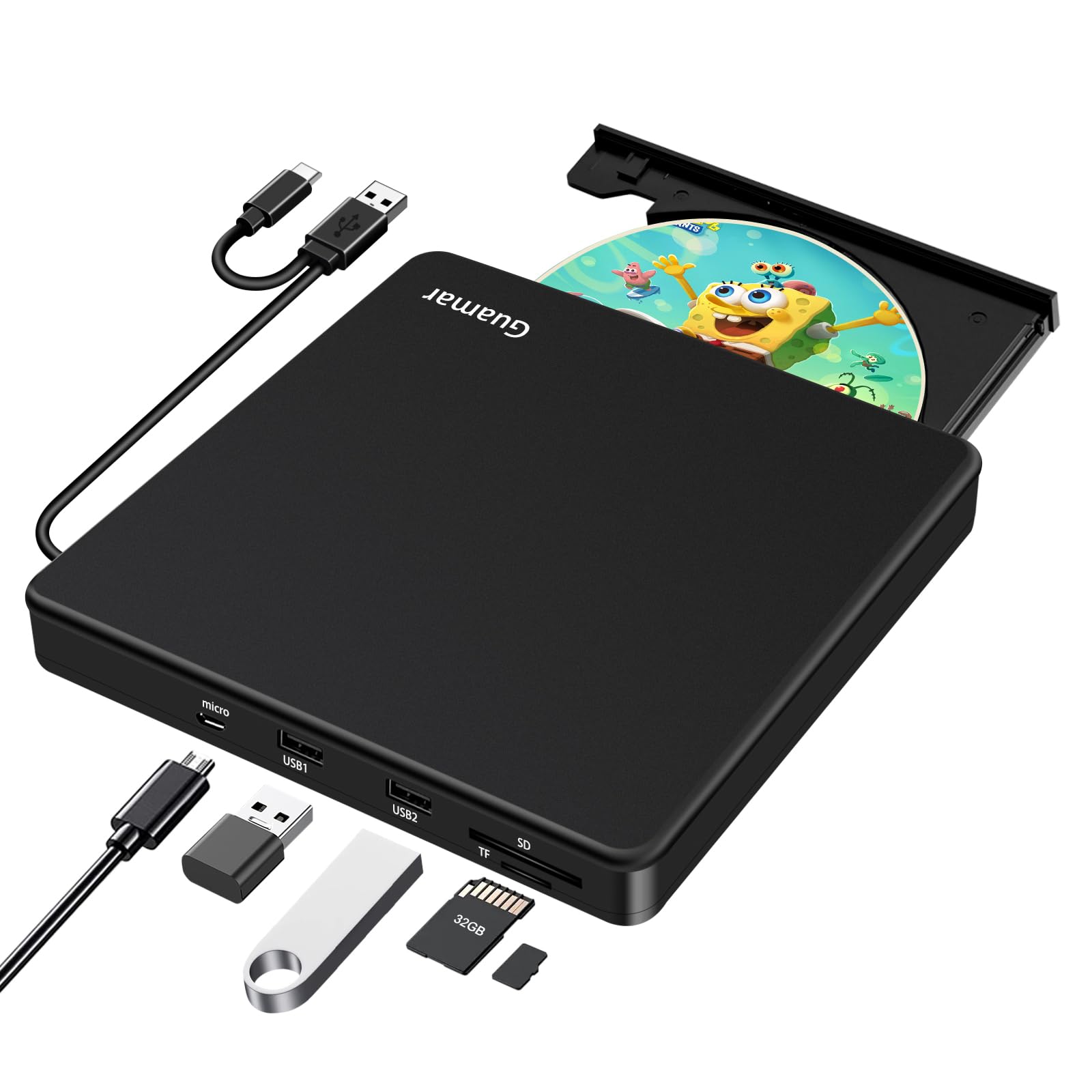
DVDプレーヤーと外付けDVDドライブの決定的な違い
パソコンでディスクを読み込むためには、テレビ用の「DVDプレーヤー」ではなく、パソコン専用の周辺機器である「外付けDVDドライブ(光ディスクドライブ)」を用意しなければなりません。両者は見た目やディスクをセットする機構こそ似ていますが、果たす役割と内部構造は全く異なります。
| 比較項目 | 家庭用DVDプレーヤー | 外付けDVDドライブ(PC用) | キャプチャーボード経由 |
|---|---|---|---|
| 接続インターフェース | HDMI / AV端子(映像出力) | USB Type-A / Type-C(データ通信) | HDMI入力 ➔ USB変換 |
| 機器の役割 | 本体内部で映像にデコードして出力 | ディスクのデジタルデータをPCへ転送 | HDMI映像信号をUSBデータに変換 |
| 導入コスト相場 | 3,000円〜10,000円前後 | 2,500円〜4,500円前後 | 5,000円〜20,000円前後 |
| PCでの再生可否 | 直結では不可(映らない) | 完全対応(最適解) | 可能だがHDCP制限・遅延あり |
| 編集部の実用評価 | テレビ接続専用として使うべき | 最も安価かつ安定・推奨 | 配線が煩雑で非推奨 |
家庭用DVDプレーヤーは、機器内部の専用チップがディスク内のデータを読み取り、テレビが表示できる「映像信号」に変換して送出します。これに対して外付けDVDドライブは、ディスクに記録されている「0と1のデジタルデータ」をUSBケーブル経由でそのままパソコンに渡すだけの装置です。パソコン側でそのデータを受け取り、CPUやGPU、そして再生ソフトウェアを使って画面上に映像として展開します。
一般に知られていない盲点|キャプチャーボード接続の落とし穴
インターネット上の掲示板やSNSでは、「HDMIキャプチャーボードを使えば、家庭用DVDプレーヤーの映像をノートパソコンに取り込めるのではないか」というアイデアが語られることがあります。確かにゲーム実況などで使われるUSBキャプチャーボードを用いれば、HDMIの映像信号をUSBビデオクラス(UVC)データに変換してPC画面上にプレビュー表示させること自体は技術的に可能です。
しかし、市販の映画DVDや音楽ライブビデオ、テレビ番組を録画したディスクには、HDCP(High-bandwidth Digital Content Protection)と呼ばれる著作権保護技術が施されています。一般的なキャプチャーボードはHDCPで保護された信号を遮断する仕様になっており、接続しても画面が真っ黒のまま音声も映像も出力されません。
保護を回避する分配器等を噛ませる手法もネット上には散見されますが、機器の相性問題や動作の不安定さ、配線の複雑化を招くだけでなく、コスト的にも外付けDVDドライブを新規購入するより遥かに高額になります。手持ちの家庭用プレーヤーを無理にパソコンへ繋ごうとするアプローチは、実用性の面から見ても避けるのが賢明です。

【実態検証】外付けDVDドライブ選びで失敗しないための実践チェック
ノートパソコンの薄型化が進んだ結果、光学ドライブを内蔵しないモデルが市場の9割以上を占めるようになりました。現在、パソコンでDVDを見るための確実な選択肢は「ポータブル外付けDVDドライブ」の導入です。家電量販店やECサイトでは数多くの製品が並んでいますが、購入時には以下のポイントを必ず確認しておく必要があります。
1. 接続端子(USB Type-C / Type-A)の規格確認
最近のモバイルノートPCは、従来の四角いUSB Type-Aポートが廃止され、楕円形のUSB Type-Cポートのみになっている機種が増加しています。変換アダプターが最初から同梱されているモデルや、Type-Cケーブルが直付けされている製品を選ぶと接続トラブルを未然に防げます。
2. バスパワー不足を防ぐ給電機能の有無
ポータブルドライブはパソコンのUSBポートから電源供給を受けて動作(バスパワー駆動)します。しかし、省電力志向のノートパソコンでは電力供給が追いつかず、「ディスクが回転し始めても途中で止まる」「認識しない」といった給電不足トラブルが発生しがちです。バッファローやアイ・オー・データなどの国内主要メーカー製品に見られる「給電用Boostケーブル付属モデル」や「外部電源(ACアダプター)対応モデル」を選んでおくと安心です。
3. 書き込み機能・M-DISC対応の必要性
単に映画やライブを観るだけの「読み込み(再生)」目的であれば、2,000円台の安価な再生専用・DVD-R書き込み対応モデルで十分です。将来的に大切な写真やバックアップデータを100年以上保持できる高耐久光ディスク「M-DISC」に保存したい場合は、M-DISC対応を明記したモデル(3,000円〜4,000円台)を選ぶのがベストな判断となります。
Windows 11 / 10でDVDが再生できない原因と無料ソフトの導入手順
外付けDVDドライブをパソコンのUSBポートに挿し込み、映画のディスクをセットしても、なぜか自動で映画が始まらないという壁に多くのユーザーが突き当たります。これはドライブの故障ではなく、「OS側にDVDビデオを再生する機能が備わっていない」ことが原因です。
かつてのWindows 7には「Windows Media Center」というDVDデコード機能が標準搭載されていましたが、ライセンス費用の削減やストリーミング配信の普及に伴い、Windows 8以降(Windows 10 / Windows 11)はOS標準でのDVDビデオ再生機能が完全に廃止されました。マイクロソフト公式ストアでは有料の再生アプリ(Windows DVD プレイヤー)が提供されているものの、評価・機能面ともにサードパーティ製の無料ソフトに見劣りするのが現状です。
定番の無料再生ソフト「VLCメディアプレイヤー」の活用法
パソコンでDVDを快適に視聴するなら、非営利団体VideoLANが開発・提供しているオープンソースの「VLC media player(VLCメディアプレイヤー)」を導入するのが世界的な業界標準です。完全無料で広告表示もなく、市販DVDのメニュー操作、チャプター切り替え、音声・字幕の多言語選択にフル対応しています。
導入手順は以下の通り、わずか3ステップで完了します。
- VLCの公式サイト(videolan.org)から、お使いのWindows(64bit版など)に合ったインストーラーをダウンロードしてインストールする。
- 外付けドライブにDVDディスクをセットする。
- VLCを起動し、上部メニューの「メディア」>「ディスクを開く」を選択。「DVD」にチェックが入っていることを確認して「再生」をクリックする。
これだけで、テレビ用のDVDプレーヤーと全く同じように、トップメニュー画面から本編再生や特典映像の視聴が可能になります。

DVDドライブを認識しない・ディスクが読み込めない時のトラブルシューティング
機材とソフトを揃えたにもかかわらず、ディスクが認識されない、あるいは再生が途中で止まってしまう場合は、以下の4つの要素を順に検証してください。
1. USBポートの電力供給力とハブの排除
USBハブ経由でドライブを接続している場合、電圧低下によってディスクの回転が不安定になります。外付けDVDドライブは必ず「パソコン本体のUSBポートに直接接続」してください。デスクトップPCの場合は、前面パネルではなくマザーボード直結の「背面USBポート」に接続することで劇的に安定します。
2. デバイスマネージャーでのドライバー認識確認
Windowsのスタートボタンを右クリックし、「デバイスマネージャー」を開きます。「DVD/CD-ROM ドライブ」の項目に警告マーク(黄色い三角の「!」)が付いている場合は、右クリックして「デバイスのアンインストール」を選択後、パソコンを再起動してドライバーを再認識させてください。
3. ディスクの規格とCPRM(地デジ録画)の制限
家庭用レコーダーで地デジ番組をダビングした「DVD-R(CPRM対応ディスク)」は、一般的な無料ソフト(VLCなど)では著作権保護の仕様上、再生できません。テレビ録画ディスクをPCで見るためには、CPRMデコードに対応した市販の有料再生ソフト(PowerDVDなど)や、ドライブに付属するバンドルソフト(再生専用ソフト付きモデル)が必要になります。
4. リージョンコードの不一致
海外から個人輸入したDVDや輸入盤アニメディスクの場合、ディスクのリージョンコード(日本は「2」)とドライブ側の設定が異なると再生できません。PC用ドライブのリージョン変更回数には通常4〜5回の上限が設けられているため、頻繁な変更は避ける必要があります。
【プロの結論】おすすめできる人・慎重になるべき人の判断基準
ノートPCでDVDを楽しむ視聴環境の構築は、低コストで実現できる実用的なソリューションですが、ユーザーの利用目的によって最適な選択肢は分かれます。
【外付けDVDドライブの導入が強く推奨される人】
- 過去に購入した推しアイドルの限定版ライブDVDや映画コレクターズBOXを所持している人
- 配信サービス(Netflix、Amazon Prime Video等)では取り扱いのないマイナー作品や絶版映像を観たい人
- 移動中の新幹線やカフェなど、インターネット通信環境がないオフライン状態で映画を観たい人
- 語学学習教材や資格講座の付録DVDをノートパソコンで繰り返し再生したい人
【別の手段を検討した方が良い人(慎重になるべき人)】
- 地デジ番組をテレビレコーダーで録画したディスクの再生が主目的の人(専用ソフトのコストや再生制限のハードルが高い)
- 既に主要な動画配信サブスクリプションに加入しており、ディスクメディアへのこだわりがない人
- 配線やディスクの物理的な入れ替えを煩わしく感じる人
【dvd プレーヤー パソコン】に関するよくある質問(FAQ)
Q1:HDMI-USB変換アダプタを使えば、家庭用DVDプレーヤーをノートPCに繋げますか?
A1:単なる形状変換アダプタでは動作しません。映像を取り込むには「キャプチャーユニット」が必要ですが、市販の映画DVD等は著作権保護(HDCP)により画面が暗転して映りません。2,000円〜3,000円台の外付けDVDドライブを素直に購入するのが最も確実で安上がりです。
Q2:Windows 11にディスクを入れたら自動で映画が始まりますか?
A2:自動では始まりません。Windows 10および11にはDVDビデオをデコードする標準機能がないためです。事前に「VLCメディアプレイヤー」などの無料再生ソフトをインストールし、そのソフト上からディスクを開く操作を行ってください。
Q3:テレビ用レコーダーで録画したDVDがパソコンで見られません。なぜですか?
A3:地デジ番組にはCPRMという著作権保護が施されているためです。無料のVLCメディアプレイヤー等ではCPRMを解除して再生することができません。再生にはCPRM対応を明記した市販の再生ソフトウェア(PowerDVD等)や、対応ソフトが付属した外付けドライブが必要になります。
Q4:外付けDVDドライブをパソコンに挿してもランプが点滅するだけで動きません。
A4:USBポートからの電力供給不足(バスパワー不足)が強く疑われます。USBハブを介さずパソコン本体のポートに直結するか、二股になっている給電用USBケーブル(Boostケーブル)を両方挿して電力を補ってください。
まとめ:正しい機器選びと無料ソフトで快適な視聴環境を整える
家庭用DVDプレーヤーをパソコンにHDMI接続しても画面が映らないのは、端子の役割が出力同士で競合しているという構造上の理由によるものです。無理な配線や高額な変換機器に頼る必要はありません。
パソコンでDVDを楽しむための最短距離は、「2,000円〜3,000円前後のポータブル外付けDVDドライブ」を用意し、「VLCメディアプレイヤーなどの定番無料ソフト」をインストールすることです。この2点さえ押さえれば、手持ちの大切なDVDコレクションや特典ディスクを、いつでもノートパソコンの高精細な画面で自由に堪能できるようになります。ご自身のPCのUSB端子形状を確認した上で、最適なドライブを選び快適な視聴環境を整えてみてください。 (出典: dvd プレーヤー パソコン(Yahoo!ニュース))
毎日更新されるトレンド情報を分析・発信中。役立つ裏技やおすすめ情報を分かりやすく紹介します。
