有線LANアダプターおすすめ10選!Switch・Type-C対応や遅い原因を解説
オンライン会議の肝心な場面で音声が途切れたり、対戦ゲームで一瞬のラグに泣かされたりした経験はないでしょうか。高速なWi-Fi規格が普及した現在でも、電波干渉や建物の構造による通信の不安定さを完全に排除するのは容易ではありません。通信環境を劇的に改善し、常に最高パフォーマンスを発揮するための最も確実な解決策が「有線LANアダプター」の導入です。
薄型ノートPCやタブレット、携帯型ゲーム機では有線LANポート(RJ-45)が省略されるケースが一般的になりました。この記事では、失敗しない選び方の基準から、Nintendo Switchや最新スマホに対応した注目製品、トラブル時の対処法まで、IT現場の知見を交えてわかりやすく解説します。
📌 【この記事の重要ポイントまとめ】
- 要点1:Wi-Fiの遅延や途切れは、有線LANアダプターを使った物理接続で劇的に安定化・高速化できる。
- 要点2:端末の端子(Type-C/USB-A/Lightning)と、ギガビット(1Gbps)以上の規格対応を必ず確認して選ぶ。
- 要点3:Nintendo Switchやスマホで使う場合は、専用チップの互換性やドライバ不要のプラグ&プレイ対応モデルが必須。
【なぜ今必要?】Wi-Fiが遅い・途切れる原因と有線LANアダプターの圧倒的メリット
「光回線を契約しているのに速度が出ない」「家族が動画を見始めるとゲームが重くなる」という不満の多くは、ルーターと端末間の無線通信(Wi-Fi)にボトルネックがあります。電波は電子レンジやBluetooth機器などのノイズ、壁やドアといった遮蔽物の影響をダイレクトに受けてしまいます。その結果、実効速度の低下やパケットロス(データの取りこぼし)が発生し、画面の硬直や切断を引き起こします。
有線LANアダプターを介してLANケーブルで直接ルーターと繋ぐことで、無線特有の干渉を物理的に遮断できます。最大のメリットはレイテンシ(応答速度・Ping値)の大幅な低減と安定です。大容量ファイルの送受信はもちろん、1フレームの遅れが勝敗を分けるオンライン対戦ゲームや、絶対に途切れてはならないビジネスのリモートワークにおいて、有線接続がもたらす安心感は段違いです。
【失敗しない選び方】Type-Cからギガビット対応まで押さえるべき4つのチェック項目
いざ製品を探し始めると、形状や価格帯が多岐にわたり迷ってしまうことも少なくありません。購入後に「速度が出ない」「挿しても動かない」といった失敗を防ぐため、以下の4項目を必ずチェックしておきましょう。
① 接続端子の種類(USB Type-C vs USB-A)
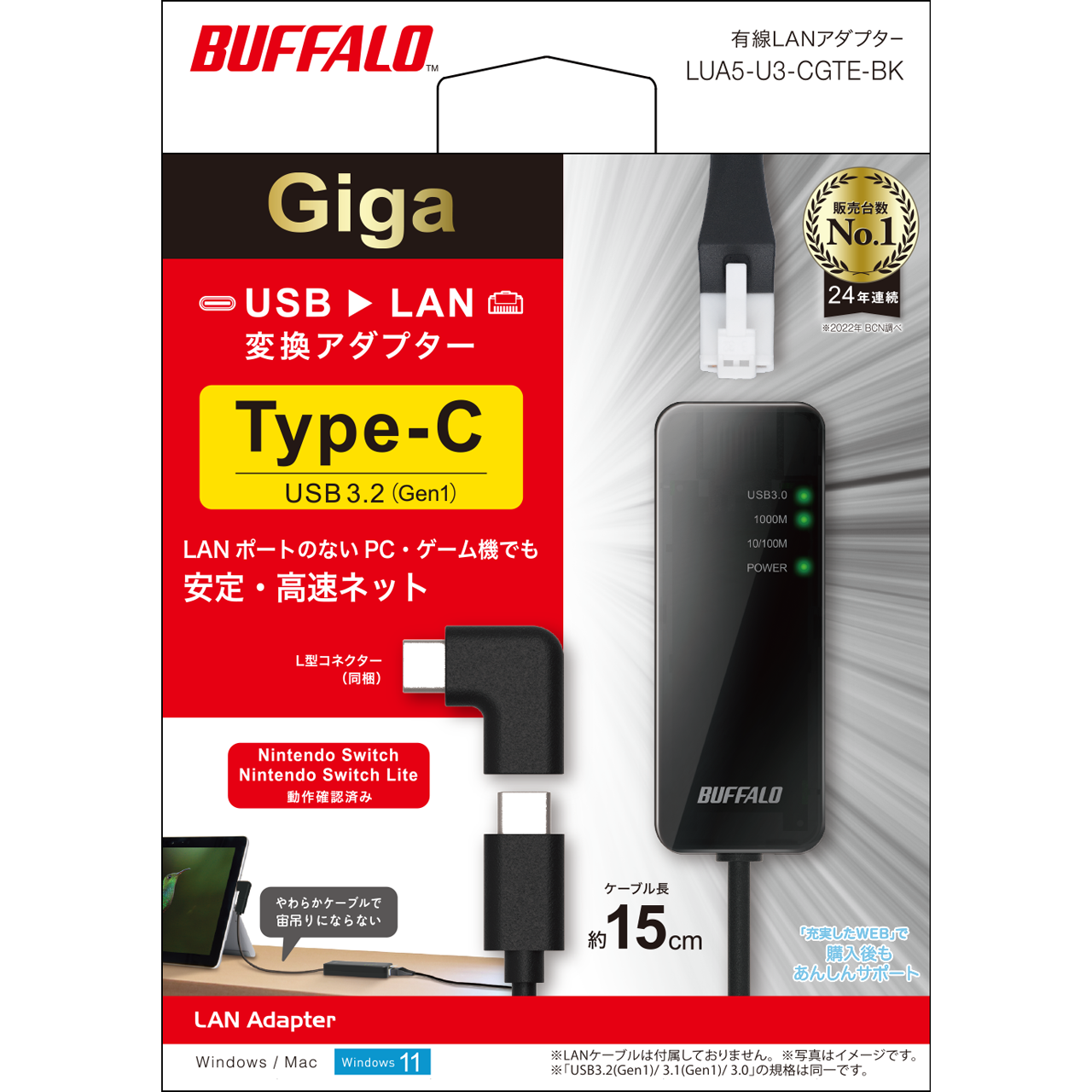
接続するデバイスのポートを確認します。近年のMacBookやWindowsの薄型モバイルノート、iPad、Android端末はUSB Type-Cが主流です。一方、デスクトップPCや従来の機器ではUSB-A(USB 3.0以上)が使われます。両方で使い回したい場合は、変換コネクタ付きのハイブリッド型やマルチハブタイプを選ぶと重宝します。
② 通信速度規格(ギガビット対応・2.5Gbps対応)
有線LANアダプターの通信速度スペックは極めて重要です。安価な製品の中には最大速度が100Mbps(100BASE-TX)に制限されているものがあります。快適なネット環境を構築するなら、最大1Gbps(1000BASE-T・ギガビット対応)以上が必須条件です。さらに2G・5G・10Gなどの高速光回線を契約しているゲーマーやクリエイターであれば、2.5Gbps(2.5GBASE-T)対応モデルを選ぶと回線のポテンシャルをフルに引き出せます。
③ 手間いらずの「ドライバ不要」設計
OSの標準機能で自動認識される「プラグ&プレイ」対応製品を選ぶのが鉄則です。別途ドライバCDやWebからのインストーラーを要求される製品は、セットアップに手間取るだけでなく、社用PCなどインストール権限が制限されている環境で使えないリスクがあります。
④ 給電ポート(PD対応)や拡張ポートの有無
Type-Cポートが1基しかないノートPCやスマホの場合、アダプターを挿すと充電ができなくなる問題が生じます。USB Power Delivery(PD)対応の充電ポート付きモデルを選べば、有線LANで超高速通信を行いながらデバイス本体への急速充電を同時にこなせます。
【用途別】Nintendo Switchや最新スマホで使えるおすすめモデルの条件
有線LANアダプターは、PCだけでなくゲーム機やスマートフォンでも活躍の場を広げています。ただし、機器ごとの相性や仕様制限があるため事前の確認が欠かせません。
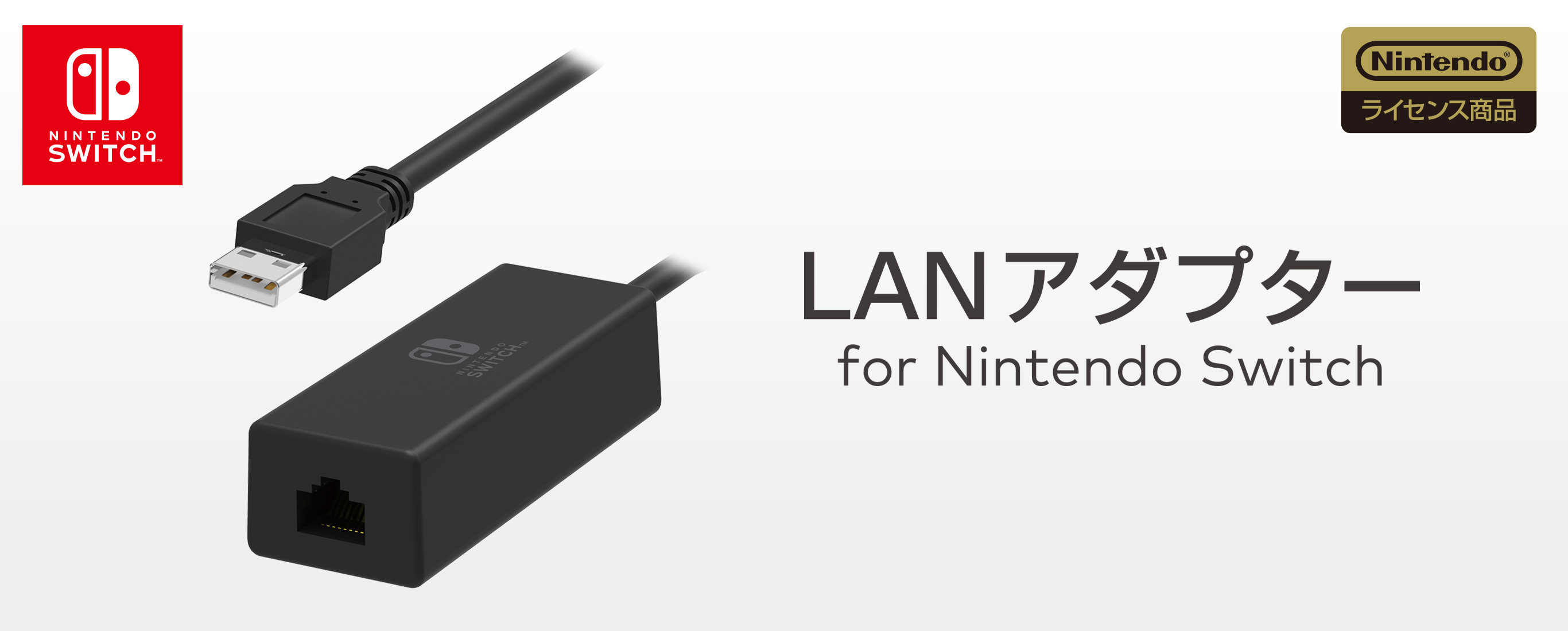
Nintendo Switch(初期型・Switch Lite)を有線化する場合、ドック背面のUSBポートや本体下部のType-Cポートにアダプターを接続します。Switchは内部で動作するネットワークチップ(ASIX製 AX88179など)が限られているため、パッケージに「Switch対応」と明記されたライセンス商品や動作確認済みモデルを選ぶのが最も安全です。なお、有機ELモデルの付属ドックには標準で有線LANポートが備わっていますが、テーブルモードや携帯モードで直接挿してプレイしたい場合にはType-C接続のアダプターが活躍します。
iPhoneやiPadへの接続も需要が急増しています。iPhone 15シリーズ以降のType-C搭載モデルであれば、一般的なType-C有線LANアダプターを挿すだけで「設定」アプリ内に「Ethernet」の項目が現れ、即座に有線通信へ切り替わります。Lightning端子を搭載した従来のiPhone・iPadで使う場合は、Apple純正の「Lightning - USB 3カメラアダプタ」にUSB-A型のLANアダプターを組み合わせるか、MFi認証を取得したLightning直結の有線LANアダプターを用意しましょう。
【メーカー徹底比較】エレコム・バッファローの定番からダイソーの実力まで
市場で高い支持を集める主要ブランドの特徴と、100円ショップで販売されている格安モデルの注意点を比較・整理しました。
エレコム(ELECOM):手堅い国内サポートと幅広いラインナップ
国内周辺機器の大手エレコムは、抜き差ししやすいコンパクト設計や高耐久ケーブルを採用したモデルを豊富に展開しています。ギガビット対応のType-C/USB-Aモデルはもちろん、Switchでの動作確認済みモデルが明記されており、初心者でも選びやすい安心感が魅力です。
バッファロー(BUFFALO):ネットワーク機器の老舗ならではの高い安定性
ルーター開発で培ったノウハウが詰め込まれたバッファロー製品は、長時間の連続通信でも熱を持ちにくい設計や、放熱性に優れたアルミボディ採用モデルが人気を集めています。Windows・Mac・ChromeOS・ゲーム機などマルチプラットフォームでの互換性に優れ、ビジネス用途にも強く推奨できます。
ダイソー(100均製品):500円前後の格安モデルの実力と落とし穴
ダイソーなどの一部大型店舗では、330円〜550円(税込)前後の価格でUSB有線LANアダプターが販売されています。出先での緊急用としては選択肢に入りますが、最大速度が100Mbps(100BASE-TX)仕様になっている製品が多く見られます。1Gbps超の高速通信を求める環境では速度低下の原因になるため、パッケージ裏面の通信規格をしっかり確認する必要があります。
【初心者向け】有線LANアダプターの使い方と初期設定の手順
近年の主要OS(Windows 11、macOS、iOS/iPadOS、Android)では、セットアップは極めてシンプルです。
【接続の3ステップ】
1. ルーターまたは壁のLANコンセントから伸びるLANケーブルを、アダプターのRJ-45ポートにカチッと音がするまで差し込む。
2. アダプターのUSB端子(Type-CまたはUSB-A)をPCやスマートフォンのポートへ接続する。
3. 端末側で自動認識され、アダプター本体のLEDランプ(緑・オレンジ)が点滅すれば接続完了。
アダプターの性能を100%発揮させるには、組み合わせるLANケーブルの規格(カテゴリー)にも配慮が必要です。古い「CAT5」ケーブルを使い続けていると、いくらアダプターがギガビット対応でも100Mbpsに制限されてしまいます。必ず「CAT5e」「CAT6」「CAT6A」と印字されたケーブルをセットで使用しましょう。
【トラブルシューティング】有線LANアダプターを「認識しない」時の原因と対処法
「アダプターを挿したのにネットに繋がらない」「インジケーターが点灯しない」というトラブルに直面した際は、以下のステップ順に切り分けを行ってください。
① 挿し込み不良・ポートの接触不良
USBハブを経由して接続している場合、バスパワーの電力不足でアダプターが正常駆動しないケースがあります。PC本体のルートポート(直付けポート)へ直接差し替えてみてください。また、ホコリによる接触不良がないかも確認します。
② PCの「省電力設定(USBセレクティブサスペンド)」の干渉
Windows環境でスリープ復帰後に認識しなくなる場合、OSの省電力機能がUSBポートへの給電をカットしている可能性があります。「デバイスマネージャー」を開き、「ネットワークアダプター」内の該当製品を右クリック→「プロパティ」→「電源の管理」タブから「電力の節約のために、コンピューターでこのデバイスの電源をオフにできるようにする」のチェックを外すことで劇的に改善します。
③ IPアドレスの競合・ネットワークアダプターの一時エラー
Wi-Fiをオンにしたまま有線接続すると、ルーティングの優先順位でWi-Fiが掴まれ続けることがあります。一度Wi-Fiをオフにして有線のみの接続を試みてください。それでも改善しない場合は、PCを再起動するか、ネットワーク設定から「アダプターのオプションを変更」を開いて有線LANアダプターを一度「無効」にしてから「有効」にし直します。
【有線LANアダプター】に関するよくある質問(FAQ)
Q1:有線LANアダプターを使えば、必ずWi-Fiより速くなりますか?
A1:実効速度の上限は契約回線やルーター性能に依存しますが、通信の「安定性」と「応答速度(Ping)」は確実に向上します。電波の干渉による急激な速度低下やパケットロスがなくなるため、体感速度は大きく改善されます。
Q2:USB 2.0ポートにギガビット(1Gbps)対応アダプターを挿しても使えますか?
A2:互換性があるため動作自体はしますが、USB 2.0規格自体の最大転送速度が480Mbps(実効速度は200〜300Mbps程度)に制限されます。ギガビット本来の速度を引き出すには、青色端子のUSB 3.0(USB 3.1/3.2 Gen1)以上のポートへ接続してください。
Q3:スマホを有線LANに繋いだ場合、モバイルデータ通信やギガは消費されますか?
A3:有線接続が確立されている間は、固定回線の通信が優先されるためモバイルデータ通信容量(ギガ)は消費されません。機内モードをオンにした状態で有線接続を行えば、通信の切り替わりを確実に防げます。
まとめ:目的に合った有線LANアダプターで通信ストレスをゼロにする
大容量コンテンツのやり取りやオンライン会議、リアルタイム対戦ゲームが日常化した現代において、通信環境の安定性は作業効率やエンタメ体験の質に直結します。薄型デバイスが主流の今だからこそ、信頼できる有線LANアダプターを1本持っておく価値は極めて高いと言えます。
選ぶ際は「端子の形状(Type-C / USB-A)」「ギガビット以上の速度規格」「給電やSwitch対応といった付加機能」を自身の利用シーンと照らし合わせることが大切です。適切なアダプターと高品質なLANケーブルを選び、途切れ知らずの快適なネット環境を手に入れてください。 (出典: 有線 lan アダプター(Yahoo!ニュース))
毎日更新されるトレンド情報を分析・発信中。役立つ裏技やおすすめ情報を分かりやすく紹介します。
