PS4外付けSSDでロード爆速化!2026年おすすめと設定法
PlayStation 4(PS4)でゲームをプレイしていて、長いロード時間にストレスを感じた経験はないでしょうか。『モンスターハンター:ワールド』をはじめとする大作RPGやオープンワールドゲームでは、エリア移動やクエスト開始のたびに数十秒待たされることも珍しくありません。この待ち時間を劇的に短縮する最も手軽かつ効果的な手段が、「外付けSSD」の導入です。
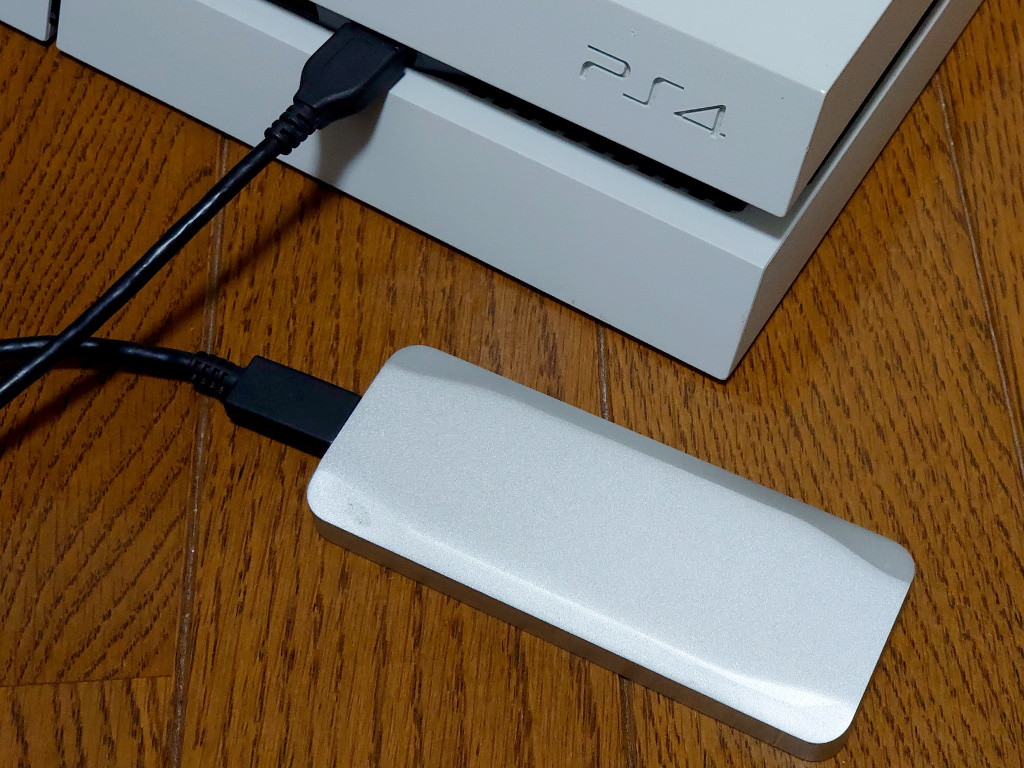
ドライバーを使った面倒な本体の分解作業は一切不要で、背中を押す理由はシンプルに「USB端子にケーブルを挿すだけ」という手軽さにあります。PS5への移行が進む2026年現在でも、PS4の名作タイトルをストレスなく遊び尽くすための必須アップグレードとして、外付けSSDは根強い支持を集めています。
📌 【この記事の重要ポイントまとめ】
- 要点1:外付けSSDを導入するだけでゲームのロード時間が半分以下に短縮され、プレイ環境が劇的に快適化する。
- 要点2:内蔵ストレージの換装と違って分解やシステム再インストールの手間がなく、USB接続してフォーマットするだけで即座に使える。
- 要点3:2026年現在は1TBモデルが価格・容量ともに最もコスパが高く、バッファローやエレコムなど国内定番メーカー製を選べば失敗しない。
【検証】PS4外付けSSDでロード時間は本当に爆速化するのか?決定的な効果
結論から言えば、PS4に外付けSSDを導入することでPS4のロード時間短縮は驚くべきレベルで実現します。PS4に標準搭載されている内蔵ストレージは旧式のハードディスク(HDD)であり、データの読み込み速度はおよそ100MB/s程度にとどまります。一方、一般的な外付けSSDの読み込み速度は400MB/s〜500MB/s以上に達し、物理的な磁気ディスクを回転させるHDDとは根本的に転送速度が異なります。
特に恩恵が大きいタイトルとして知られるのが『モンスターハンター:ワールド:アイスボーン』です。HDD環境では拠点からフィールドへの出発に約1分近くかかっていたロードが、外付けSSDへゲームデータを移すことで約15秒〜20秒程度まで短縮されます。まさにモンスターハンターワールドのロード爆速化を肌で実感できる瞬間です。
そのほか、『ファイナルファンタジーVII リメイク』や『原神』、『Ghost of Tsushima』といったデータ容量の大きいタイトルでも、ファストトラベル時の待ち時間が激減します。ゲーム中の画面遷移で待たされるイライラから完全に解放されるため、プレイ体験そのものが別物へと進化します。
「外付けSSD」vs「内蔵SSD換装」どっちが正解?手軽さと速度を徹底比較
PS4の高速化を考える際、多くのユーザーが悩むのが「外付けSSD」と「内蔵SSDへの換装」のどちらを選ぶべきかという点です。それぞれの特徴を比較すると、現在では外付けSSDを選ぶのが圧倒的におすすめと言えます。
PS4内蔵SSD換装との比較において、最大の障壁となるのが導入の手間とリスクです。内蔵HDDをSSDに乗せ換える場合、本体カバーを外してネジを緩める物理作業に加え、USBメモリを使ってPS4のシステムソフトウェア(OS)を一から再インストールし、セーブデータをバックアップ・復元しなければなりません。
一方、外付けSSDであれば、本体のUSBポートに挿して画面上の指示に従い数分で初期化するだけで完了します。気になる読み込み速度の差についても、通常のPS4(初期型・Slim)は内部インターフェース規格(SATA 2)の仕様上、内蔵換装よりも外付けUSB 3.0接続のほうが理論転送速度が速いという逆転現象すら起こります。PS4 Proであっても体感速度の差はわずか数秒程度であるため、圧倒的に手軽な外付けSSDを選ぶのが賢い選択です。
【2026年最新】PS4外付けSSDおすすめ5選|安くてコスパ抜群の1TBモデル
現在の市場において、価格と実用性のバランスが最も優れているのがPS4外付けSSD容量1TBのモデルです。ゲームを数本インストールすると500GBではすぐに容量不足に陥るため、余裕を持った1TBが最適解となっています。2026年最新のPS4外付けSSD比較から、安さと信頼性を両立したおすすめ製品を紹介します。
1. バッファロー(BUFFALO)SSD-PUT1.0U3-BKC
USBメモリのようなスティック型で、ケーブル不要でPS4に直接挿せる大人気モデルです。テレビ周りやゲーム機周辺がケーブルで散らからず、コンパクトに設置したい方に最適です。バッファロー外付けSSDならではの高い信頼性と確かな実績を誇ります。
2. エレコム(ELECOM)ESD-EPB1000GBK
読み込み最大590MB/sの高速転送を誇るエレコムPS4対応SSD。耐衝撃設計が施されており、付属ケーブルも柔軟で取り回しがしやすい点が特徴です。国内メーカーの丁寧なPS4接続ガイドが付属しているため、初心者でも迷わず設定できます。
3. アイ・オー・データ(IODATA)SSPH-UT1K
手のひらに収まるスクエア型のタフネスボディが特徴のIODATA外付けSSD。シリコンラバーで覆われており、落下時の衝撃に強い設計です。動作音が全くしない静音設計で、深夜のゲームプレイにも適しています。
4. Crucial(クルーシャル)X6 ポータブルSSD 1TB
世界的な半導体メーカー・Micronのブランドによる高コスパSSD。超軽量かつスタイリッシュなデザインで、PS4外付けSSDの安いコスパ重視モデルを探しているユーザーから長年高い評価を得ています。
5. サンディスク(SanDisk)ポータブルSSD 1TB
カメラマンやクリエイターにも愛用される高耐久モデル。ゴム製ストラップホールが付いており、頑丈な設計が魅力です。PS4での利用はもちろん、将来的にPCやPS5のバックアップ用として使い回す際にも真価を発揮します。
初心者でも3分で完了!PS4外付けSSDの接続方法とフォーマット・拡張ストレージ設定
購入したSSDをPS4で使用可能にするまでの手順は非常にシンプルです。ドライバーなどの工具は一切使わず、画面の指示に従うだけで完了します。
【ステップ1:PS4外付けSSD接続方法】
SSDを付属のUSBケーブル(またはスティック直挿し)で、PS4本体の前面または背面にあるUSBポートに直接接続します。この際、USBハブや分配器を挟むと正しく給電・通信できないため、必ず本体に直挿ししてください。
【ステップ2:PS4外付けSSDフォーマット方法】
本体を起動し、ホーム画面から「設定」>「周辺機器」>「USBストレージ機器」の順に進みます。接続したSSDの名前が表示されているので選択し、「拡張ストレージとしてフォーマットする」を実行します。画面の警告に従って「次へ」「フォーマット」を選ぶと、数十秒で初期化が完了します。
【ステップ3:ゲームデータの移動手順】
フォーマット完了後、「設定」>「ストレージ」>「本体ストレージ」>「アプリケーション」を開きます。移動させたいゲームタイトルにカーソルを合わせてコントローラーの「OPTIONSボタン」を押し、「拡張ストレージへ移動する」を選択してチェックを入れれば、データの移行が始まります。
外付けSSDが「認識しない」「エラーが出る」時の原因と対処法
外付けSSDを接続したものの「認識されない」「フォーマットできない」といったトラブルに遭遇した場合でも、原因の多くは基本的な設定や接続環境にあります。PS4外付けSSDが認識しない時の対処法をチェックしましょう。
・USBハブを経由していないか確認する
PS4の仕様上、拡張ストレージはUSBハブ経由での接続に対応していません。外付け機器を複数使っている場合でも、SSDだけは必ずPS4本体のUSB端子へ直接差し込んでください。
・SSDのスペック・規格要件を満たしているか
PS4で拡張ストレージとして使用するためには、「USB 3.0以上(USB 3.1 Gen1 / 3.2 Gen1など)」「容量250GB以上、8TB以下」という必須条件があります。240GB以下のSSDや旧規格のUSB 2.0ケーブルを使用していると認識されません。
・端子の接触不良とケーブルの劣化
ケーブルが奥までしっかり刺さっていないケースや、ケーブル内部の断線が原因で認識エラーが出ることがあります。一度抜き差しを試すか、別のUSBポートに差し替えてみてください。
・PS4本体の完全再起動(電源コード抜き)
スタンバイモードではなく、PS4の電源を完全に切り、電源コードをコンセントから抜いて数分放置した後に再起動することで、USB機器の認識不良が解消する事例が多々あります。
【PS4外付けSSD】に関するよくある質問(FAQ)
Q1:ゲームデータを外付けSSDに移したら、セーブデータもSSDに入る?
A1:セーブデータやキャプチャー画像・動画は外付けSSDには保存されず、PS4の本体ストレージ内に保持されます。そのため、外付けSSDを取り外したり故障したりした場合でも、セーブデータそのものが消える心配はありません。
Q2:PS4で使用していた外付けSSDは、将来PS5でもそのまま使える?
A2:そのまま利用可能です。PS4でフォーマットしてゲームを保存した外付けSSDをPS5のUSBポートに挿すだけで、再フォーマットすることなくPS4用タイトルをPS5上で直接起動してプレイできます。
Q3:容量は500GBと1TB、どちらを選ぶべき?
A3:圧倒的に1TBがおすすめです。近年の大作ゲームは1本で50GB〜100GB以上の容量を消費するため、500GBでは数本インストールしただけで満杯になります。2026年現在の実売価格を見ても、500GBと1TBの価格差は数千円程度であり、コストパフォーマンスの面でも1TBを選ぶのが最も後悔しません。
まとめ:PS4の快適化は外付けSSD一択!今すぐ導入して劇的進化を体感しよう
PS4の長いロード時間に悩まされているなら、外付けSSDの導入は費用対効果が極めて高いアップグレードです。高価なハードウェアを買い替えなくても、わずか数千円〜1万円前後の投資と3分の簡単な初期設定だけで、驚くほど軽快なゲーミング環境が手に入ります。
大作タイトルのロード待ちから解放され、テンポよく快適に冒険の世界へ没頭するために、信頼性の高い国内メーカーの1TB外付けSSDをぜひ試してみてください。 (出典: ps4 外 付け ssd(Yahoo!ニュース))
SEOライティングとマーケティング戦略の専門家。分かりやすい解説記事で定評があります。
