IPhoneサイドボタン設定!勝手なSiri起動や電源オフの悩みを一発解決
iPhoneを操作していて、「電源を切ろうと長押ししたのにSiriが立ち上がった」「ポケットの中で勝手に音声アシスタントが起動して恥ずかしい思いをした」という経験はないでしょうか。日常的に使うボタンだからこそ、予期せぬ誤作動は小さなストレスとして蓄積していきます。
日常の快適性を劇的に左右するiPhoneサイドボタンの設定は、アクセシビリティ機能を活用することで、長押しの挙動やクリック速度などを細かく自分好みに調整できます。本記事では、意図しないSiriの起動を防ぐ無効化手順から、電源が切れない理由、ダブルクリックの誤作動対策まで、今すぐ役立つカスタマイズの全貌を分かりやすく解説します。
📌 【この記事の重要ポイントまとめ】
- 要点1:サイドボタン長押しで電源が切れないのはSiri起動が標準仕様になっているためで、音量ボタンとの同時押しまたは設定変更で解決可能。
- 要点2:「アクセシビリティ」設定から長押し動作を「オフ」にすることで、Siriや音声コントロールの誤作動を一発で防止できる。
- 要点3:クリックの認識速度や通話終了の防止、Apple Payの起動設定を見直すだけで日々の操作性が劇的に向上する。
【なぜ長押しで電源が切れない?】iPhoneサイドボタンの仕様変更と正しい切り方
従来のiPhoneに慣れ親しんだユーザーが最も戸惑うのが、サイドボタン(旧電源ボタン)を長押ししても電源オフ画面が表示されない現象です。ホームボタン非搭載モデル以降、サイドボタンの長押しにはSiriの呼び出し機能が標準で割り当てられています。
本体の電源を安全に落とすには、「サイドボタン」といずれか片方の「音量調節ボタン」を同時に長押しする必要があります。画面上部に「スライドで電源オフ」が表示されたら指を離し、スライダーを右にドラッグすることでシャットダウンが完了します。
もしボタンの同時押しが手間に感じる場合は、「設定」アプリの「一般」最下部にある「システム終了」をタップする方法も有効です。画面上に直接電源オフスライダーが表示されるため、物理ボタンを押さずに端末を停止できます。
【勝手にSiriが起動する問題を解決】長押し時の割り当て変更と音声コントロールのオフ手順
端末を手に取った瞬間やポケットに入れている際に、不意にSiriが反応して困っている方は少なくありません。意図しない起動を完全にシャットアウトするには、アクセシビリティメニューからの設定変更が最も確実です。
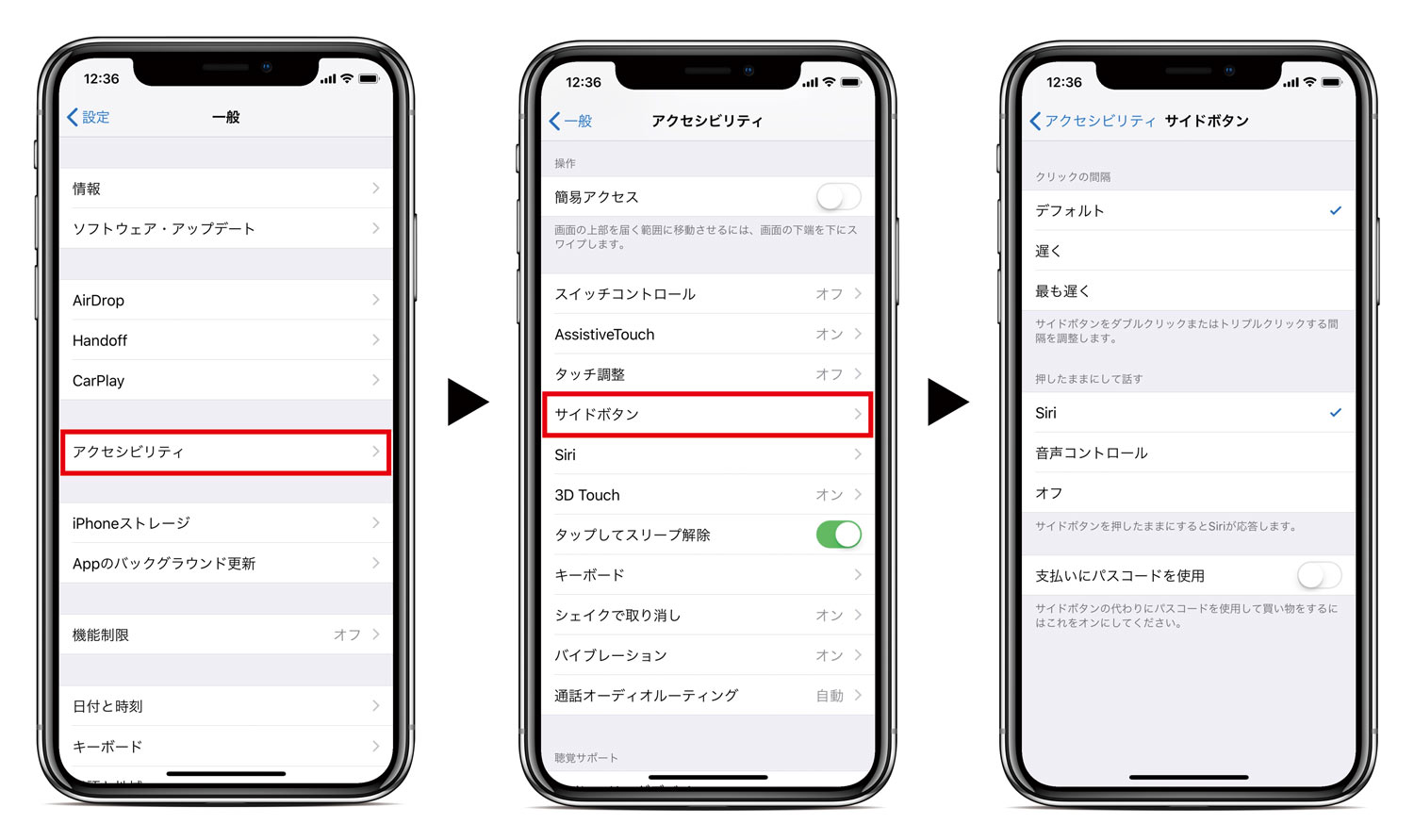
「設定」>「アクセシビリティ」>「サイドボタン」へと進むと、「長押しして話す」という項目が用意されています。ここには以下の3つの選択肢が存在します。
- Siri:標準設定。長押しでSiriが起動。
- クラシック音声コントロール:インターネット接続なしで動作する旧型の音声認識。
- オフ:長押ししても音声アシスタントが一切起動しない。
ここで「オフ」を選択すれば、サイドボタンをどれだけ長押ししてもSiriが画面に現れることはなくなります。かつてSiriだけを無効化すると古い音声コントロール機能が誤って作動してしまうトラブルもありましたが、この階層で「オフ」に指定することで、音声アシスタント自体の暴発を根本からシャットアウトできます。
【アクセシビリティから調整】クリック速度変更&通話終了防止の快適カスタマイズ
サイドボタンの操作感に違和感を覚える場合、クリック判定の認識スピードを調整するアプローチが効果的です。「アクセシビリティ」内のサイドボタン項目では、「クリックの速度」を「デフォルト」「遅く」「最も遅い」の3段階から選択可能です。
指先の力が入りにくい方や、ダブルクリック・トリプルクリックが上手く認識されずシングルクリックとして処理されてしまう場合は、「遅く」または「最も遅い」に変更することで、連続押しの判定時間にゆとりが生まれます。
さらに見逃せないのが「ロックして通話終了を防止」の設定です。通常、通話中にサイドボタンを押すと即座に電話が切断されますが、画面を消灯させようとして誤って通話を切ってしまうケースが多発していました。この項目をオンにしておくことで、サイドボタンを押しても通話が維持され、不意の切断トラブルを未然に防ぐことができます。
【Apple Payとスクショの誤作動対策】ダブルクリック設定とポケット内事故を防ぐ裏ワザ
サイドボタンの2回押しによるApple Payウォレットの呼び出しは便利な反面、意図しないタイミングで起動画面が立ち上がり邪魔になることがあります。これを制御したい場合は、「設定」>「WalletとApple Pay」から「サイドボタンをダブルクリック」のトグルをオフに切り替えます。
設定をオフにしても、レジの決済端末にかざせば自動でエクスプレスカードや認証画面が立ち上がるため、日常のキャッシュレス決済に支障をきたす心配はありません。
また、音量ボタンとサイドボタンが同時に押されて発生する「勝手にスクリーンショットが撮影される問題」も頻発するトラブルの一つです。これ自体を完全に無効化する単体スイッチは用意されていませんが、画面を誤って点灯させないよう「設定」>「アクセシビリティ」>「タッチ」内の「タップしてスリープ解除」をオフにするか、ボタン部分が硬めに設計された保護ケースを装着することで物理的な誤入力を大幅に減らすことができます。
【最新機種のアクションボタンとの違い】反応しないときの緊急対処法とメンテ術
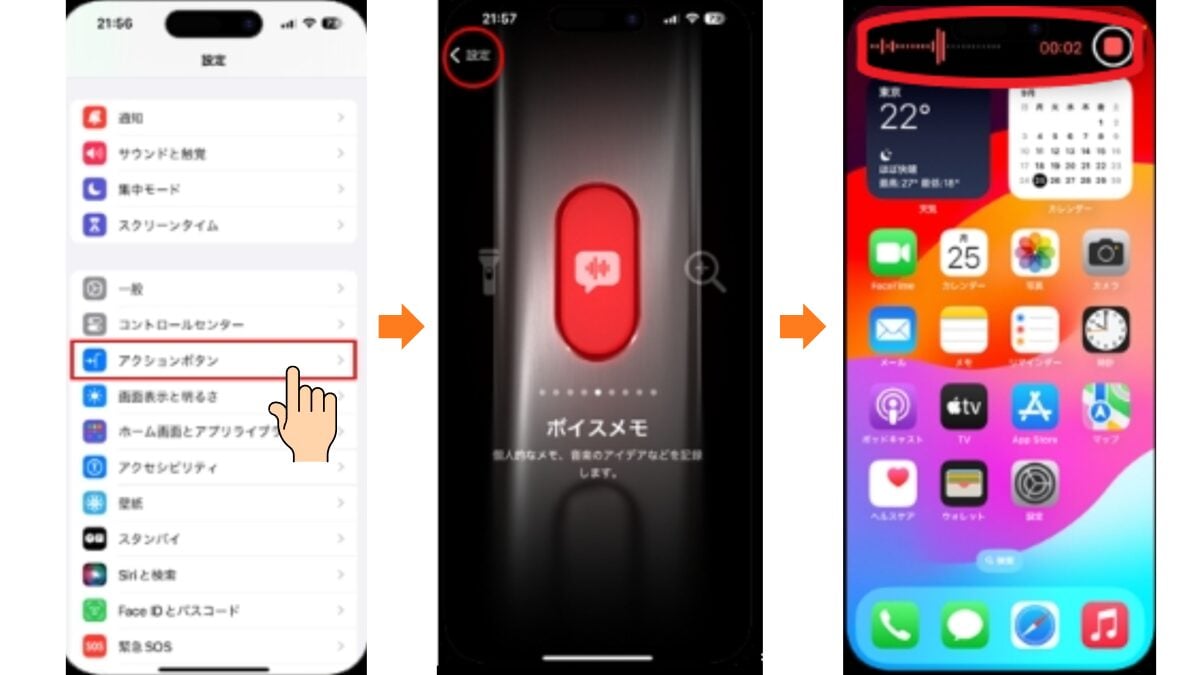
iPhone 15 Pro以降や最新シリーズでは、従来の着信・消音スイッチが「アクションボタン」へと進化し、長押しによるカメラ起動やショートカット実行など、割り当ての自由度が飛躍的に向上しました。しかし、本体右側に位置するサイドボタン自体の基本設計やアクセシビリティ構造は一貫して踏襲されています。
もしサイドボタンを押してもスリープ解除や長押しが一切反応しない場合は、以下の手順でトラブルシューティングを行ってください。
- ケースの干渉確認:保護カバーのボタンパーツが劣化・変形し、物理スイッチを適切に押し込めていないケースを確認する。
- 強制再起動の実行:「音量を上げるボタン」を押し、すぐに「音量を下げるボタン」を押し、その後にサイドボタンをAppleロゴが表示されるまで押し続ける。
- AssistiveTouchの一時活用:「アクセシビリティ」>「タッチ」>「AssistiveTouch」をオンにし、画面上の仮想ボタンから画面ロックや音量操作を代行させる。
【iPhoneサイドボタン設定】に関するよくある質問(FAQ)
Q1:サイドボタンでSiriをオフにした後、音声でSiriを使うことはできますか?
A1:はい、可能です。「設定」>「Siriと検索」で「"Siri"または"Hey Siri"を聞き取る」を有効にしておけば、サイドボタン長押しを無効化した状態でも音声呼び出しだけでSiriを利用できます。
Q2:通話中にサイドボタンを押しても相手との電話が切れないようにするには?
A2:「設定」>「アクセシビリティ」>「タッチ」内にある「ロックして通話終了を防止」をオンにしてください。これにより、通話中に画面をスリープさせても通話が継続されます。
Q3:サイドボタンを1回押しても画面がスリープしないのはなぜですか?
A3:ダブルクリック判定の待機時間が影響している可能性があります。「WalletとApple Pay」の「サイドボタンをダブルクリック」がオンになっていると、端末が2回目の入力を待つためスリープに入る挙動が一瞬遅れます。即座に画面を消したい場合は同設定をオフにしてみてください。
まとめ:自分好みのボタン設定で快適なスマホライフを
iPhoneのサイドボタンは、電源管理から音声アシスタント、決済認証まで多様な役割が集約されている極めて重要なインターフェースです。それだけに、標準設定のまま使い続けることで「Siriの誤爆」や「意図しない通話終了」といった日々の小さなストレスを生み出す原因にもなり得ます。
アクセシビリティ設定を一度見直すだけで、長押し時の挙動や反応速度を驚くほどスムーズに最適化できます。ご自身の利用スタイルに合わせてボタン設定をカスタマイズし、より快適で無駄のない操作環境を整えてみてください。 (出典: iphone サイドボタン 設定(Yahoo!ニュース))

毎日更新されるトレンド情報を分析・発信中。役立つ裏技やおすすめ情報を分かりやすく紹介します。
