マイクラのバリアブロックの出し方!Switch・統合版・Java版のコマンド完全解説
マインクラフトで配布ワールドやアスレチック、脱出マップなどを制作する際、プレイヤーの立ち入りを防ぐ「見えない壁」として重宝するのがバリアブロックです。しかし、クリエイティブモードのアイテム一覧(インベントリ)をいくら探しても見つからず、入手方法に頭を抱えた経験を持つ方は少なくありません。
バリアブロックは、通常のサバイバルやインベントリ画面からは取り出せない特殊な管理者用アイテムです。手に入れるためには、チャット欄から「giveコマンド」を実行する必要があります。本記事では、Nintendo Switchやスマートフォン、PS5などの「統合版(Bedrock Edition)」とPCの「Java版」の双方に対応した最新の出し方と、設置・消去のテクニックをわかりやすく解説します。
📌 【この記事の重要ポイントまとめ】
- 要点1:バリアブロックはインベントリに存在しないため、入手にはチャット欄からのgiveコマンド入力が必須。
- 要点2:事前のワールド設定で「チートの許可」をオンにし、クリエイティブモードにしておく必要がある。
- 要点3:手持ちから外すと完全な透明になり、類似アイテム「ストラクチャーボイド」とは当たり判定の有無で使い分ける。
【前提条件】入手前に必須!チートの許可設定とモード確認
バリアブロックをコマンドで呼び出す前に、プレイしているワールドでコマンドが使える状態になっているか確認しましょう。設定が無効のままだと、正しい文字列を打ち込んでもエラーになります。
まずは以下の2点を確認・設定してください。
1. チートの許可設定方法
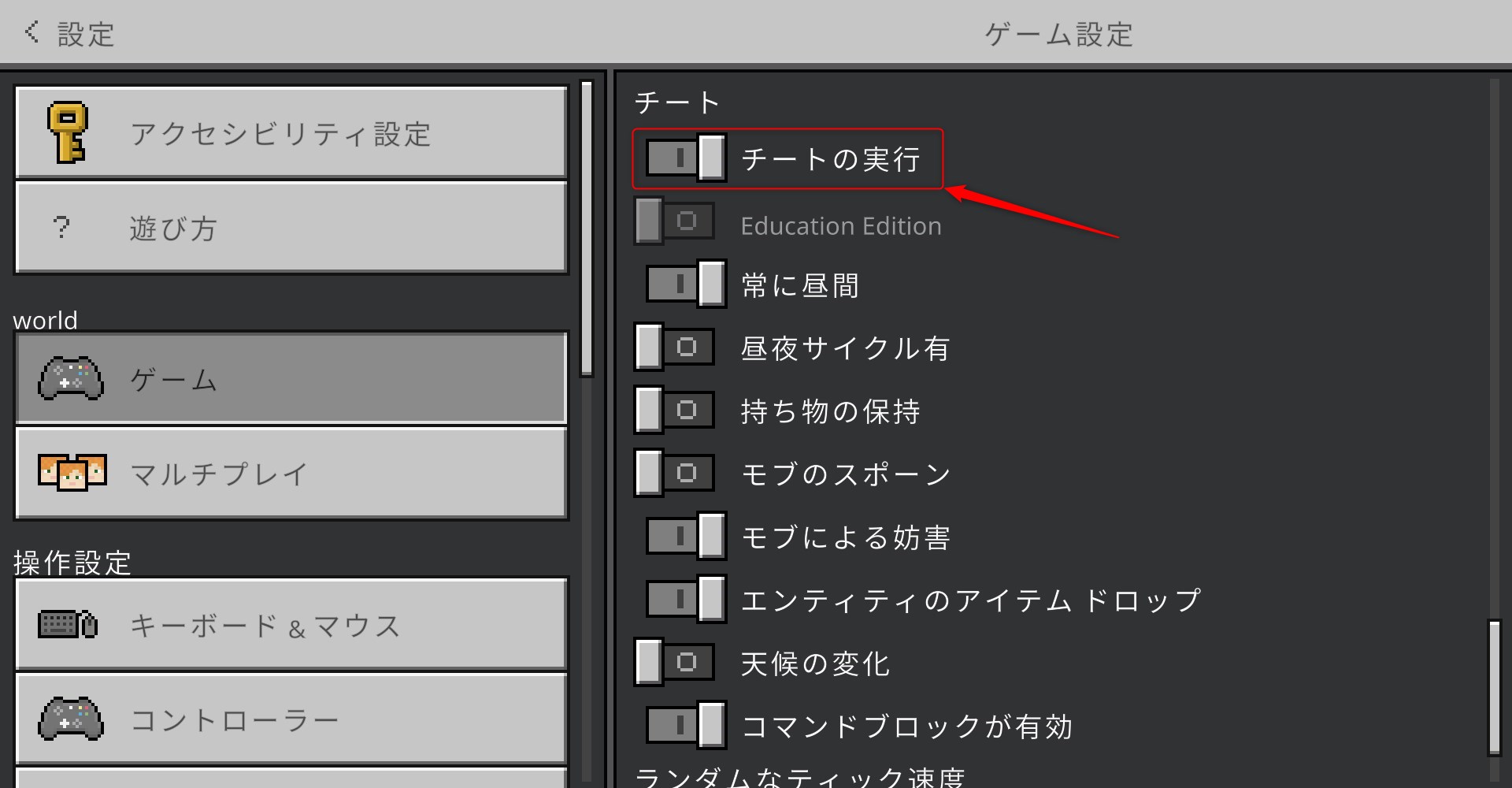
統合版(Switch・スマホ・PS4/PS5・Windows)の場合、ゲーム内メニューの「設定」>「ゲーム」項目内にある「チートの実行」をONに切り替えます。ただし、チートを有効化するとそのワールドでは実績やトロフィーが獲得できなくなるため注意してください。
Java版の場合は、ワールド新規作成時に「チートの許可:オン」を選択します。既存ワールドでオフになっている場合は、ポーズメニューから「LANに公開」を選び、「チートの許可:オン」にしてワールドを公開すれば一時的にコマンドが使用可能になります。
2. クリエイティブモードへの変更
バリアブロックはクリエイティブモード限定アイテムです。サバイバルモードのままだと設置したバリアを破壊できなくなったり、手持ちにあっても視覚化されなかったりするため、ゲームモードをクリエイティブに切り替えておきましょう。
【統合版】Switchやスマホでバリアブロックを出すコマンド手順
Nintendo Switch、スマートフォン(iOS/Android)、PS4/PS5、Windows版などの統合版において、バリアブロックを入手する手順を解説します。
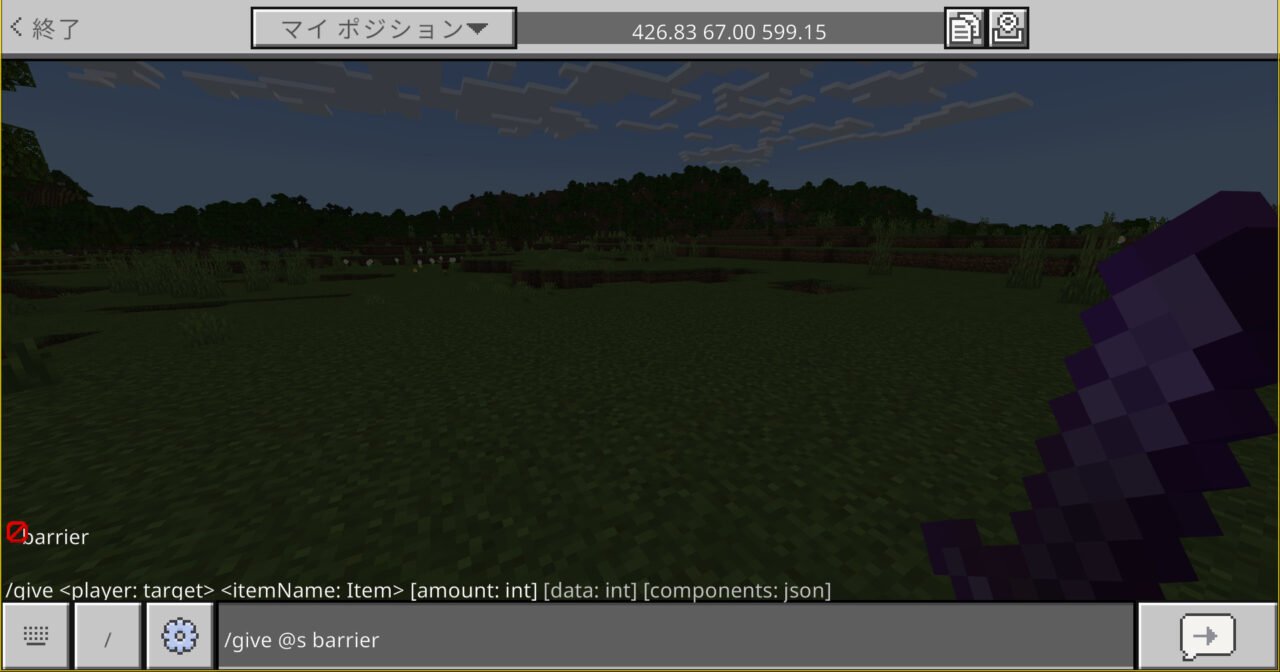
チートを許可したワールドでチャット画面(Switchならコントローラーの十字キー右、スマホなら画面上部の吹き出しアイコン)を開き、以下のコマンドを半角英数字で入力します。
/give @s barrier
スペースやスラッシュを含め、すべて半角で入力するのが鉄則です。入力後に送信ボタンを押すと、プレイヤーのインベントリに赤い進入禁止マークのようなアイコンが入ります。これがバリアブロックです。
複数個をまとめて取り出したい場合は、末尾に半角スペースを空けて欲しい数字を入力します(例:/give @s barrier 64 で1スタック入手)。
【Java版】PC版マイクラでの確実な入手コマンドと書き方
PCでプレイするJava版の場合も、基本的な入力の流れは統合版とほぼ同様です。キーボードの「T」キーまたは「/」キーを押してチャット入力欄を立ち上げ、次のコマンドを入力してEnterキーを押します。
/give @s minecraft:barrier
Java版では「minecraft:」という識別子(名前空間)を省略して /give @s barrier と入力しても自動補完されて入手可能です。コマンド入力中に「Tab」キーを押すことで候補が自動補完されるため、スペルミスを防ぐのに役立ちます。
なお、自分以外の特定のプレイヤーに付与したい場合は、対象指定の「@s(自分自身)」の部分を対象のプレイヤーIDや「@a(全プレイヤー)」に変更してください。
【設置と応用】見えない壁の作り方・消し方・非表示にする方法
バリアブロックを手に入れたら、実際に空間へ設置して「見えない壁」を作ってみましょう。直感的に扱える仕様になっていますが、表示と非表示の切り替えルールを把握しておくと作業がスムーズです。
1. 見えない壁の作り方と非表示化
手にバリアブロックを持っている状態では、すでに設置されたブロックが赤いアイコンとして可視化されます。そのまま通常のブロックと同じように地面や空間に右クリック(SwitchならZLボタン)で配置していくだけで壁が完成します。
配置後、別のアイテムや素手に持ち替えると、アイコンが完全に消えて透明なブロックへと変化します。見た目は何もない空間ですが、プレイヤーやモブ、矢などの飛び道具は一切通過できません。
2. バリアブロックの消し方(削除方法)
一度置いたバリアブロックを撤去したいときは、手持ちにバリアブロックを持った状態にして赤いアイコンを視認できるようにします。その状態でクリエイティブモードの攻撃ボタン(左クリックやZRボタン)を押せば、通常のブロックと同様に一撃で破壊できます。
広範囲に敷き詰めたバリアを一括で消去したい場合は、範囲指定コマンドの /fill を活用するのが効率的です。
/fill 始点X 始点Y 始点Z 終点X 終点Y 終点Z air replace barrier
上記のように空気ブロック(air)で置換することで、指定エリア内の見えない壁を一瞬で消し去ることができます。
【徹底比較】バリアブロックと「ストラクチャーボイド」の違いとは?
マイクラには、バリアブロックとよく似た透明系ブロックとして「ストラクチャーボイド(structure_void)」が存在します。どちらも見えないブロックですが、性質と用途が根本から異なります。
主な相違点は以下の通りです。
◆ バリアブロックの特性
・プレイヤー、モブ、アイテム、液体、光などを完全に遮断する(衝突判定あり)。
・用途:アスレチックの落下防止、マップ外への進入制限、見えない足場など。
◆ ストラクチャーボイドの特性
・プレイヤーやモブが自由に通り抜けられる(衝突判定なし)。
・ストラクチャーブロックで建物を保存・ロードする際、「何もない空間(空気ブロック)」として上書きされるのを防ぐために使用する。
・用途:建造物のデータ保存時の枠組み調整、ブロックの設置防止など。
「プレイヤーを通さない透明な壁」を作りたい場合は、ストラクチャーボイドではなく必ずバリアブロックを選択してください。
【マイクラのバリアブロックの出し方】に関するよくある質問(FAQ)
Q1:コマンドを入力したのに「不明なコマンドです」と出て入手できません。原因は何ですか?
A1:文字入力が「全角」になっているか、スラッシュ(/)や単語間のスペースが抜けているケースが大半です。必ずキーボードを半角入力に切り替え、大文字・小文字のスペルミスがないか確認してください。また、ワールド設定でチートが無効になっている場合も失敗します。
Q2:サバイバルモードのままバリアブロックを出すことはできますか?
A2:コマンド自体を実行することは可能ですが、チートを許可している時点で純粋な実績対応サバイバルではなくなります。また、サバイバルモードではバリアブロックを手に持っても赤いアイコンが表示されず、一度置くとサバイバルの攻撃では破壊できなくなるため、クリエイティブモードでの使用が推奨されます。
Q3:バリアブロックの上に松明やレッドストーンは置けますか?
A3:はい、置くことができます。バリアブロックは透明ですがシステム上は「不透明な完全ブロック」として扱われるため、松明、ボタン、レバー、レッドストーンダストなどの設置や、モンスターの湧き潰しにも利用可能です。
まとめ:バリアブロックを使いこなしてワンランク上のワールドを作ろう
マインクラフトにおけるバリアブロックは、ワールド制作のクオリティを劇的に引き上げる強力なアイテムです。インベントリには並ばないものの、/give @s barrier というシンプルなコマンドさえ覚えてしまえば、機種を問わずわずか数秒で呼び出せます。
プレイヤーの落下を防ぐ安全柵や、隠し通路の足場、脱出マップの進入制限など、工夫次第で活用の幅は無限に広がります。コマンドを活用して、ぜひ思い通りのギミックや美しい景観作りに役立ててください。 (出典: マイクラ バリア ブロック 出し 方(Yahoo!ニュース))

SEOライティングとマーケティング戦略の専門家。分かりやすい解説記事で定評があります。
