突然画面が暗い?スマホ・PC・テレビを今すぐ直す原因と即効対処法
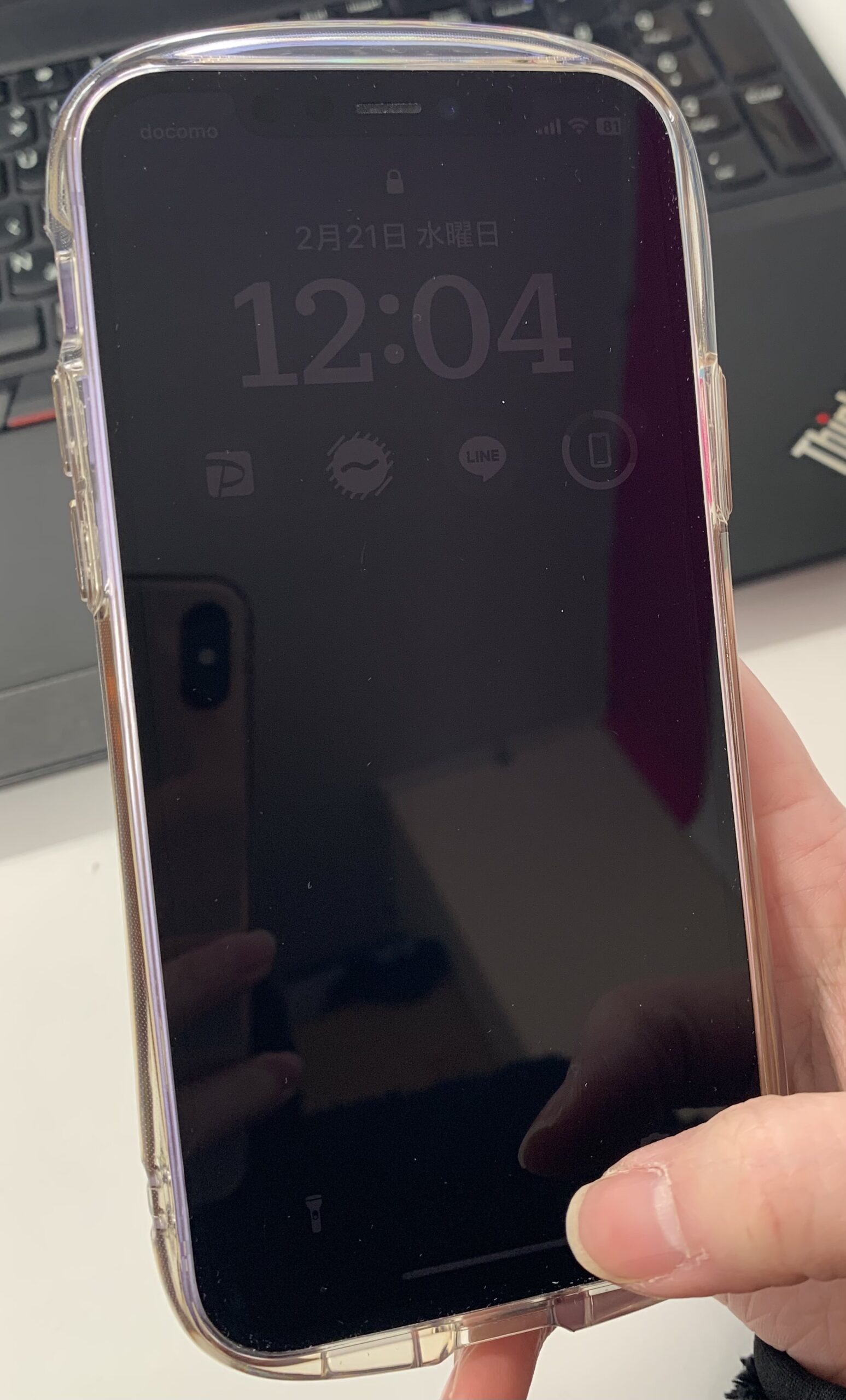
スマートフォンで動画を見ている最中や、PCで作業に集中している瞬間、あるいはリビングでテレビをつけた時に「突然画面が暗くなって見えなくなった」という経験はないだろうか。画面が真っ暗、あるいは極端に薄暗くなると「ディスプレイが壊れたのではないか」と焦ってしまうものだが、実は故障ではなく一時的なシステム制御や設定のズレが原因であるケースが非常に多い。
慌てて修理窓口へ駆け込んだり高額な買い替えを検討したりする前に、まずは手元でできる基本的な確認を行うことが大切だ。本記事では、iPhoneやAndroidスマートフォン、パソコン、テレビにいたるまで、画面が暗くなる決定的な原因と即効性のある対処法をデバイス別にわかりやすく整理した。
📌 【この記事の重要ポイントまとめ】
- 要点1:画面が急に暗くなる現象の多くは、端末の熱暴走保護機能や節電モード、環境センサーの誤作動による一時的な制御で発生している。
- 要点2:デバイスごとに「自動調節オフ」「強制再起動」「ドライバーの更新」などを順に試すことで、修理に出さず自力で解決できる確率が高い。
- 要点3:テレビ等で「音は出るのに画面が極端に暗い」場合はバックライトの物理的故障の疑いがあり、パネル修理費用の相場を踏まえた買い替え判断が求められる。
【緊急チェック】画面が暗い時に故障を疑う前の3大セルフ診断
どのような機器であっても、画面が意図せず暗くなった際には共通して確認すべき基本的なチェック項目が存在する。専門的な修理を依頼する前に、以下の3項目を順に確認してみてほしい。
第1に確認したいのが、端末本体の発熱状況だ。近年のデバイスは高性能化に伴い、内部温度が一定ラインを超えるとディスプレイの輝度を強制的に落として冷却を促す安全回路が組み込まれている。本体が熱を帯びている場合は、負荷のかかるアプリを終了させて風通しの良い日陰で熱を冷ますだけで本来の明るさに戻ることが多い。
第2は、バッテリー残量と省電力機能の連動である。充電残量が低下すると、OS側が自動的にバックライトの出力を絞る仕様になっている。ケーブルを接続して給電状態に切り替えるか、バッテリー節約モードを一時的に手動で解除してみるのが有効だ。
第3は、環境光を検知するセンサー周辺の汚れや遮蔽物だ。端末上部に備え付けられているセンサー部分に指紋やホコリが付着していたり、保護ケースの縁が被さっていたりすると、周囲が真っ暗だと誤認して画面輝度を最低レベルまで引き下げてしまう。
【iPhone・スマホ編】画面が暗い原因と今すぐ直せる設定手順
スマートフォンにおいて「スライダーを最大にしても画面が暗いまま」「屋外に出ると急に見えにくくなる」というトラブルは頻発している。iPhone画面が暗い原因として最も見落とされがちなのが、アクセシビリティ内に隠れている詳細設定だ。
iPhoneでは通常の輝度設定とは別に、「ホワイトポイントを下げる」という機能がオンになっていると、スライダーをいくら上げても画面全体が薄暗いままになってしまう。「設定」>「アクセシビリティ」>「画面表示とテキストサイズ」を開き、最下部付近にある「ホワイトポイントを下げる」をオフに切り替えることで、本来の鮮やかな発色が一瞬で復活する。
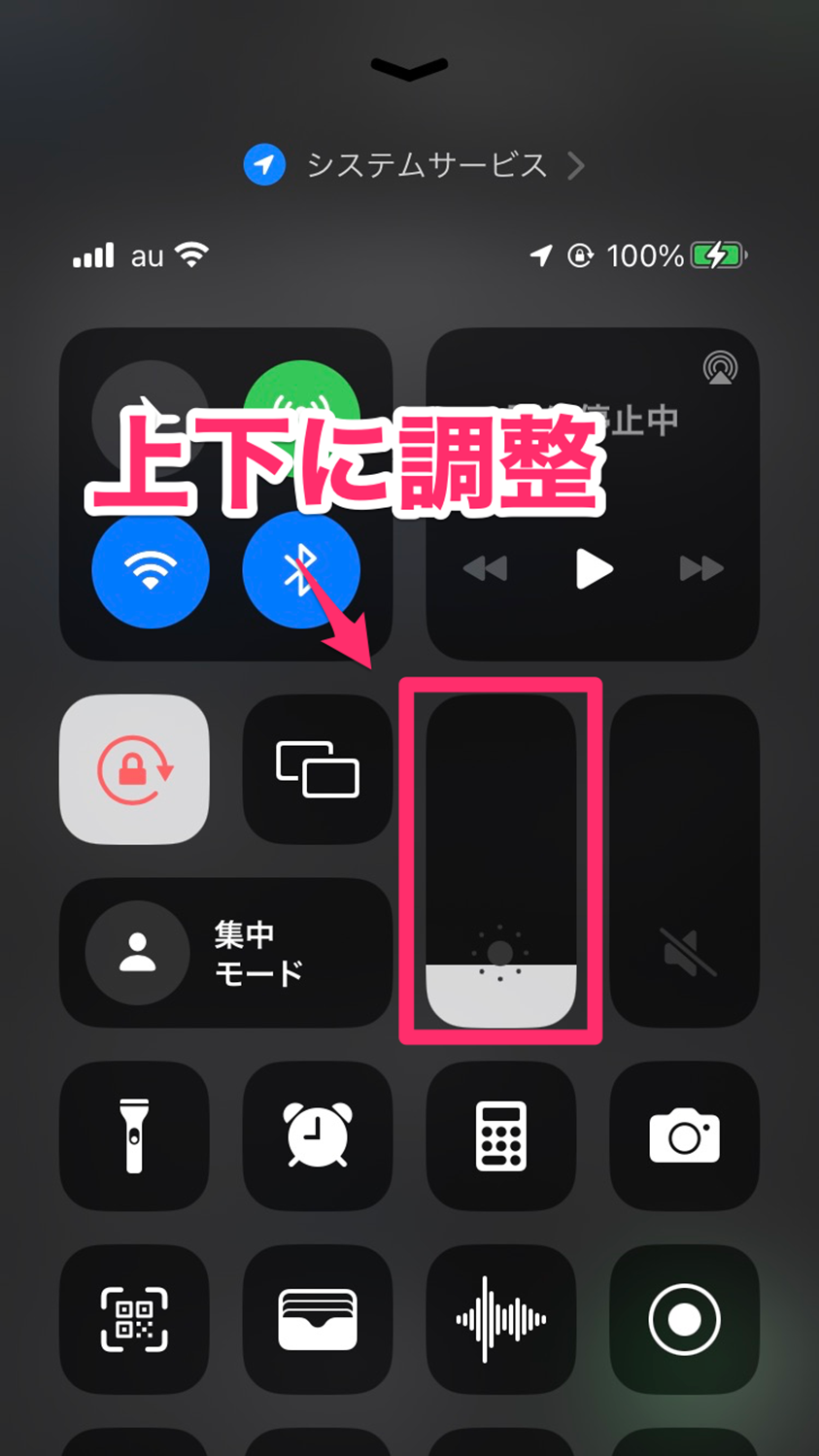
また、スマホ画面の明るさ自動調節が環境の変化に追いついていないケースも目立つ。周囲の明るさに応じて輝度が細かく上下するのが煩わしい場合は、設定から明るさの自動調整オフを選択し、手動固定に切り替えるのが確実だ。あわせてバッテリー節約モード解除(低電力モードのオフ)を行い、True ToneやNight Shift(夜間モード)のスケジュール設定も見直しておきたい。
なお、保護フィルムを貼り替えた直後から暗くなった場合は、受光部を覆ってしまっていることによる照度センサー不具合の可能性が高い。フィルムの位置を微調整するか、センサー開口部が確保された製品を選び直す必要がある。
【パソコン編】画面が暗い設定変更とドライバー更新の完全ガイド
WindowsやMacなどのノートPCで画面が暗い場合、キーボード上部のファンクションキーによる誤操作が発端であるケースが少なくない。知らぬ間に輝度ダウンキーを押してしまっていないかを確認した上で、OS内部の設定を精査していく。
Windows端末におけるパソコン画面が暗い設定変更では、「設定」>「システム」>「ディスプレイ」から輝度スライダーを調整するとともに、「コンテンツに合わせて輝度を変更する(CABC機能)」を無効化するのが効果的だ。また、電源プランの設定で「ディスプレイの電源を切る時間」や「自動減光」が短時間に設定されていないかもチェックしておこう。
設定画面では輝度が最大になっているにもかかわらず画面が沈んでいる場合は、描画を制御するソフトウェアの異常が疑われる。デバイスマネージャーを開き、ディスプレイアダプターの項目からディスプレイドライバー更新を実行することで、OSアップデート後に発生した描画バグを一掃できる。
デスクトップPCや外付けモニターを利用している場合は、HDMIやDisplayPortケーブルの緩み、あるいはモニター本体側のエコモード(省電力機能)が勝手に作動していないかもあわせて確認したい。
【テレビ編】「画面が暗いのに音声は出る」現象の正体とバックライト故障
リビングのテレビで「音声は普段通りクリアに聞こえるのに、画面だけが真っ暗で何も映らない」という事象が発生した場合、基板全体の全損ではなく液晶のバックライト系統に絞ったトラブルである公算が高い。
このテレビ画面が暗い音声は出るという状態において、物理的な故障かどうかを判別する裏ワザがある。部屋の照明を消し、スマートフォンのライトなどを点灯させてテレビ画面の至近距離から斜めに光を当ててみてほしい。光を当てた部分の奥に薄っすらと番組の映像やメニュー文字が動いているのが確認できた場合、液晶パネル自体は信号を受信して駆動しており、裏側から光を照射するバックライト故障の症状であると断定できる。
バックライトそのものの球切れやインバーター基板の寿命は自力での修復が難しいため、専門業者による部品交換が必要となる。ただし、一時的なマイコンのフリーズによってバックライトの点灯命令が滞っているだけのケースもあるため、まずは主電源を切り、電源プラグをコンセントから抜いて10分以上放置する完全放電リセットを試してから修理判断を下すのが鉄則だ。
【有機EL・液晶別】画面が暗い直し方と見落としがちな盲点
近年普及が進んだ有機EL(OLED)ディスプレイと、従来の液晶(LCD)ディスプレイでは、発光の仕組みが根本から異なるため、暗くなった際のアプローチも変わってくる。
有機ELパネルは画素そのものが自己発光するため、画面の焼き付きを防ぐ目的で高度な輝度抑制アルゴリズムが標準搭載されている。白を基調としたWebページやドキュメントを全画面表示し続けたり、固定されたロゴが長時間表示されたりすると、自動的に画面全体の輝度を落とす「ABL(自動輝度リミッター)」が作動する。これに対する有機EL画面暗い対処法としては、ダークモードを積極的に活用して画面内の平均発光率を下げることや、パネルの保護メンテナンス機能を実行して画素の負荷を分散させることが挙げられる。
一方の液晶ディスプレイは、前述の通り冷陰極管(CCFL)やLEDバックライトの光を液晶素子で透過させる構造だ。経年劣化によってバックライト全体の光量が徐々に落ちていくのは避けられないが、一部のLEDチップだけが局所的に切れると画面の端が不自然に暗くなる「輝度ムラ」が生じる。こうした構造的特徴を把握しておくことで、適切な画面が暗い直し方を選択できるようになる。
【修理費用の相場】液晶パネル修理費用相場と買い替え判断基準
設定のリセットや放電を試しても画面の暗さが改善せず、内部ハードウェアの寿命や物理的損傷が確定した場合、気になるのは修理にかかるコストだ。主要デバイスごとの液晶パネル修理費用相場の目安を把握しておくと、修理か買い替えかの判断がスムーズになる。
スマートフォン(iPhoneや主要Android)の場合、画面パネルの交換費用は約1万5,000円〜4万5,000円程度が一般的な相場だ。最新のハイエンド機種や有機ELモデルほどパネル単価が高騰する傾向にある。購入から3年以上経過している端末であれば、バッテリー劣化なども考慮して新機種への買い替えを検討する価値が十分にある。
ノートパソコンのディスプレイ交換は、メーカー純正対応で約3万円〜6万円前後、民間修理業者で約2万円〜4万円程度となる。メイン基板(マザーボード)側のバックライト給電回路の故障である場合は、さらに数万円上乗せされるケースもある。
大型液晶テレビ(40〜65インチ)のパネル交換修理は、部品代と出張工賃を含めると約5万円〜15万円以上に達することが多く、新品の実売価格を上回ってしまう「修理代の逆転現象」が起きやすい。テレビに関しては、保証期間が切れている状態でのパネル・バックライト故障であれば、最新の高画質モデルへ買い替えた方が長期的なコストパフォーマンスに優れるケースが大半を占める。
【画面が暗い】に関するよくある質問(FAQ)
Q1:iPhoneの画面が急に暗くなり、コントロールセンターのスライダーを上げても明るくなりません。故障ですか?
A1:故障ではなく、端末の過熱による安全機能が働いているか、「ホワイトポイントを下げる」機能がオンになっている可能性が高いです。ゲームやカメラの連続使用で本体が熱い場合は、冷めるまで放置すると自然に戻ります。冷えているのに暗い場合は、「設定」>「アクセシビリティ」>「画面表示とテキストサイズ」から「ホワイトポイントを下げる」をオフにしてください。
Q2:パソコンの画面が突然薄暗くなり、文字が辛うじて読める程度になりました。直す方法はありますか?
A2:まずはキーボードの輝度調整キーで明るさが最低になっていないか確認してください。次に、Windowsの「デバイスマネージャー」からディスプレイドライバーの更新または再インストールを試します。ノートPCの場合は、一度ACアダプターを外してバッテリー駆動に切り替え、再度給電ケーブルを挿し直すことで電源制御のリセットがかかり復旧する事例もあります。
Q3:テレビから音は普通に出るのに、画面だけが真っ暗で何も映りません。自分で直せますか?
A3:一時的な制御エラーであれば、テレビ本体の電源を切り、電源プラグをコンセントから抜いて10分ほど放置する「完全放電」で改善することがあります。放電後も直らず、画面にスマートフォンのライトを近づけてうっすら映像が見える場合はバックライトの物理的故障です。この場合は内部基板やLEDの交換が必要となるため、メーカーや専門修理業者への相談が必要です。
まとめ:画面の暗さは落ち着いて原因を切り分けよう
ディスプレイが暗くなるトラブルに直面すると、どうしても「壊れてしまった」と直感しがちだが、現代のデジタル機器は緻密な省電力設定や保護回路によって一時的に輝度が制限されている場面が非常に多い。まずは本体の温度を下げ、明るさの自動調節やホワイトポイント、ドライバーの状態など、ソフトウェア面の設定を一つずつ丁寧に確認することが解決への最短ルートとなる。
物理的なバックライト切れやパネル破損と判明した場合でも、各デバイスの修理相場と耐用年数を冷静に照らし合わせることで、無駄な出費を抑えた賢い選択が可能になる。画面の不調を感じたら、本稿で紹介したチェックフローをぜひ落ち着いて実践してみてほしい。 (出典: 画面 が 暗い(Yahoo!ニュース))

テクノロジーやライフスタイル領域を中心に執筆活動を行っています。趣味は写真撮影と旅行です。
