スマホで通勤経路地図を印刷!会社提出用ルート作成とコンビニ出力術
入社や転勤、引っ越しのタイミングで提出を求められる「通勤届」。自宅からオフィスまでの通勤経路略図を添付する必要があるものの、「定規を使って手書きするのは面倒」「スマホだけでGoogleマップの経路図を綺麗に印刷する方法が分からない」と頭を抱えている方も多いはずです。
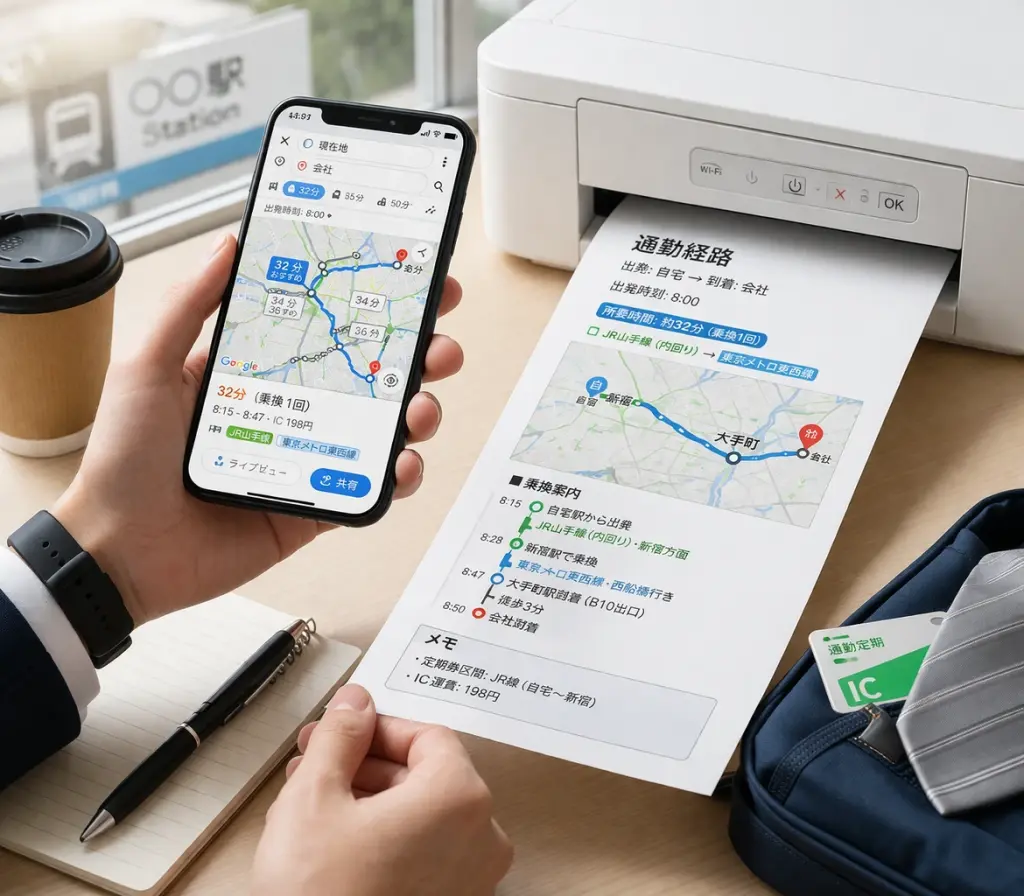
パソコンを開かなくても、手元のスマートフォン1台あれば見やすい通勤経路図を作成し、コンビニや自宅プリンターで手軽に印刷できます。人事担当者が一目で理解できるルート図の作成手順から、コンビニ各社の印刷アプリを使った出力テクニック、縮尺の注意点まで分かりやすく解説します。
📌 【この記事の重要ポイントまとめ】
- 要点1:Googleマップで自宅から勤務先までの徒歩・電車・バスルートを検索し、適切な縮尺でスクリーンショットまたはPDF保存すれば手書き不要で完成します。
- 要点2:セブン-イレブンの「かんたんnetprint」やローソン・ファミマの「ネットワークプリント」を使えば、アプリ経由で即座にコンビニ印刷が可能です。
- 要点3:会社提出用には「自宅周辺の徒歩ルート」と「最寄り駅・主要な目印」がはっきり確認できる縮尺設定と鮮明なカラー/白黒出力が求められます。
【会社提出の基本】手書き不要!通勤届に貼る通勤経路略図の作成ルールと縮尺の注意点
新年度や異動の時期、総務・人事部へ提出する書類の中でも意外と手間がかかるのが通勤届(通勤手当申請書)に添付する経路図です。かつては用紙の枠内に手書きで道路や駅名を書き込むのが一般的でしたが、現在はGoogleマップなどの地図サービスを印刷して貼り付ける、あるいはデータ添付する形式が主流となっています。
会社が通勤経路図を求める主な理由は、「最も経済的かつ合理的な通勤ルートであるかの確認」と「通勤途中の事故(労災保険の適用範囲)を正確に把握するため」の2点です。そのため、提出書類として認められるには一定の視認性が求められます。
作成時に特に気をつけたいのが通勤経路図の縮尺と範囲です。自宅から会社までの全行程が数十キロに及ぶ場合、全体を1枚の地図に収めようとすると縮尺が広域になりすぎて、肝心の「自宅から最寄り駅までの徒歩経路」や「細い路地」が潰れて見えなくなってしまいます。
基本ルールとして、以下の2パターンを意識して準備すると人事担当者への印象も良く、再提出のリスクを防げます。
- 徒歩・自転車通勤の場合:自宅から会社までの全ルートが1枚に収まり、交差点名や主要な目印(コンビニ、学校、信号など)が識別できる縮尺。
- 電車・バスなど公共交通機関を使う場合:「自宅〜最寄り駅」および「降車駅〜会社」の徒歩区間を中心に拡大した地図を用意し、鉄道路線図は文字で補足するか別枠にまとめる。
【iPhone・Android対応】Googleマップから通勤ルートをスマホで綺麗に保存するやり方
手元のスマートフォンから地図を用意する場合、もっとも手軽で精度が高いのはGoogleマップを使ったルート検索です。専用ソフトを使わずに、普段使っている地図アプリだけで会社提出に耐えうる綺麗な地図データを作成できます。
iPhoneおよびAndroid端末での具体的な作成ステップは次の通りです。
ステップ1:Googleマップで目的地と出発地を入力
Googleマップアプリを開き、出発地に「自宅の住所」、目的地に「会社の住所」を入力して経路を検索します。移動手段(徒歩、車、公共交通機関)を実際に利用するモードに切り替えると、青い線で推奨ルートが表示されます。
ステップ2:見やすい縮尺に調整してスクリーンショットを撮影
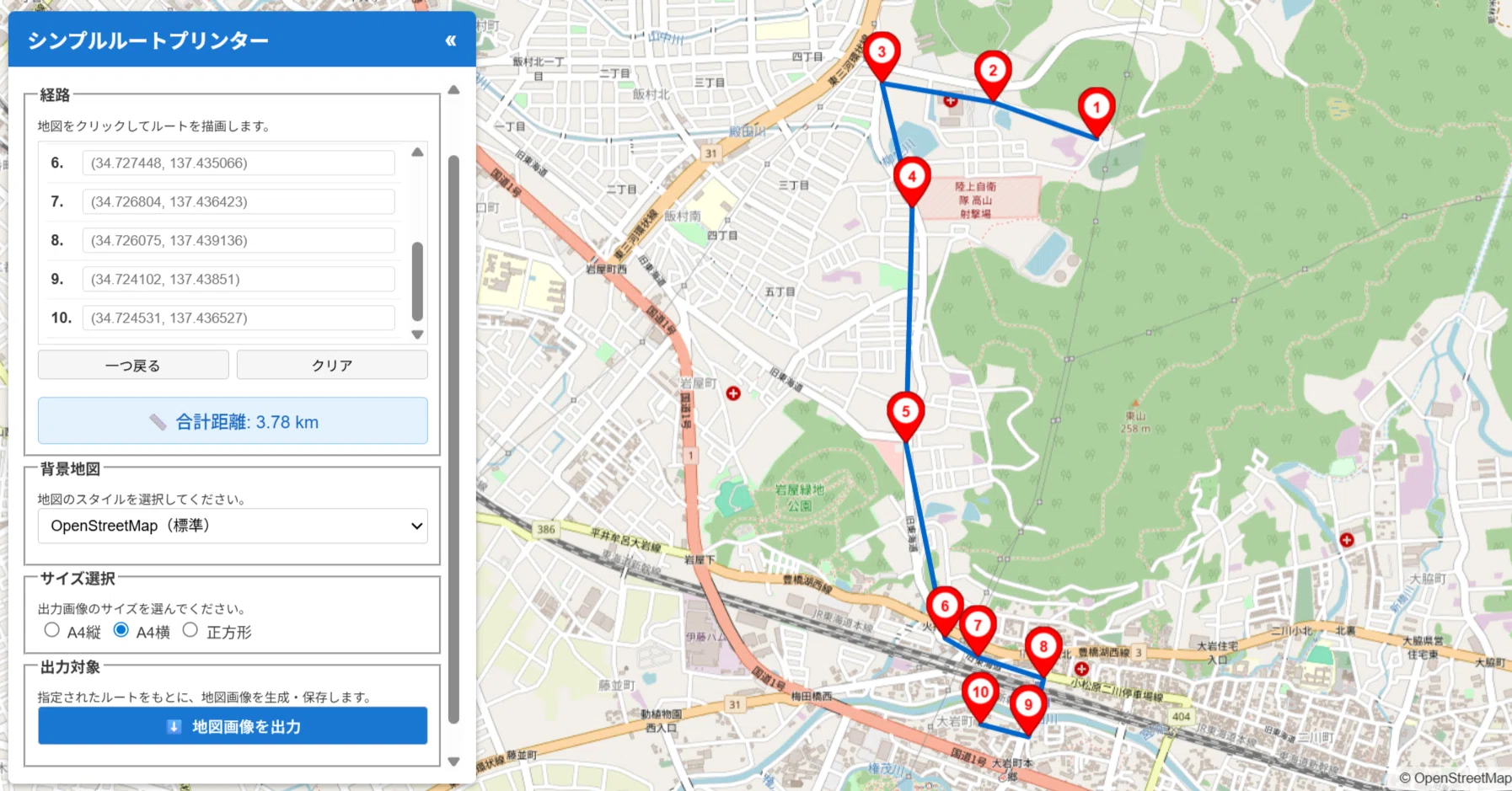
地図上の余計なピンや情報ポップアップを画面外にタップして消し、ルート全体または徒歩区間が中央に来るようピンチイン・アウトで縮尺を整えます。画面の明るさを十分にしてから、iPhoneなら「サイドボタン+音量上ボタン」、Androidなら「電源ボタン+音量下ボタン」でスクリーンショットを撮影します。
ステップ3:写真アプリで不要なUIをトリミング(切り抜き)
撮影した画像には、画面上部の時計・バッテリー残量や下部の検索バーが写り込んでいます。写真アプリの編集機能を開き、地図と経路だけが残るように四隅をトリミングしてください。このひと手間で、提出書類としての完成度が大幅に上がります。
また、ブラウザ版(SafariやChrome)でGoogleマップを開き、共有メニューから「プリント」を選択してスマホ上でPDF保存する方法もあります。PDF化しておけば、用紙サイズに合わせた印刷時に画質が劣化しにくいメリットがあります。
【セブン・ローソン・ファミマ】コンビニ印刷アプリを使ってスマホから最短出力する手順
自宅にプリンターがない場合でも、最寄りのコンビニエンスストアのマルチコピー機を利用すれば、スマホから数十秒でA4用紙に印刷できます。店舗グループごとに対応アプリが異なるため、利用するコンビニに合わせて使い分けましょう。
| コンビニチェーン | 推奨アプリ | 特徴・印刷手順の要点 |
|---|---|---|
| セブン-イレブン | かんたんnetprint / セブン-イレブン マルチコピー | 会員登録なしで利用可能。アプリに地図画像を登録すると8桁のプリント予約番号が発行される。 |
| ファミリーマート ローソン | ネットワークプリント(Network Print) | LINE連携での登録も可能。アプリに画像をアップロードし、発行されたユーザー番号を店頭で入力。 |
どちらのアプリを利用する場合も、基本的な流れは共通です。
- 各コンビニ印刷アプリをインストールし、先ほどトリミングした通勤経路の地図画像(またはPDF)を登録する。
- 画面に表示される「プリント予約番号(またはユーザー番号)」を控える。
- 店舗のマルチコピー機へ行き、タッチパネルで「ネットプリント」または「ネットワークプリント」を選択。
- 番号を入力し、用紙サイズ(通常はA4)とカラー設定(カラーまたは白黒)を選んで現金を投入し印刷する。
料金は白黒印刷なら1枚20円程度、カラー印刷でも60円〜100円前後と非常にリーズナブルです。会社の通勤届フォーマットがモノクロ指定でなければ、青い経路線がはっきり識別できるカラー印刷での出力がおすすめです。
【自宅にプリンターがある場合】Wi-Fi接続やPDF保存でA4用紙に美しく印刷するコツ
自宅に無線LAN対応プリンター(Canon、EPSON、Brotherなど)があるなら、わざわざコンビニへ足を運ばなくても数タップで印刷が完了します。
iPhoneユーザーであれば、同じWi-Fiネットワークに接続しているプリンターへ「AirPrint」機能を使って直接出力できます。写真アプリで経路画像を開き、「共有」アイコンから「プリント」を選び、用紙サイズをA4に設定するだけです。Android端末の場合も、「Google Play」からお使いのプリンターメーカー公式アプリ(Canon PRINTやEpson Smart Panelなど)を経由するか、「デフォルト印刷サービス」を有効にすることで簡単にWi-Fi印刷が可能です。
自宅プリンターで印刷する際の注意点は、「フチなし設定」や「用紙いっぱいに拡大」しすぎないことです。地図の端にある自宅の位置や最寄り駅のテキストが用紙の端で切れてしまうトラブルが多いため、プレビュー画面で周囲に少し余白が残っているか必ず確認してからプリントを実行しましょう。
【提出時に差がつく】通勤経路図の縮尺や目印・矢印の書き足しテクニック
単に地図を印刷しただけでは、「どの道を通ってどこを曲がるのか」が人事担当者に伝わりにくい場合があります。スマホの標準編集機能やペンを使って少し工夫を加えるだけで、手書き不要のまま分かりやすい地図が仕上がります。
写真アプリの「マークアップ機能」を活用する
iPhoneの写真アプリにある「マークアップ」やAndroidの描画機能を使えば、印刷前に画面上で目印を書き足せます。
- 自宅と会社の位置:赤や青の丸印で囲み、「自宅」「会社」とテキストを挿入する。
- 進行方向:交差点や曲がり角に矢印(↑・→)を配置して進行ルートを明示する。
- 主要なランドマーク:「〇〇交差点」「〇〇スーパー前」など、目印となる施設にテキストを添える。
もちろん、印刷した後の紙の地図に赤ボールペンや蛍光マーカーでルートをなぞり、自宅・会社の位置を丸で囲むアナログ追記でも全く問題ありません。むしろデジタルで無理に文字を打ち込むよりも、印刷後にサッとペンで書き足すほうが手早く綺麗にまとまるケースも多々あります。
【通勤経路の地図印刷をスマホで行う際】に関するよくある質問(FAQ)
Q1:会社から「縮尺の指定」がない場合、どの程度の広さで地図を印刷すれば良いですか?
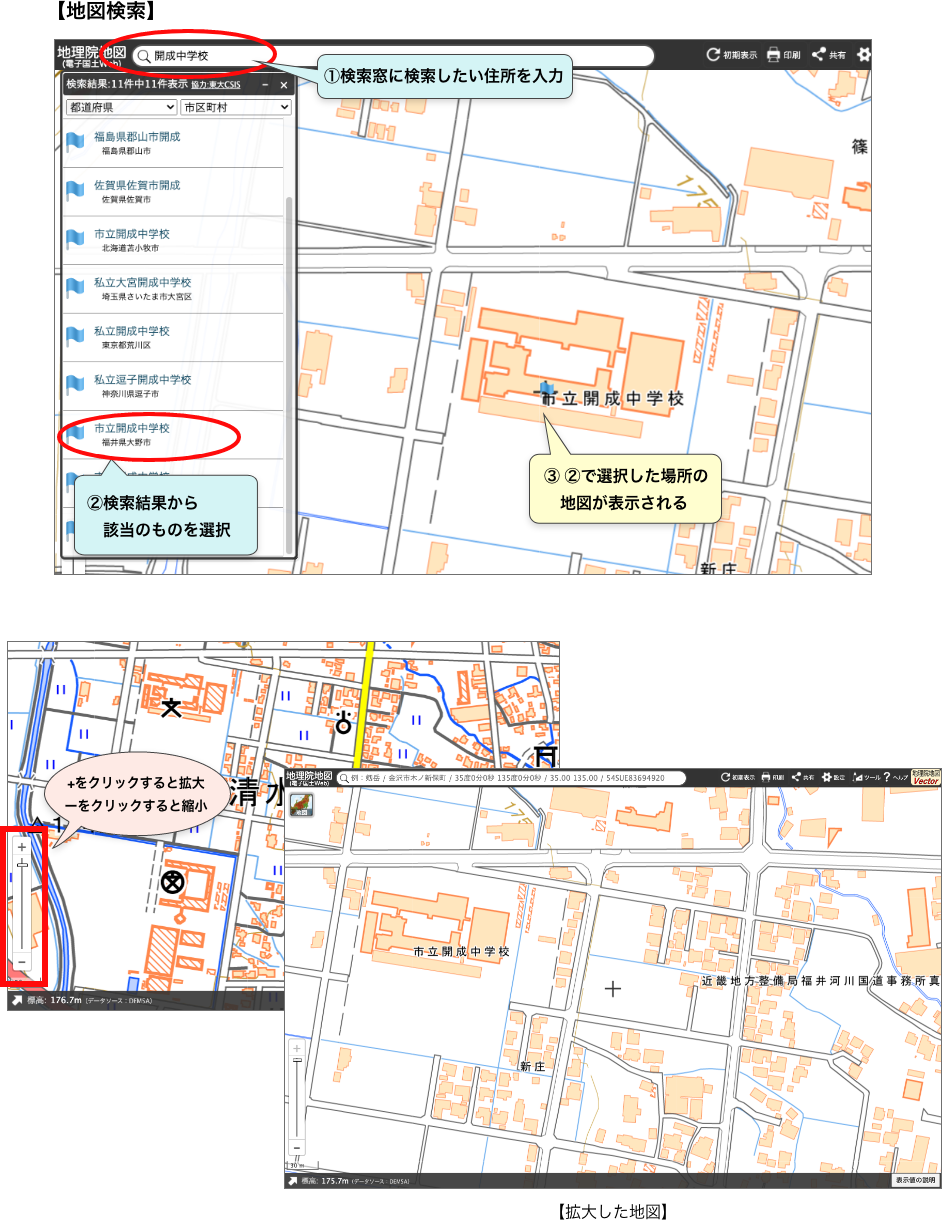
A1:自宅から最寄り駅までの徒歩区間であれば「徒歩5〜15分圏内の道路や交差点名が読める縮尺(約1/2,500〜1/5,000程度)」が目安です。電車移動がメインの場合は、全路線図を細かく印刷するよりも、徒歩移動が発生する「自宅周辺」と「会社周辺」の2枚を並べて印刷・貼り付けするのが最も親切で確実です。
Q2:白黒印刷でも会社に提出して問題ありませんか?
A2:基本的には白黒(モノクロ)印刷でも受理される企業がほとんどです。ただし、Googleマップの青いルート線は白黒印刷すると薄いグレーになって見えにくくなる場合があります。白黒で印刷した後は、ルートの上を蛍光ペンや赤ペンでなぞって視認性を高めておくことを推奨します。
Q3:パソコンを使わずにスマホの地図画面だけでA4用紙ぴったりに印刷できますか?
A3:可能です。コンビニ印刷アプリや自宅のプリンターアプリで用紙サイズを「A4」に指定すれば、自動的に用紙の中央にレイアウトされます。余白が気になる場合は、あらかじめスマホの写真編集で縦横比を「4:3」や用紙に近い比率にトリミングしておくと綺麗に収まります。
まとめ:スマホ1台で通勤経路の地図印刷をスマートに完了させよう
通勤届に添付する通勤経路図は、定規やペンを使って一から手書きする必要は一切ありません。スマートフォンでGoogleマップを起動し、最適なルートを表示してスクリーンショットを撮るだけで、誰でも数分で正確な地図データを用意できます。
自宅にプリンターがない環境でも、セブン-イレブンやファミリーマート、ローソンのコンビニ印刷アプリを活用すれば、通勤途中のわずかな時間で高品質なA4出力が可能です。縮尺のバランスと目印の明記に気を配り、不備のないスマートな通勤書類を作成しましょう。 (出典: 通勤 経路 地図 印刷 スマホ(Yahoo!ニュース))
毎日更新されるトレンド情報を分析・発信中。役立つ裏技やおすすめ情報を分かりやすく紹介します。
