韓国語キーボード設定の全手順!スマホ・PCで爆速入力する配列の極意
推し活でのSNS発信やファンコミュニティでの交流、さらにはビジネスでのやり取りまで、日本国内でハングルを直接タイピングする需要は過去最高水準に達しています。しかし、いざ端末で入力しようとすると「どうやってキーボードを追加するのか」「文字の組み立て順序が分からない」「アルファベット配列と全然違って戸惑う」といった壁に直面するケースは少なくありません。
実は、韓国語の入力システムは母音と子音の組み合わせルールさえ把握してしまえば、ローマ字入力よりも直感的かつスピーディーに扱える優れた論理構造を持っています。本稿では、主要デバイス(iPhone、Android、Windows 11、Mac、iPad)における最新の設定手順から、標準規格である配列の秘密、パッチムや濃音の入力ルール、作業効率を引き上げるおすすめの周辺機器・アプリまで、徹底的に整理してお届けします。
📌 【この記事の重要ポイントまとめ】
- 要点1:iPhoneやAndroid、PC各種はOS標準機能だけで韓国語キーボードを即座に追加・切り替え可能。
- 要点2:ハングル配列の世界標準「2ボル式」は左手に子音・右手に母音が集中しており、配置の法則を掴めば初心者でも爆速入力が可能。
- 要点3:専用の外付けワイヤレスキーボードやキートップシールの併用で、PC作業の打ち間違いを劇的に削減できる。
【スマホ編】iPhone・Androidで韓国語キーボードを追加・設定する最短手順
スマートフォンでハングルを入力する環境は、初期搭載されているOSの設定画面からわずか数タップで構築できます。追加の有料ソフトなどを購入する必要はありません。
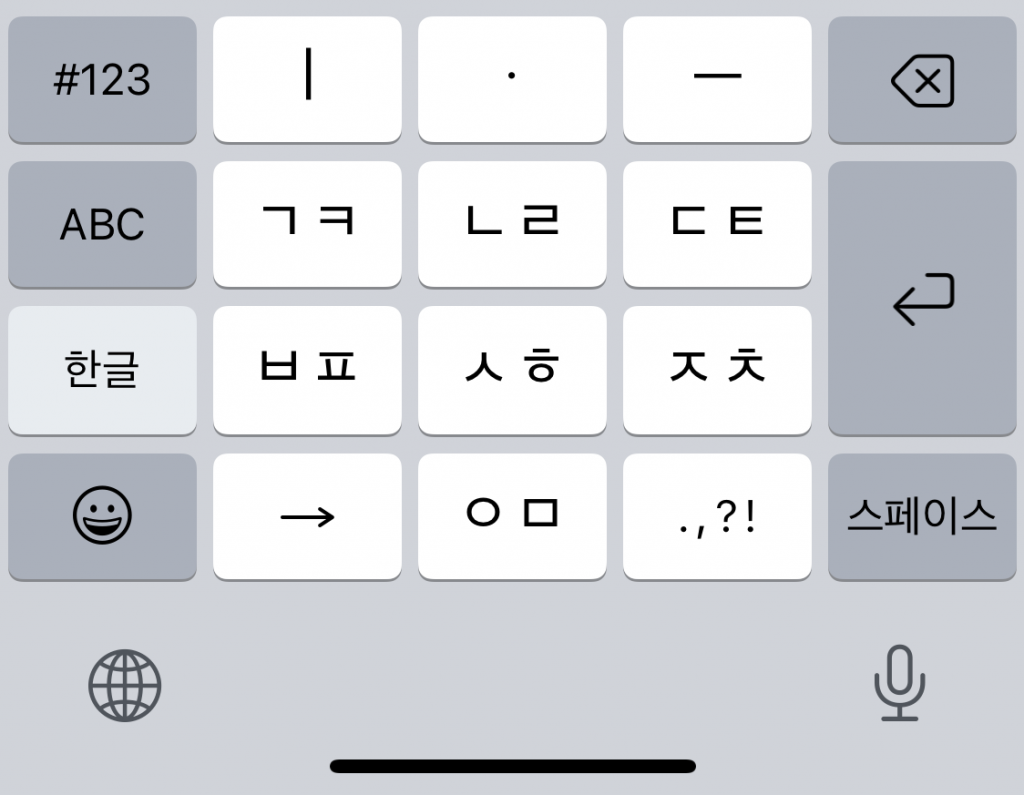
まずiPhoneでの韓国語キーボード設定は、「設定」アプリから「一般」>「キーボード」>「新しいキーボードを追加」と進み、言語一覧から「韓国語」を選択します。ここで「標準(2ボル式)」と「10キー(天・地・人)」の2択が表示されますが、PCと同じ感覚でスムーズに入力したい方には「標準」の選択が適しています。切り替えは文字入力画面左下の地球儀アイコンをタップ、または長押ししてリストから選ぶだけです。
続いてAndroidでの韓国語キーボード追加を行う場合、主流となっているGoogle製キーボード「Gboard」を利用するのが最も確実です。「設定」>「システム」>「言語と入力」>「画面キーボード」からGboardを開き、「言語」>「キーボードを追加」へと進んで「韓国語」を選択します。Gboardでの韓国語設定を有効化しておけば、スペースキーの長押しや言語切り替えキーのワンタップで日本語・英語・韓国語を瞬時に行き来できます。
【PC・タブレット編】Windows 11・Mac・iPadでの切り替えと初期設定
レポート作成や長文のチャット、ビジネスメールなどでハングルを打つ際は、PCやタブレット側の言語パック設定が欠かせません。
Windows 11での韓国語キーボード設定は、スタートメニューの「設定」>「時刻と言語」>「言語と地域」を開き、「言語の追加」をクリックします。検索窓に「韓国語」と入力してインストールを完了させると、タスクバー右下の言語インジケーター(「J」や「あ」と表示されている箇所)から切り替え可能になります。ショートカットキーである「Windowsキー + スペースキー」または「Alt + Shift」を叩くだけで一瞬でハングル入力モードへ遷移できます。
Macでのハングル入力切り替えも極めてシンプルです。「システム設定」>「キーボード」>「テキスト入力」内の「入力ソース」にある「編集」を開き、「+」ボタンから「韓国語」を追加します。「2ボル式」にチェックを入れて完了すれば、「Control + スペースキー」や「Caps Lock(設定による)」で瞬時に日韓入力をトグル操作できるようになります。
また、iPadでの韓国語キーボード設定もiPhoneと同様のフローで完結します。「設定」>「一般」>「キーボード」から追加可能です。スマートキーボードやMagic Keyboardを接続している場合でも、画面上に仮想キーボードを出さずに物理キーの「地球儀キー」ひとつで切り替わります。
なぜ左手子音・右手母音なのか?ハングルキーボード配列と「2ボル式」の真実
なぜ韓国語のキーボードは世界的に2ボル式配列(2벌식)と呼ばれるレイアウトがデファクトスタンダードになっているのでしょうか。ここには、世宗大王が創製したハングルの科学的な構造と、タイピングの人間工学が見事に融合した明確な理由が存在します。
2ボル式の「ボル(벌)」とは「セット」や「組」を意味する言葉です。キーボードの盤面を縦に二分した際、以下のように完璧な役割分担がなされています。
・左手側(Q〜B列):子音キー(ㄱ, ㄴ, ㄷ, ㄹ, ㅁ, ㅂ, ㅅ, ㅇ, ㅈ, ㅊ, ㅋ, ㅌ, ㅍ, ㅎ)
・右手側(Y〜P列、H〜M列):母音キー(ㅏ, ㅑ, ㅓ, ㅕ, ㅗ, ㅛ, ㅜ, ㅠ, ㅡ, ㅣ, ㅐ, ㅔ)
ハングルは基本的に「子音 + 母音」または「子音 + 母音 + 子音(パッチム)」という順序で1文字を形成します。つまり、文章を入力する際、必然的に「左手 → 右手 →(パッチムがあれば再び左手)」という交互のリズムが生まれる設計になっているのです。英字のQWERTY配列のように片手だけに打鍵が偏ることが構造上起きにくく、この規則性を脳と指先で覚えることが、初心者が最短でタイピング速度を跳ね上げる最大の秘訣です。
初心者でも迷わない!韓国語キーボードの打ち方と子音・母音の入力手順
実際のタイピングにおける韓国語キーボードの打ち方をマスターするために、文字の組み立て順序と特殊なキー操作を整理しておきましょう。日本語のように「入力した後に変換キーを押す」必要はなく、打鍵した順にリアルタイムでハングルが一文字のブロックへと組み上がっていきます。
基本となるハングル子音・母音の入力手順は、音の並び通りにキーを叩くだけです。
【基本例:子音+母音】
・「가(カ)」=「ㄱ(左手 r )」+「ㅏ(右手 k )」
・「나(ナ)」=「ㄴ(左手 s )」+「ㅏ(右手 k )」
【パッチムがある場合:子音+母音+子音】
・「한(ハン)」=「ㅎ(左手 g )」+「ㅏ(右手 k )」+「ㄴ(左手 s )」
つまずきやすいのが「ㄲ, ㄸ, ㅃ, ㅆ, ㅉ」などの濃音や、「ㅒ, ㅖ」といった二重母音の打ち方です。これらはすべて「Shiftキーを押しながら対応するキーを打鍵する」ことで呼び出せます。例えば「ㅃ」を打ちたい場合は、「Shift + ㅂ( q キー)」となります。また、「과(クァ)」のような複合母音は、「ㄱ + ㅗ + ㅏ」と順番に打鍵するだけで自動的に合体します。
作業効率を激変させる!おすすめ韓国語入力アプリと外付けワイヤレス活用術
長文作成や学習の効率をもう一段階引き上げたい場合、専用のツールや周辺機器を取り入れるのが賢明な選択肢です。
まずスマートフォン向けには、おすすめの韓国語入力アプリとして以下の選択肢が挙げられます。
・Gboard:Google提供の堅牢な入力アプリ。多言語混在入力や翻訳機能との親和性が抜群。
・Simeji:推し活ユーザーに支持される着せ替え機能や、韓国語の顔文字・定型句の入力サポートが充実。
・Naver SmartBoard:韓国ポータル最大手NAVER製。入力と同時に日韓翻訳を走らせることができるため、語彙力に自信がない学習初期の強い味方に。
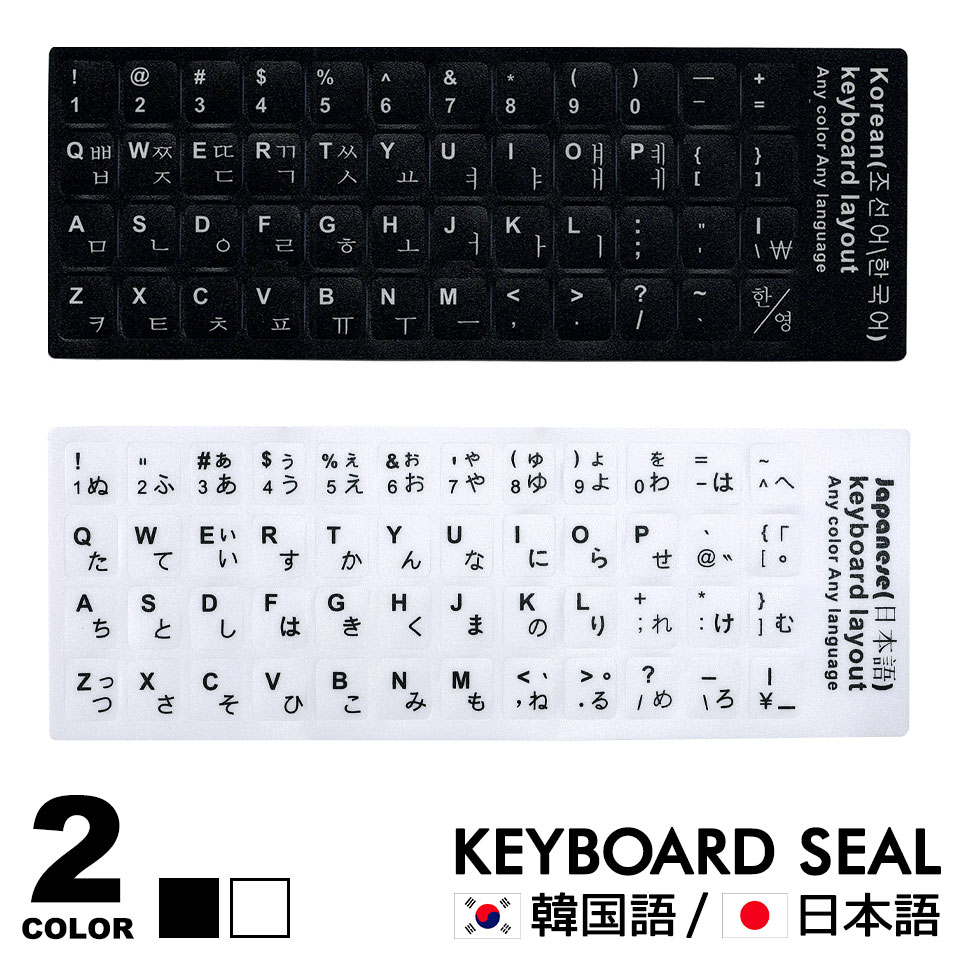
一方、PC作業で「JIS配列キーボードのどこにハングルがあるか分からない」という物理的な壁を解消するには、2つのアプローチがあります。1つは、既存のキートップに貼る安価な韓国語キーボードシールの活用です。視線を手元に落とした際、日本語のかな表記とハングルの両方が視認できるようになるため、ブラインドタッチを習得するまでの補助輪として極めて有用です。
もう1つは、最初からキートップにハングルが刻印されている外付けワイヤレスの韓国語キーボードを導入することです。Bluetooth接続でPCやタブレットと手軽にペアリングでき、打鍵感に優れた製品が多数流通しています。文字のカスレやシールの剥がれを気にすることなく、本格的な執筆・学習環境を整えたいユーザーから圧倒的な支持を集めています。
【韓国語キーボード】に関するよくある質問(FAQ)
Q1:韓国語を入力しようとしても、英字のアルファベットが出てきてしまいます。なぜですか?
A1:Windows環境などでよく見られる現象です。言語が韓国語に切り替わっていても、入力モードが「英字(A)」になっている可能性があります。タスクバーの「A」をクリックしてハングルの「가」に変えるか、キーボード右側の「Altキー(韓国語IME切り替えキー)」を押してモードを変更してください。
Q2:スマホの10キー入力(天・地・人配列)と標準(2ボル式)はどちらを覚えるべきですか?
A2:スマホ単体でフリック入力のように片手打ちしたい場合は「天・地・人(チョンジイン)」も人気ですが、PCでの作業や将来的な汎用性を考えるなら「2ボル式」の習得を強く推奨します。2ボル式を覚えておけば、スマホ・タブレット・PCのすべてで同じ配置感覚のまま打鍵できます。
Q3:パッチムが2つある二重パッチム(例:「읽」など)はどうやって入力しますか?
A3:特別なキー操作は不要です。文字の構成順通りに「ㅇ( d )」+「ㅣ( l )」+「ㄹ( f )」+「ㄱ( r )」と続けて打鍵するだけで、システムが自動的に「읽」というひとつの文字ブロックとして認識・結合してくれます。
まとめ:入力環境を整えて表現の幅を広げよう
ハングル入力は、一見すると記号の羅列のように見えてハードルが高く感じられがちですが、その実態は驚くほど合理的でシステマチックです。デバイスごとの切り替えショートカットを指に覚えさせ、左右交互に入力する「2ボル式」のリズムを掴んでしまえば、数日で見違えるほどのタイピング速度に到達できます。
SNSでのリアルタイムなコミュニケーションから、語学検定の対策、ビジネス文書の作成に至るまで、文字入力のスムーズさは学習や創作のモチベーションを大きく左右します。自身の利用スタイルに合わせた最適なキーボード設定と便利な入力支援ツールを取り入れ、快適な韓国語コミュニケーション環境を手に入れてください。 (出典: 韓国 語 キーボード(Yahoo!ニュース))

Webメディアの編集およびコンテンツ作成に従事。正確で質の高い情報発信を心掛けています。
