LINEアナウンスの消し方完全ガイド!非表示と解除の違いやバレる真相
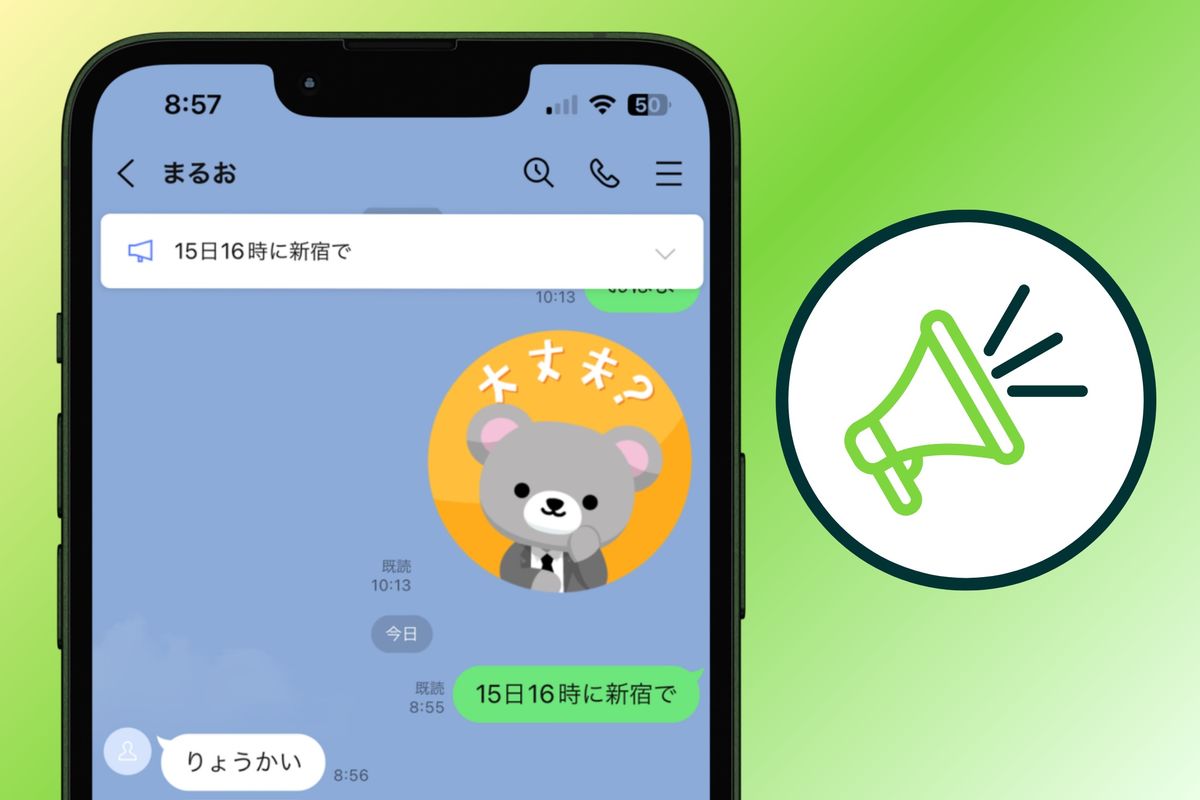
LINEのトーク画面上部に重要なメッセージを固定できる「アナウンス機能」。日程や集合場所の共有に重宝する一方で、「用件が済んだのにずっと画面に残っていて邪魔」「トーク画面をスッキリさせたいけれど、勝手に消したら相手にバレるのではないか」と悩むユーザーは少なくありません。
実は、LINEのアナウンス機能には「自分だけ見えなくする方法」と「グループ全員の画面から完全に消去する方法」が存在し、選択肢を誤るとグループ全員の固定表示を勝手に消してしまうトラブルに発展することもあります。2026年現在の最新仕様に基づき、3つの消去パターン(今すぐ最小化・非表示・アナウンス解除)の決定的な違いから相手への通知の有無、誤操作時の復元手順まで分かりやすく整理しました。
📌 【この記事の重要ポイントまとめ】
- 要点1:「今すぐ最小化」「非表示」は自分だけの画面変更、「アナウンス解除」はグループ全員の画面から削除される。
- 要点2:どの操作を行ってもトーク相手にプッシュ通知が届くことはなく、基本的にはバレずに操作可能。
- 要点3:一度全員向けに「解除」したアナウンスはワンタップで復元できないため、元メッセージからの再設定が必要。
【2026年最新】LINEアナウンスの消し方は3種類!違いと仕組みを解説
トーク画面上部にあるアナウンス枠をタップまたはスワイプした際、選択肢として現れるのが「今すぐ最小化」「非表示」「アナウンス解除」の3つです。まずはこの3つの挙動の違いを正確に把握しておく必要があります。
「今すぐ最小化」は、アナウンスの文字を隠してメガホンアイコンのみに折りたたむ機能です。画面の専有面積を減らしたいものの、後からワンタップですぐ確認したいシーンに適しています。
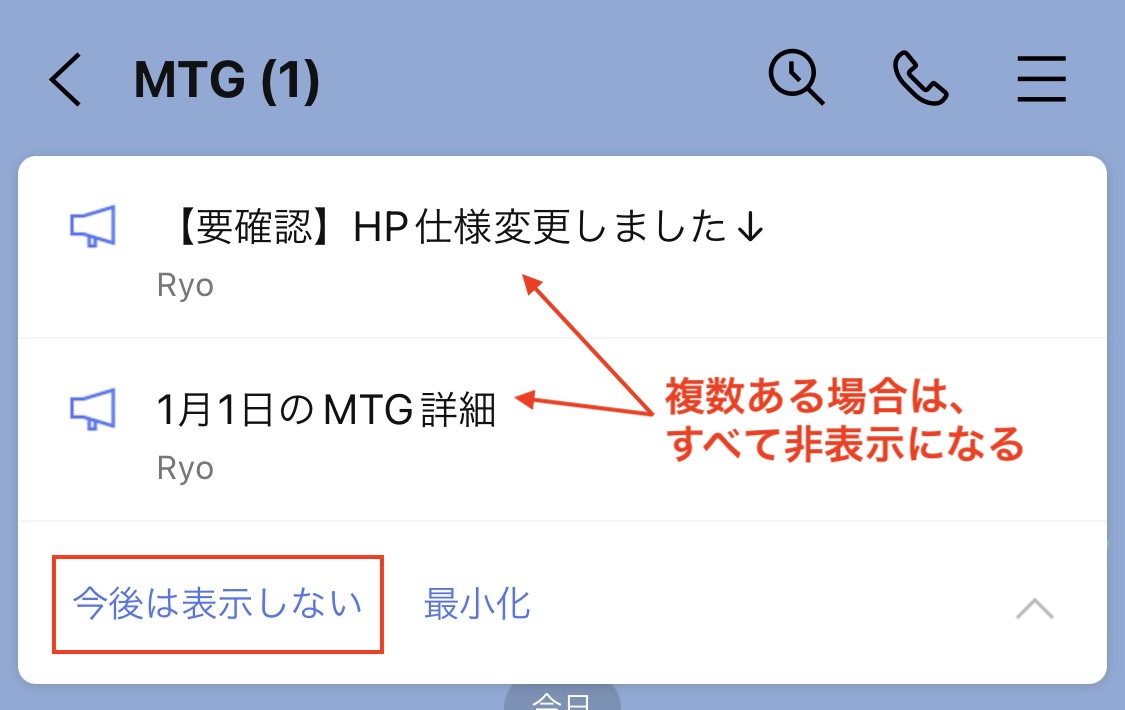
「非表示」は、自分の端末上からのみアナウンス枠そのものを完全に消す設定です。他のメンバーの画面にはアナウンスが残ったまま維持されるため、個人の画面整理に最も安全な選択肢となります。
一方の「アナウンス解除」は、トークルームに参加している全員の画面からアナウンスを完全に消去する操作です。複数人で共有していた固定メッセージそのものが消失するため、イベント終了後や役目を終えた連絡事項を片付ける目的で使用します。
自分だけ画面から消す方法|「今すぐ最小化」と「非表示」の手順
「自分はもう内容を把握したけれど、他の人はまだ見ているかもしれない」という場面では、LINEアナウンスを自分だけ消す方法を選びましょう。
手順は直感的で、わずか数秒で完了します。
【自分だけ画面から消す基本手順】
1. トーク画面上部のアナウンス枠右端にある「V(下矢印)」アイコンをタップします。
2. 表示された選択肢から、小さく折りたたみたい場合は「今すぐ最小化」、完全に視界から消したい場合は「非表示」を選択します。
3. iOS端末の場合、アナウンス枠を左へスワイプして「非表示」を直接タップすることも可能です。
この操作を行っても、他のメンバーのトークルームには何の影響も及ぼしません。「アナウンスが邪魔だから消したいけれど、角を立てたくない」という場合は、迷わず「非表示」を選択するのが正解です。
グループ全員の画面から削除する手順|「アナウンス解除」の完全操作
飲み会が終了した翌日や、締め切りが過ぎた連絡事項など、グループ全体で不要になったアナウンスは「LINEアナウンス解除」を行って全員の画面をクリアに整えましょう。
全員から消す手順は以下の通りです。
【全員の画面からアナウンスを削除する手順】
1. トーク上部のアナウンス枠を長押しします(または右端の矢印をタップ)。
2. メニュー内に表示される「アナウンス解除」をタップします。
3. 確認アラートが表示されたら「解除」を確定します。
この操作を完了した瞬間、グループ参加者全員のトーク画面上部から固定メッセージが消去されます。LINEグループアナウンス削除は管理者権限を必要とせず、グループの参加者であれば誰でも実行可能な仕様となっているため、誤操作には十分注意してください。
消すと相手にバレる?通知の有無とトーク画面への影響を徹底検証
多くの方が最も懸念するのが「アナウンスを操作したことが相手に通知されてバレるのではないか」という点です。
結論から言えば、LINEアナウンスの通知の有無に関して、プッシュ通知が相手に届く仕組みは一切存在しません。「非表示」はもちろん、「アナウンス解除」を実行して全員の画面から消去した場合でも、「〇〇がアナウンスを解除しました」といったシステムメッセージがトーク履歴に流れることはありません。
ただし、「アナウンス解除」を行った場合、相手がトーク画面を開いた際に「固定されていたはずのバーが無くなっている」という画面上の変化で気付かれる可能性は残ります。誰が消したのかというログは残りませんが、重要な連絡を勝手に消してしまうとトラブルの原因になり得ます。グループ内の合意がない段階では、個人の「非表示」にとどめておくのが賢明です。
アナウンスを消せない理由と対処法|誤って消した際の再表示・復活手順
アナウンスを操作しようとしても上手く消せない場合や、間違えて消してしまったメッセージを復活させたい場合のトラブルシューティングを整理しました。
まず、LINEアナウンスが消せない理由として多いのが、「トークのピン留め機能」との混同です。トークルーム一覧画面で特定の相手を最上部に固定する機能は「ピン留め」であり、トークルーム内のメッセージ固定である「アナウンス」とは操作体系が異なります。ピン留めを解除したい場合は、トーク一覧で該当トークを長押し(または右スワイプ)してピン留め解除を選択してください。
また、誤って全員のアナウンスを解除してしまった場合の再表示・復活については、「解除取り消し」ボタンのような即時復元機能は用意されていません。再表示させたい場合は、以下の手順で再度固定し直す必要があります。
【アナウンスの再表示・復活手順】
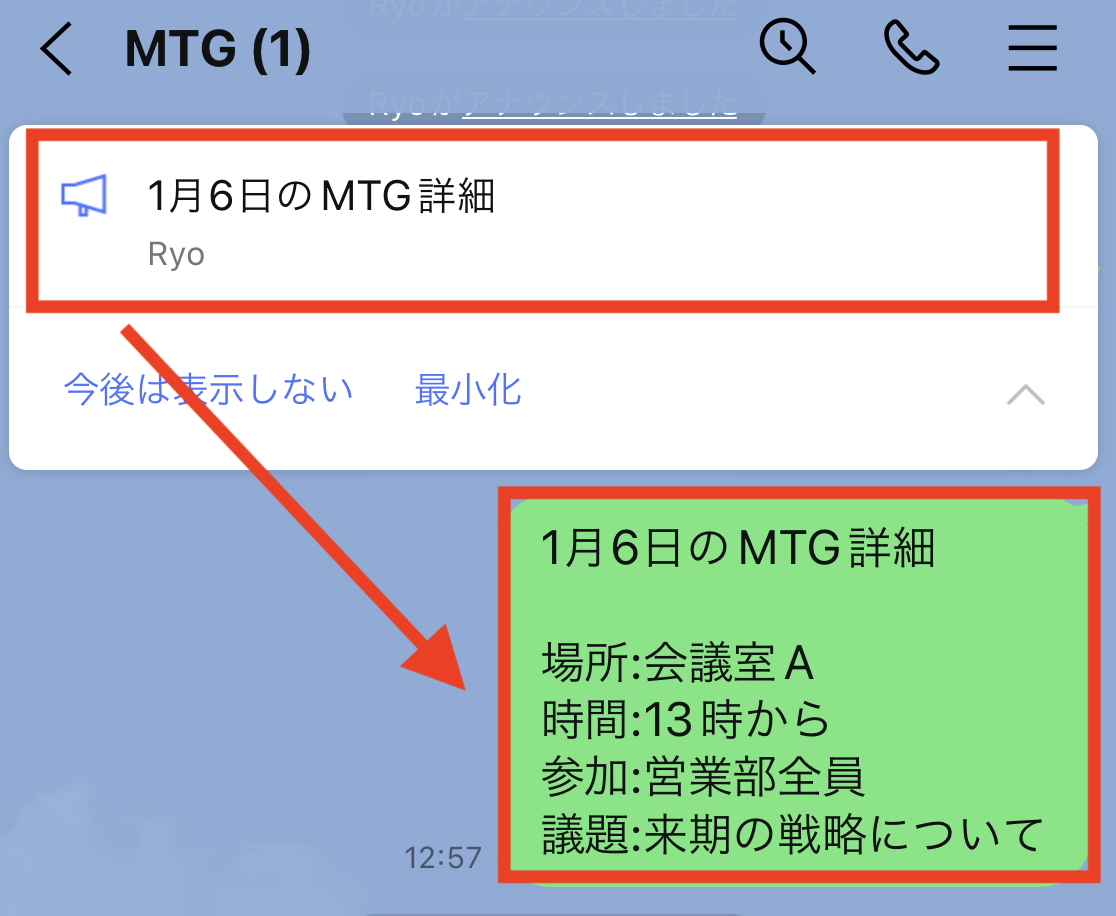
1. トーク履歴を遡り、再度アナウンスしたい元のメッセージを長押しします。
2. ポップアップメニューから「アナウンス」をタップします。
3. 再びトーク画面最上部にメッセージが固定表示されます。
元のメッセージが送信取消されていたり削除されていたりする場合は固定できないため、必要に応じてメッセージを再投稿した上でアナウンス設定を行いましょう。
【2026年最新LINEアナウンス仕様】誤操作を防ぐ実務的な活用ポイント
2026年最新LINEアナウンス仕様においては、最大5件までのメッセージを同時にアナウンス固定できる仕様が定着しています。複数件が登録されている場合、スワイプ操作で履歴をめくって確認できますが、消去の際も「現在表示されている1件のみを対象にする」という点に留意してください。
ビジネス連絡やPTA、サークル活動など複数人が活発に発言するグループでは、アナウンスが勝手に消去される事態を防ぐため、「アナウンスの解除は発信者本人のみが行う」「個人の判断では非表示機能を使う」といった簡単な運用ルールを共有しておくことで、情報共有の行き違いを劇的に減らすことができます。
【LINEアナウンスの消し方】に関するよくある質問(FAQ)
Q1:アナウンスを「非表示」にしたら、相手に自分のアナウンス欄が見えていないことが伝わりますか?
A1:伝わりません。「非表示」はあなたの端末上のみの設定変更であり、相手側の画面やサーバー上の設定には一切干渉しないため、安心して非表示にして問題ありません。
Q2:グループ内で誰かが勝手にアナウンスを解除した場合、誰が消したか特定できますか?
A2:特定できません。LINEの現行仕様ではアナウンス解除の実行ログや履歴が残らないため、誰が解除したのかを画面上で確認する手段はありません。
Q3:一度「非表示」にして消したアナウンスを、もう一度自分の画面に戻すことはできますか?
A3:自分だけが非表示にした場合、相手が新しくアナウンスを更新するか、元のメッセージをトーク履歴から探して再度長押しメニューから「アナウンス」を設定し直すことで再び表示させることができます。
まとめ:目的に応じた正しい消し方で快適なトーク環境を
LINEのアナウンス機能は、重要な連絡を埋もれさせないための非常に便利なツールです。しかし、その解除操作がグループ全体に影響を与える仕様である以上、「自分だけ消したいのか」「全員から消したいのか」を明確に意識して使い分ける必要があります。
個人の画面をすっきり保ちたい時は「今すぐ最小化」や「非表示」を活用し、不要になった全体の連絡事項のみ「アナウンス解除」を行う。この基本ルールを押さえておくだけで、周囲に迷惑をかけることなく快適なLINEコミュニケーションを維持できます。 (出典: line アナウンス 消し方(Yahoo!ニュース))
情報を整理して届けることが得意なWebディレクター。ユーザー視点に立った記事作成を目指しています。
