WindowsのPINとは?パスワードより安全な理由と忘れた時の解除法
パソコンを立ち上げるたびに入力を求められる「PIN(暗証番号)」。キーボードを叩いて複雑なパスワードを入力する手間が省ける一方、「たった4桁や6桁の数字だけで、本当に安全なのだろうか」と疑念を抱いた経験はないでしょうか。一見すると、英数字や記号を入り交ぜた長いパスワードのほうが強固に見えるため、利便性と引き換えにセキュリティを妥協しているように感じられがちです。
しかし結論から言えば、その認識はまったくの逆です。Windowsにおいて、PINは従来のパスワードをはるかに凌駕する防御力を発揮する仕組みとして設計されています。現代のサイバー攻撃の主流である「アカウント情報の漏洩」や「リスト型攻撃」を根本から無力化する仕掛けが、この数桁のコードに隠されています。本記事では、ITセキュリティの現場視点から、PINの知られざる正体とパスワードとの根本的な違い、そして万が一忘れてしまった場合の復旧手順までを分かりやすく解き明かします。
📌 【この記事の重要ポイントまとめ】
- 要点1:PINは「端末内部」にのみ保存され、万が一漏洩してもそのパソコン実機がなければ不正アクセスできない仕組みになっている。
- 要点2:PC内部の暗号化専用チップ「TPM」と密接に連携しており、ネットワーク経由のハッキングやパスワード盗難のリスクを遮断する。
- 要点3:サインインできなくなった場合も、Microsoftアカウントの本人確認を通じて安全にPINのリセットや再設定が可能。
【基本概念】WindowsのPINとは?「たった4桁の数字」が強固な理由
WindowsのPINとは、特定のパソコン端末にログインするために設定するローカル専用の暗証番号です。「Personal Identification Number」の略称で、基本設定では4桁以上の数字を用います。
ここで多くの人が「桁数が少なければ簡単に突破されるのではないか」と危惧します。確かに、オンライン上のWebサイトなどで4桁の数字を使えば、総当たり攻撃(ブルートフォースアタック)によって瞬時に破られてしまう危険があります。しかし、WindowsのPINが守られている舞台はインターネットの海ではなく、手元にあるそのパソコン単体です。
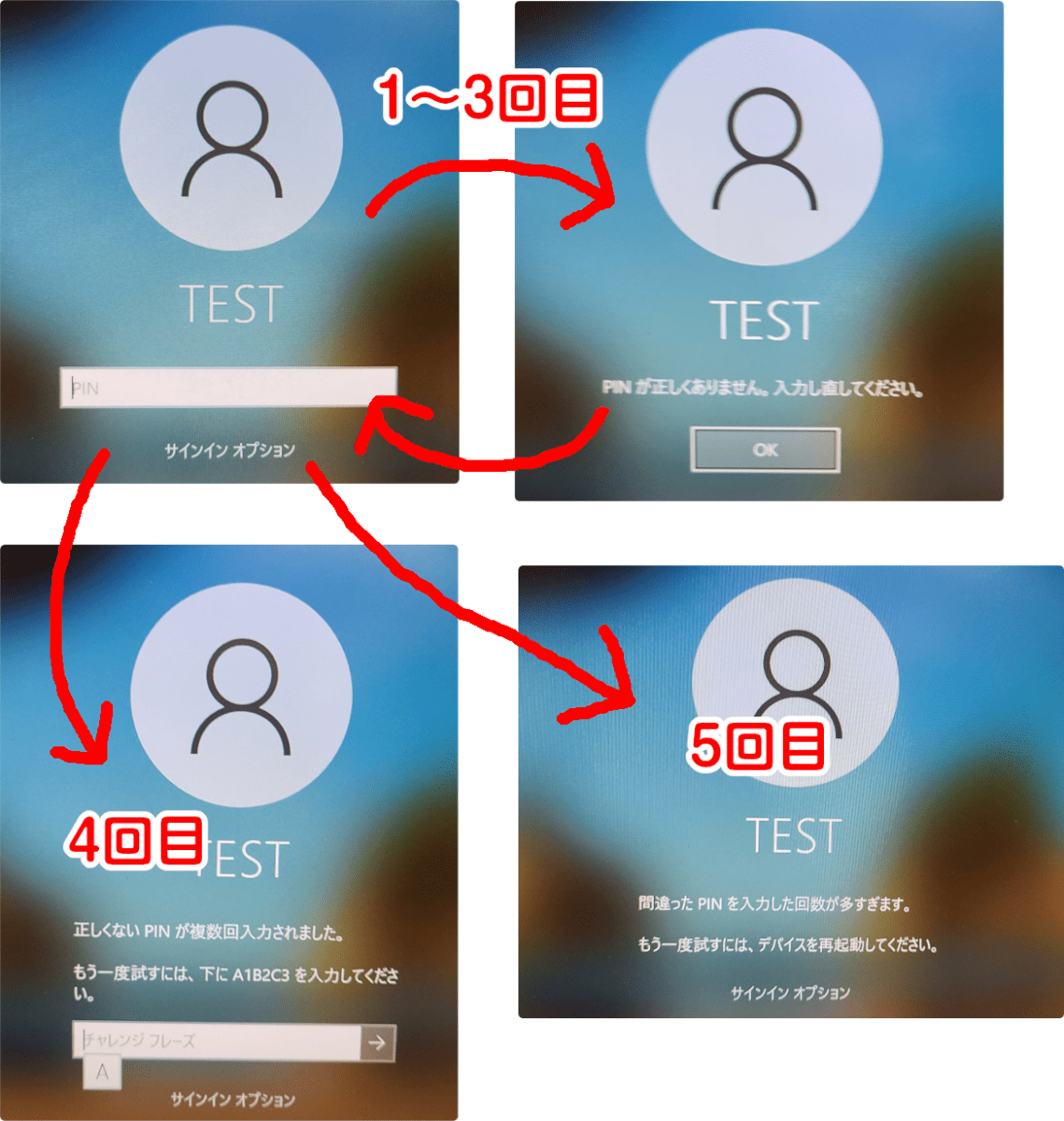
Windowsでは、PINの連続誤入力を検知すると一定時間ロックがかかる仕組みが組み込まれており、自動化されたプログラムによる無限の総当たりを物理的にシャットアウトします。何より、PINは「そのパソコン本体とペアになって初めて機能する鍵」であるため、攻撃者が文字列だけを盗み出しても、実機が手元になければ何の役にも立ちません。この端末固定の仕組みこそが、短い数字であっても鉄壁の防御を誇る最大の根拠となっています。
【徹底比較】PINとアカウントパスワードの決定的な違いとセキュリティ強度
日常的に混同されがちな「PIN」と「パスワード」ですが、両者のアーキテクチャには天と地ほどの開きがあります。その決定的な違いは、「認証情報がどこに保存され、通信のどこを流れるか」という点に集約されます。
従来のMicrosoftアカウントに紐付くパスワードは、Microsoftのクラウドサーバー上に保存されています。サインインする際、入力されたパスワードはネットワークを介してサーバーへ送信され、照合されます。もしフィッシング詐欺に引っかかったり、通信経路が盗聴されたり、あるいはサーバー側からデータが流出した場合、地球の裏側にいる第三者があなたのアカウントへ容易に不正ログインできてしまいます。
対照的に、PINはサーバーには一切送信されません。認証処理はパソコンの内部だけで完結し、ネットワーク上を流れることがないため、フィッシングサイトにPINを入力させるような手口も通用しません。このように、セキュリティ強度の違いは単なる文字数の多寡ではなく、「鍵と扉の距離」が物理的に遮断されているかどうかに起因しています。
【仕組み解剖】なぜPINは安全なのか?Windows HelloとTPMチップの鉄壁防御
PINの安全性を技術面で支えている中核が、ハードウェアレベルのセキュリティチップであるTPMセキュリティ(Trusted Platform Module)です。現在のWindows環境において必須要件となっているTPM 2.0チップは、マザーボード上に独立して存在し、暗号化キーを不正アクセスから物理的に保護しています。
ユーザーがPINを入力すると、TPM内部に厳重に隔離された暗号化キーが解除され、サインインが許可されます。このTPMは、OSが改ざんされていないか、不正なハードウェアが接続されていないかを常時監視しており、基板からチップを剥がして直接データを吸い出そうとしても読み解くことはできません。
さらに重要なのが、顔や指紋を使って瞬時にログインする生体認証(顔認証・指紋認証)システムであるWindows Helloとの関係です。生体認証は極めて便利ですが、怪我やカメラの不調で生体データが読み取れない場合のフェイルセーフ(代替手段)としてPINが必須となります。Windows Helloの枠組みにおいて、生体情報もPINも同じく「TPMの鍵を開けるための手段」として同等に保護されており、強固なエコシステムを形成しています。
【実践ガイド】PINの新規設定・変更手順とおすすめの文字種設定
まだPINを設定していない場合や、数字のみのPINをより強化したい場合、設定は数分で完了します。基本となるPIN設定方法とPIN変更手順を押さえておきましょう。
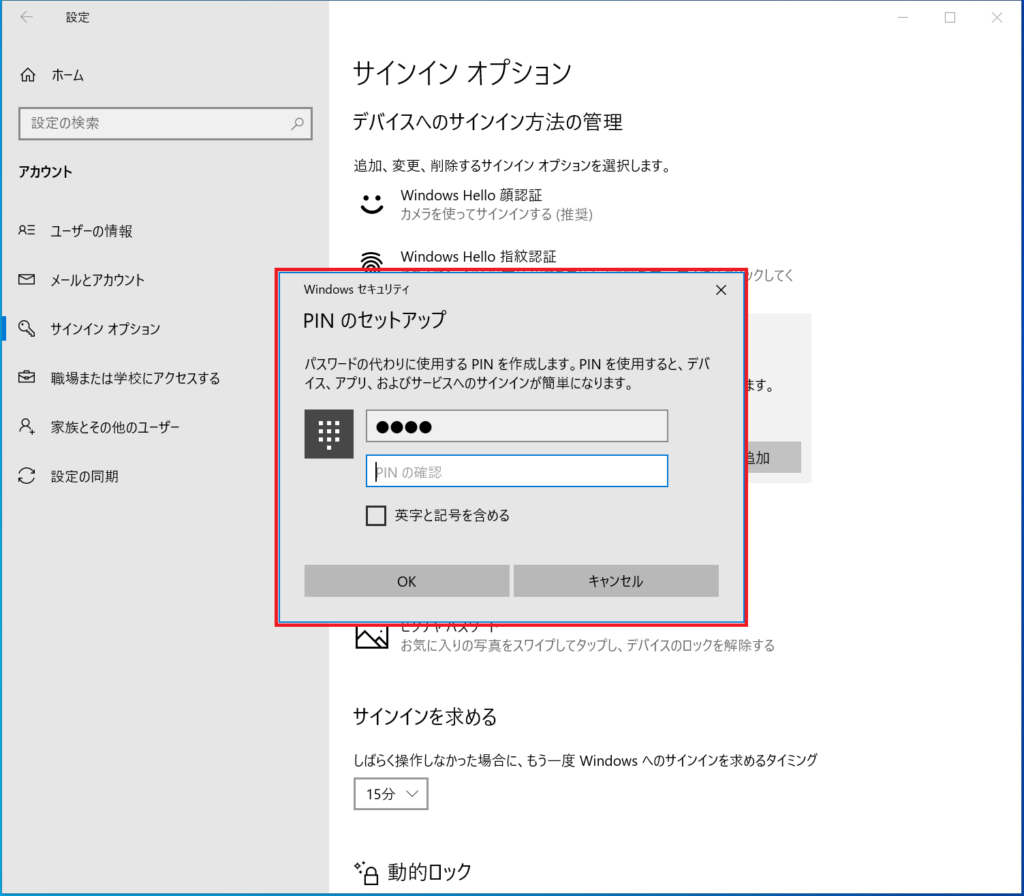
PINを新規に登録する場合、まずは「設定」アプリを開きます。左側メニューの「アカウント」からサインインオプションを選択し、「PIN(Windows Hello)」の項目をクリックします。「セットアップ」ボタンを押すとMicrosoftアカウントのパスワード確認が求められるので、入力後に希望する番号を登録します。
既存の番号を変えたい場合も同じ画面を開き、「PINの変更」を選択します。現在のPINを入力したうえで新しいPINを打ち込みますが、ここで一つセキュリティを高めるテクニックがあります。入力欄の下にある「英字と記号を含める」のチェックボックスをオンにすることです。
数字だけでなくアルファベットや記号を交えることで、実機を目の前にした人間による推測(誕生日や電話番号などからの割り出し)を完全に防ぐことができます。「短い数字だとどうしても不安」という方は、英数字を組み合わせた強固なローカルキーを作成しておくと安心です。
【トラブル解決】WindowsのPINを忘れた!サインインできない時のリセット・解除方法
「久しぶりに起動したらPINを度忘れしてしまった」「家族のPCで番号が分からない」といったトラブルは頻繁に起こります。しかし、手元にPINがなくても焦る必要はありません。正規の所有者であれば、Windows11 PIN解除およびリセットが可能です。
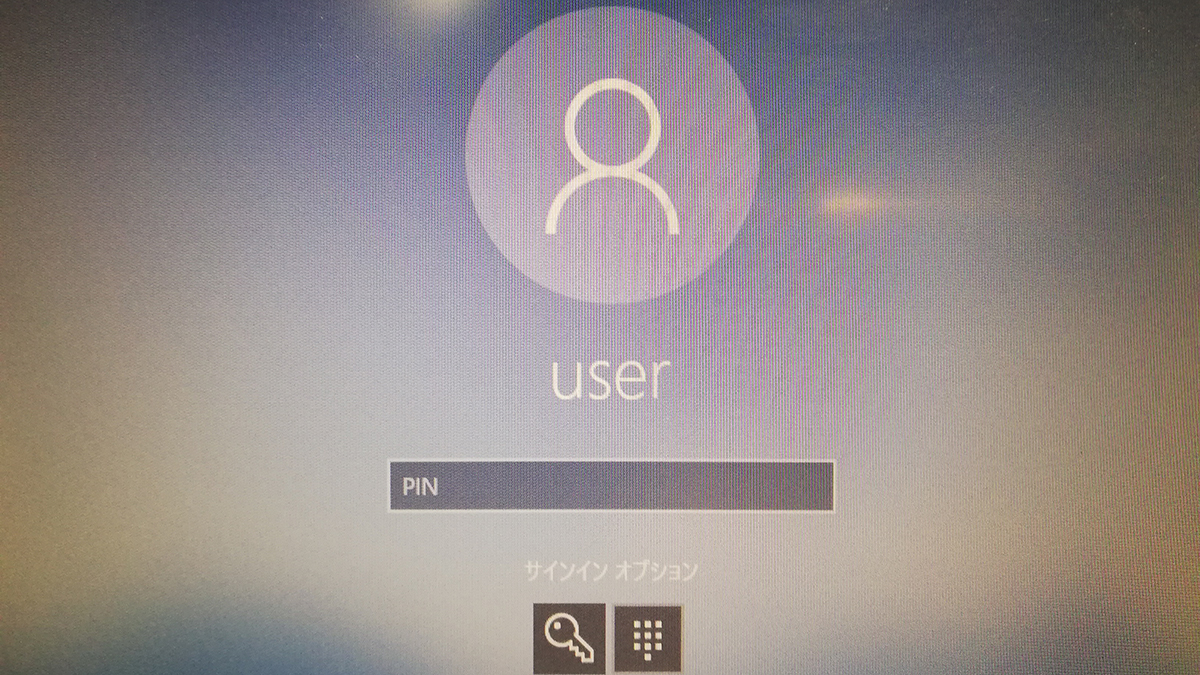
Windows PINを忘れた場合の具体的な手順は次の通りです。サインイン画面のPIN入力欄のすぐ下にある「PINを忘れた場合」というテキストをクリックします。すると画面が切り替わり、Microsoftアカウントの認証プロセスが始まります。
アカウントのパスワードを入力すると、登録されているスマートフォンへのSMS送信や認証アプリによる2要素認証が求められます。画面の指示に従ってセキュリティコードを入力し、正当な本人であることが証明されれば、その場で新しいPINを設定してデスクトップへアクセスできるようになります。
万が一、ネットワークに繋がっていない環境ではMicrosoftアカウントの認証が通らないため、必ず有線LANを接続するか、画面右下のWi-Fiアイコンからインターネット環境を確保した状態で作業を進めてください。
「PINを削除できない」グレーアウト現象の原因と対処法
PINの使用をやめ、以前のようなパスワード運用に戻したいと考えた際、「削除ボタンがグレーアウトして押せない」という壁にぶつかるユーザーが後を絶ちません。故障やバグを疑いがちですが、これはWindowsがセキュリティを高めるために意図して設けている仕様です。
PIN削除できない状態に陥っている場合、設定画面内で「パスワードレス」のセキュリティ機能が有効になっています。Microsoftは利便性と安全性の観点から、ネットワークパスワードによるサインインを廃止する方針を強力に推進しており、この設定がオンになっている間はPINの削除がロックされる仕組みです。
解除するには、以下の手順を踏みます。
- 「設定」>「アカウント」>「サインインオプション」を開く。
- 「追加の設定」欄にある「セキュリティ向上のため、このデバイスではMicrosoftアカウント用にWindows Helloサインインのみを許可する(推奨)」というスイッチを探す。
- このトグルスイッチを「オフ」に切り替える。
- 一度「設定」ウィンドウを閉じ、再度サインインオプションを開き直す。
この手順を踏むことでグレーアウトが解除され、「削除」ボタンがクリックできるようになります。ただし、PINを外すとパスワード入力に戻るため、セキュリティレベルが一段階低下するリスクは覚悟しておく必要があります。
【windows pin とは】に関するよくある質問(FAQ)
Q1:PINの入力を何度も間違えると、パソコンはどうなりますか?
A1:一定回数(通常は数回)連続して間違えると、一時的なロックがかかり、数分間入力を受け付けなくなります。さらに間違え続けると、不正侵入を防ぐためにPCが完全にロックされ、解除にはMicrosoftアカウントのパスワード入力や認証コードの提示が必須となります。データが即座に消去されることはありません。
Q2:PINは定期的に変更したほうが良いのでしょうか?
A2:定期的な変更は原則として不要です。PINは外部のサーバーに保存されておらず、ネット経由で流出する恐れがないためです。ただし、「他人に後ろから覗き見られた可能性がある」「推測されやすい単純な並びにしてしまった」という場合は、気付いた時点ですみやかに変更してください。
Q3:外出先でノートPCを盗難された場合、4桁のPINで突破されませんか?
A3:前述の通り、TPMチップによる試行回数制限が働くため、機械的な総当たりで突破することは極めて困難です。ただし、誕生日や車のナンバーなど、持ち主の個人情報から推測できる数字を設定していると手動で破られる危険があります。推測されにくいランダムな数字にするか、英記号を含めたPINにしておくことが確実な自衛策です。
まとめ:PINを正しく理解し、安全かつ快適なPC環境を手に入れよう
「短い数字=危険」という先入観は、Windowsの認証アーキテクチャにおいては完全に覆されます。PINの本質は、ネットワーク攻撃から身を守るために「認証キーを自分のパソコンという物理的な檻の中に閉じ込める」極めて合理的な防壁です。
生体認証と組み合わせることでログインのストレスを最小限に抑えつつ、裏側ではTPMチップと連携したエンタープライズ級の防御が常に機能しています。仕組みと解除手順を正しく把握しておけば、トラブルを恐れる必要はありません。自身の利用スタイルに合わせた適切な文字種を選び、強固で快適なデジタルライフを維持していきましょう。 (出典: windows pin とは(Yahoo!ニュース))
最新のトレンドや話題のニュースをわかりやすく解説するWebライターです。読者の皆様に役立つ情報を日々お届けしています。
