ミニディスプレイポート活用術!HDMI変換や映らない原因を徹底解説
かつてMacBookやSurfaceシリーズの標準インターフェースとして一世を風靡した「ミニディスプレイポート(Mini DisplayPort / mDP)」。手持ちのノートPCやサブモニター、グラフィックボードにこの端子が備わっているものの、具体的な仕様や最新モニターへの接続方法に迷うユーザーは少なくありません。
本記事では、一見そっくりなThunderbolt 2との見分け方から、HDMIモニターへの変換手順、画面が映らない・音が出ないといったトラブルの根本的な解決策までを専門記者の視点で分かりやすく紐解きます。手持ちの機器を無駄なく現役で使い倒すための完全ガイドをお届けします。
📌 【この記事の重要ポイントまとめ】
- 要点1:ミニディスプレイポートとThunderbolt 2は端子形状が同一だが、ロゴマーク(四角い画面 vs 稲妻)と伝送プロトコルが明確に異なる。
- 要点2:HDMI変換時に画面が映らないトラブルの大半は、パッシブ変換とアクティブ変換の選択ミスや規格の不一致が原因。
- 要点3:USB Type-Cが主流となった現在でも、適切な双方向変換アダプターや規格対応ケーブルを用いれば4K高リフレッシュレート出力を含めた現役活用が可能。
【基礎知識】ミニディスプレイポートとは?Thunderbolt 2との端子形状の見分け方
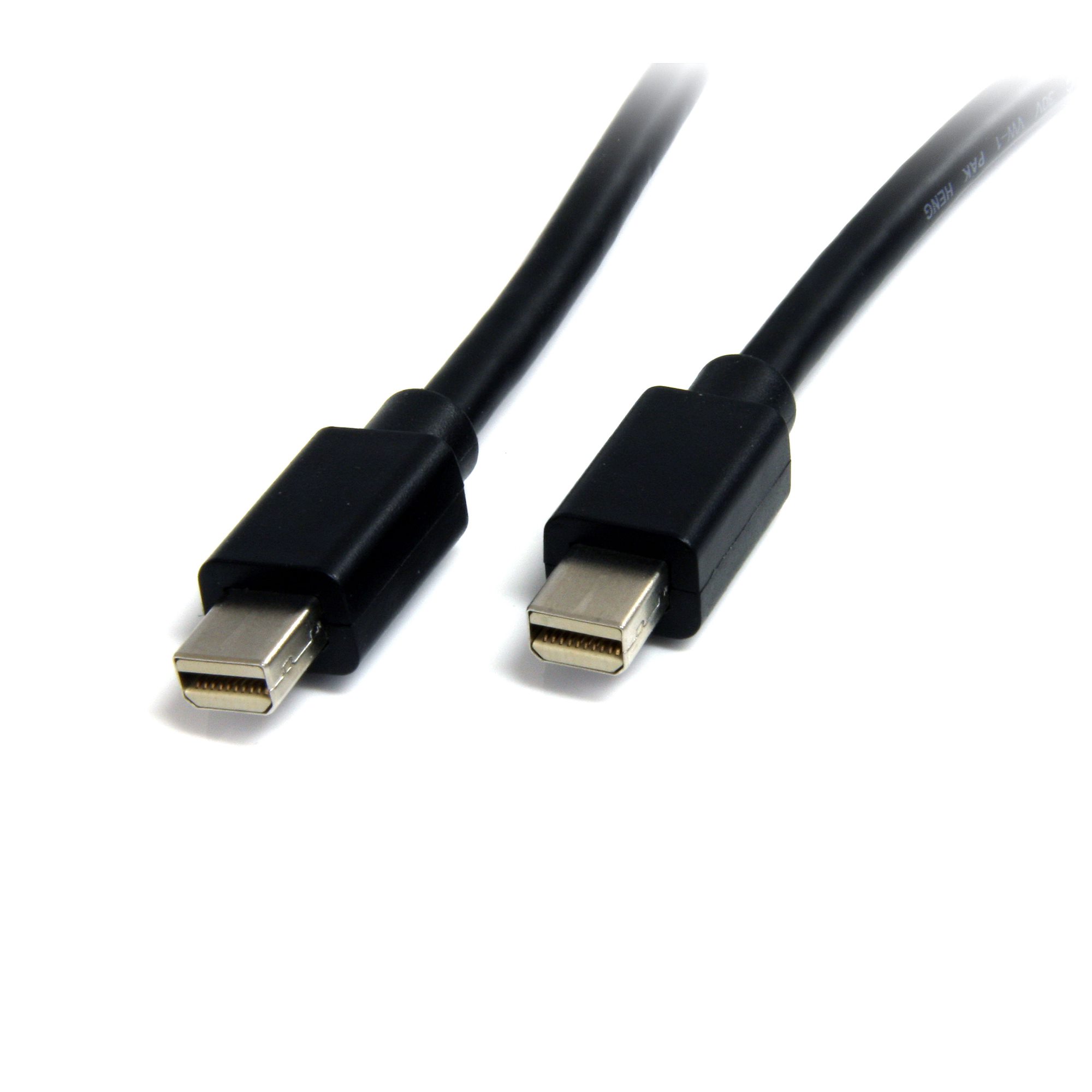
ミニディスプレイポート(Mini DisplayPort)は、VESA(ビデオ・エレクトロニクス・スタンダーズ・アソシエーション)によって策定されたDisplayPort規格の小型版コネクターです。フルサイズのDisplayPortと同等のデジタル映像・音声伝送能力を持ちながら、薄型ノートPCやグラフィックボードの省スペース化に大きく貢献しました。
ユーザーが最も混乱しやすいのが、AppleとIntelが共同開発したThunderbolt 2との違いです。両者はコネクターの物理形状(縦横のサイズと角の面取り)が完全に一致しているため、見た目だけで判別するのは困難に思えます。しかし、ポートの横に刻印されているアイコンを見れば一目で区別できます。
ポートの脇に「四角いディスプレイのアイコン」が刻印されていれば純粋なミニディスプレイポートであり、「稲妻の稲妻マーク」が刻印されていればThunderbolt(第1世代または第2世代)ポートです。ミニディスプレイポート搭載PCにはThunderbolt専用機器(高速外付けストレージなど)を接続しても動作しませんが、DisplayPort信号を受信できる一般的な外付けモニターであれば、どちらのポートからも映像出力が可能です。
【外部モニター接続】MacBookやSurfaceからHDMIへ変換する正しい手順
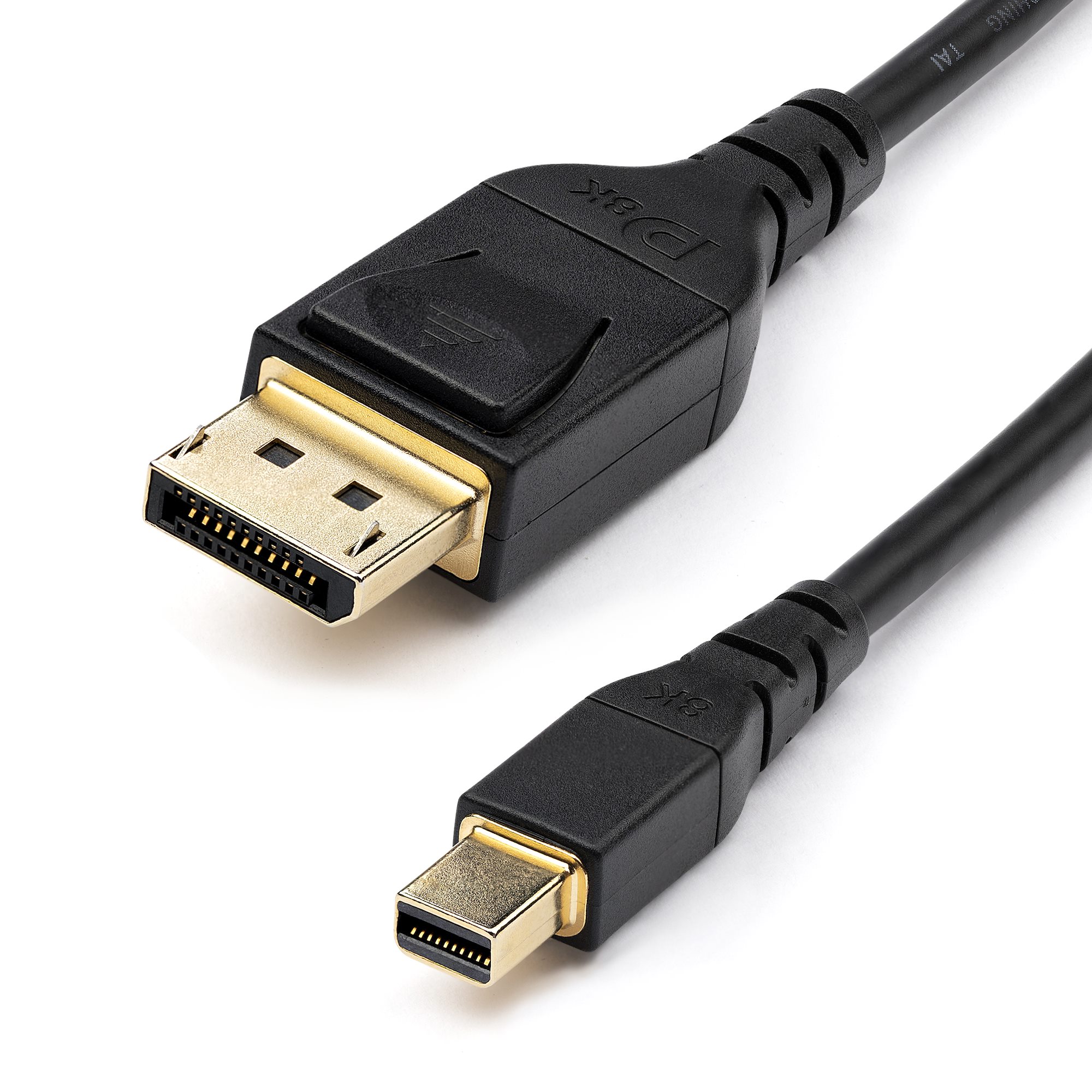
オフィスや自宅のリビングにある一般的なモニターやテレビは、その大半がHDMI入力を採用しています。そのため、手元のデバイスを活用するにはミニディスプレイポートHDMI変換アダプターや専用ケーブルの導入が基本ルートとなります。
一世代前のMacBook(2015年以前のMacBook ProやMacBook Air)によるMacBook映像出力や、Surface Pro 4〜Pro 6といったSurface外部モニター接続では、mDPからHDMIへの変換が標準的なアプローチです。接続手順自体は極めてシンプルで、PC側のmDP端子に変換アダプターを差し込み、HDMIケーブルを経由してモニターに接続するだけで、OSが自動的にセカンダリディスプレイを認識します。
ただし、接続時にはDisplayPort規格の違いを意識しなければなりません。DisplayPort 1.1対応の古い変換ケーブルでは解像度がフルHD(1920×1080)に制限される場合があり、作業領域を広げたい場合や大画面テレビに出力する際には、DisplayPort 1.2以降に準拠した変換機器を選ぶ必要があります。
【トラブル解決】画面が映らない決定的な原因と「パッシブ・アクティブ変換」の罠
変換アダプターを正しく挿しているにもかかわらず、ディスプレイに「信号がありません」と表示されるケースがあります。画面が映らない原因と対処法を整理すると、単なる接触不良やケーブルの断線以外に、信号変換の仕組みに起因する見落としがちな盲点が存在します。
その代表例がパッシブ(Passive)変換とアクティブ(Active)変換の違いです。DisplayPortには、HDMIやDVI互換の信号を直接出力できる「DP++(Dual-Mode DisplayPort)」機能が備わっているポートがあります。DP++対応ポートであれば安価なパッシブ変換アダプターで映像が映りますが、次のような環境ではアクティブ変換アダプターが必須となります。
特にマルチモニター環境を構築するために3台以上のディスプレイを接続する場合や、AMD Eyefinityなどのマルチ画面出力機能を使う場合、さらにはDP++非対応の業務用グラフィックボードから出力する場合には、アダプター内部に変換チップセットを搭載したアクティブタイプを選ばなければ画面は絶対に点灯しません。原因不明のブラックアウトに悩まされているなら、使用中のアダプターがパッシブ型でないか確認してください。
【画質・音響】4Kリフレッシュレート対応と音声が出ない時の設定方法
高精細な4Kモニターに接続した際、「画質が粗い」「マウスカーソルの動きがガタつく」「モニターから音が出ない」といった不満を抱えるユーザーも少なくありません。これらはハードウェアの仕様確認とOS側のサウンド設定で即座に改善できます。
4K表示において滑らかな描画を得るには、4Kリフレッシュレート対応(60Hz)が不可欠です。DisplayPort 1.1規格では4K出力時に30Hzまでしか出せないため、動画視聴や作業時に残像感が生じます。4K/60Hzでの出力を実現するためには、PC本体の出力仕様、変換アダプター、接続するHDMIケーブルのすべてがDisplayPort 1.2以上かつHDMI 2.0以上に対応している必要があります。
また、映像は映るのに音声が出ない時の設定方法は、OSのオーディオ出力先を手動で切り替えるのが基本です。
Windowsの場合:タスクバー右下のスピーカーアイコンを右クリックし、「サウンドの設定」から出力デバイスを接続先のモニター名(またはHDMI出力)に変更します。
macOSの場合:「システム設定」>「サウンド」>「出力」タブを開き、内蔵スピーカーから外部ディスプレイを選択します。稀に古い変換アダプターでは音声伝送ラインが省かれている製品もあるため、仕様欄に「オーディオ伝送対応」と明記されているかのチェックも欠かせません。
【2026年最新の規格動向】USB Type-C全盛期における現在の互換性と延命策
現代のノートPC市場はUSB Type-C(DisplayPort Alternate Mode)およびThunderbolt 4 / 5が完全に標準化されました。しかし、手元にある高性能なmDP入力対応モニターや、安定動作する旧型PCを廃棄する必要はありません。最新の規格動向と現在の互換性を把握していれば、最小限のコストでスマートに共存できます。
現在広く普及しているUSB Type-C変換アダプターには、「Type-C搭載PCからmDPモニターへ出力するタイプ」と「mDP搭載PCからType-Cモニターへ出力するタイプ」が存在します。ここで注意すべきは、多くのケーブルが一方向伝送専用である点です。最新のMacBook(USB-C)から既存のmDPモニターへ映像を送る場合は、「USB-C to Mini DisplayPort」と明記されたケーブルを用意します。
双方向伝送(Bi-directional)に対応した高品質ケーブルを1本手元に置いておくだけで、新旧デバイスが混在するデスク環境でもポートの違いに悩まされることなく、柔軟なマルチモニター環境を維持できます。
【失敗しない選び方】変換アダプター・ケーブル購入時のチェックリスト
通販サイトや家電量販店でミニディスプレイポート関連の変換機器を購入する際は、パッケージやスペック表の細部に目を配る必要があります。購入後のミスマッチを防ぐため、以下の4項目を必ずチェックしてください。
第1に、対応解像度とリフレッシュレートです。単に「4K対応」と書かれていても、注記で「4K@30Hz」となっている製品は作業効率を著しく落とします。必ず「4K@60Hz」または「DisplayPort 1.2 / HDMI 2.0準拠」と明記されたモデルを選定します。
第2に、HDCP(著作権保護技術)のバージョンです。NetflixやU-NEXT、Blu-rayなどの著作権保護されたコンテンツを外部モニターで再生する場合、HDCP 2.2に対応していないアダプターを使用すると画面が真っ暗になり再生できません。映像鑑賞を用途に含む場合はHDCP 2.2対応が必須条件となります。
第3に、コネクター周囲のハウジング(外殻)サイズです。Surfaceシリーズのように端子の周囲に傾斜がついているデバイスでは、アダプターのプラスチック部分が分厚すぎると奥まで完全に刺さらない物理干渉が発生します。スリムコネクター設計の製品を選ぶのが安全です。
【ミニディスプレイポート】に関するよくある質問(FAQ)
Q1:ミニディスプレイポートから普通のDisplayPort(大画面用)への変換は画質が落ちますか?
A1:画質は一切劣化しません。フルサイズのDisplayPortとミニディスプレイポートは端子の物理形状が異なるだけで、内部を通る電気信号の規格は全く同じです。単純な形状変換ケーブルを用いることで、ノイズや遅延なしに最高画質を伝送できます。
Q2:古いMacBookのMini DisplayPortから最新のUSB Type-Cモバイルモニターへ出力できますか?
A2:一般的なパッシブ型ケーブルでは出力できません。USB Type-C入力専用のモバイルモニターはDisplayPort Alt Mode信号を要求するため、「mDP to USB-C」の信号方向に対応したアクティブ変換チップ内蔵ケーブル、または給電ポートを備えた専用双方向変換アダプターが必要です。
Q3:ケーブルを挿してもモニターがスリープ状態から復帰しない場合の対処法は?
A3:モニター側の「入力自動検出」をオフにし、入力を「Mini DisplayPort」または接続先の「HDMI」に固定してください。また、Windowsのグラフィックドライバーの更新、ならびにPCの電源オプションから「USBのセレクティブサスペンド」や「高速スタートアップ」を無効化することで改善する事例が多発しています。
まとめ:手持ちの資産を賢く活かすミニディスプレイポート活用
インターフェースの主役がUSB Type-Cへと移行した現在でも、ミニディスプレイポートが持つ高い帯域幅と安定した映像伝送能力は色褪せていません。DisplayPort規格のバージョン特性を把握し、用途に応じたパッシブ・アクティブ変換の切り分けを行えば、現行の4K環境でも十分なパフォーマンスを引き出せます。
過去の銘機であるMacBookやSurface、使い慣れた高性能モニターを眠らせておくのは惜しい選択です。適切な変換アダプターと正しい設定知識を取り入れ、手持ちのハードウェア資産を最大限に活用してください。 (出典: ミニ ディスプレイ ポート(Yahoo!ニュース))

SEOライティングとマーケティング戦略の専門家。分かりやすい解説記事で定評があります。
