IPhoneで自分の電話番号を確認する全手順と「不明」表示の解決策
各種オンラインサービスの二段階認証や役所・銀行の書類手続き、アプリの初期登録など、日常生活のふとした瞬間に求められる「自分の電話番号」。普段から自分宛てに通話を発信することはまずないため、正確な11桁を暗記していないというケースは決して珍しくありません。
2026年現在のiOS環境では、iPhoneの基本機能を把握していればわずか数秒で番号の確認からコピーまで完了します。一方で、機種変更直後や格安SIMへの乗り換え、eSIM導入時などに画面上に「不明」と表示され、番号が確認できなくなるトラブルも後を絶ちません。本稿では、iPhoneで自分の電話番号を瞬時に調べる基本ルートから、デュアルSIM環境での確認手順、そして「不明」と表示された際の構造的要因と即効対処法までを論理的に解説します。
📌 【この記事の重要ポイントまとめ】
- 要点1:「設定」または「電話」アプリの最上部を開くだけで、iPhoneの電話番号は3秒以内に確認・コピーが可能。
- 要点2:画面に「不明」と表示される根本原因は、SIMのデータ領域(MSISDN)の未書き込みや回線開通処理のタイムラグにある。
- 要点3:デュアルSIM運用やeSIM環境でも、設定のリフレッシュやマイカード連携を行うことでトラブルの9割以上は自力解決できる。
【最短3秒】iPhoneで自分の電話番号を確認する2大ルートとコピー術
iPhoneで自分の番号を調べる方法は極めてシンプルです。代表的なアプローチは「設定アプリ」経由と「電話アプリ」経由の2通りが存在し、状況に応じて使い分けることでスムーズに番号を取得できます。
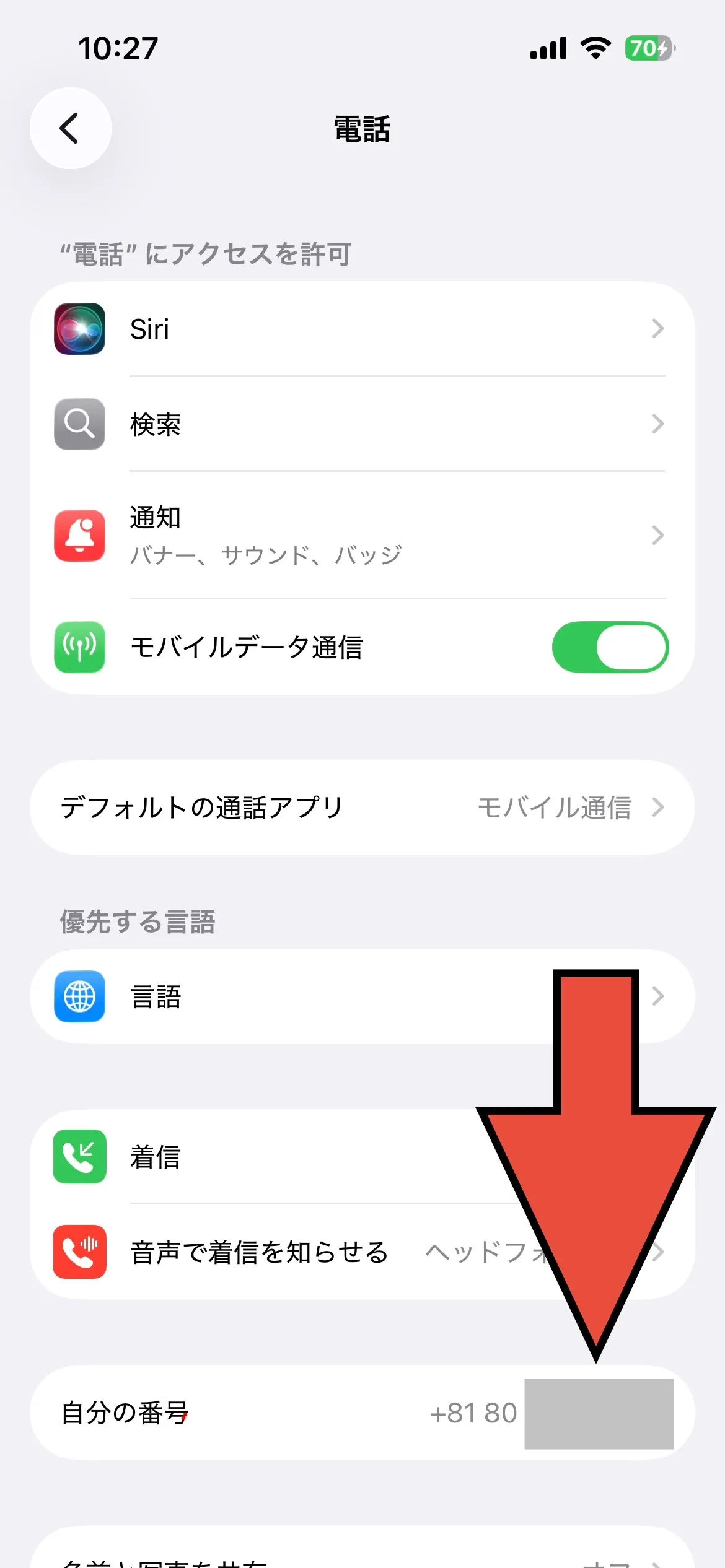
最も直感的なのが「設定」アプリからの確認です。ホーム画面から「設定」を開き、一覧から「電話」をタップすると、画面の最上段にある「自分の番号」の項目に現在挿入・有効化されている電話番号が表示されます。この番号部分を長押しするとメニューが現れ、ワンタップでクリップボードへコピーできるため、フォーム入力時などの誤入力を防ぐのに役立ちます。
もうひとつの定番ルートが「電話」アプリの「連絡先」タブです。「電話」アプリを起動して画面下部の「連絡先」を選択すると、リストの一番上に「マイカード」という項目が配置されています。ここをタップすれば、自身の電話番号だけでなく、登録済みのメールアドレスや住所なども一覧で把握できます。連絡先アプリを直接開いた場合でも、全く同じマイカード画面にアクセス可能です。
【徹底比較】iPhoneの電話番号確認方法と状況別の使い分け一覧
端末の契約状態や利用シーンによって、最適な確認手順は異なります。以下の比較表を参考に、自身の状況に応じた最も手間の少ない方法を選択してください。
| 確認ルート | 操作ステップ・所要時間 | 適した利用シーン | 編集部の見解・評価 |
|---|---|---|---|
| 設定 > 電話 | 設定 > 電話 > 最上段(約3秒) | 手動入力の手間を省き、番号を即座にコピーしたい時 | 最も誤認が起きにくく、SIMカードの認識状態も同時に把握できる基本ルート。 |
| 電話アプリ(マイカード) | 電話 > 連絡先 > マイカード(約3秒) | 住所やメールアドレスなど付随情報も同時に見たい時 | 手動編集が可能なため、万が一SIM側の自動取得に失敗していても自己管理できる。 |
| Apple Account(設定最上部) | 設定 > ユーザー名 > サインインとセキュリティ(約10秒) | iMessageやFaceTime、2段階認証用の登録番号を確認したい時 | 通信用SIMの番号とApple ID連携番号の不一致を検知する際に必須の確認先。 |
| モバイル通信設定(デュアルSIM) | 設定 > モバイル通信 > 該当SIM(約5秒) | 仕事用・プライベート用など複数回線を運用している時 | 主回線・副回線の識別ラベルとそれぞれの発信番号を正確に切り分けられる。 |
なぜ「不明」と表示されるのか?原因の構造的分析とネットの誤解
iPhoneの電話番号表示欄を確認した際、番号ではなく「不明」という文字が表示されて困惑するユーザーが一定数存在します。ネット上では「端末の初期不良」「iOSの致命的なバグ」といった極端な噂が散見されますが、その大半は技術的な誤解です。
この現象の主な構造的要因は、SIMカードやeSIM内部にある「電話番号記録領域(EF-MSISDN)」にデータが書き込まれていないことにあります。大手通信キャリア(ドコモ、au、ソフトバンク等)の純正SIMは、開通時に自動的に番号情報がチップへ書き込まれますが、一部のMVNO(格安SIM)やデータ通信専用SIM、海外製プリペイドSIMなどでは、この領域がブランクのまま出荷されているケースがあります。
また、他社からの乗り換え(MNP)直後やeSIMのプロファイルをインストールした直後は、通信キャリアのサーバー側で行われるプロビジョニング(回線開通処理)と端末側の同期に数分から数時間のタイムラグが生じ、一時的に「不明」と出力される仕様上のラグも珍しくありません。端末自体の故障を疑う前に、回線設定の通信状態を精査することが重要です。
【実態検証】「電話番号が表示されない」トラブルの即効リカバリー手順
電話番号が正常に表示されない、あるいは「不明」のまま切り替わらない場合、現場検証で有効性が確認されている以下のステップを上から順に試すことで、高確率で自己復旧が可能です。
ステップ1:機内モードの切り替えと端末の再起動
画面右上から下へスワイプしてコントロールセンターを開き、「機内モード」をオンにして約15秒待機した後にオフへ戻します。これだけでSIMの読み込み信号がリフレッシュされます。改善しない場合はiPhoneを完全に再起動し、起動時のSIMカード認証(アクティベーション)をやり直します。
ステップ2:キャリア設定アップデートの適用
通信事業者から最新のネットワーク接続プロファイルが配信されているか確認します。「設定」>「一般」>「情報」を開き、数秒待機してください。更新データがある場合は「キャリア設定アップデート」のポップアップ画面が表示されるため、「アップデート」をタップして適用します。
ステップ3:連絡先の「マイカード」を手動で補完
SIM側の仕様でどうしても番号の自動取得が行われないMVNO回線などの場合、「連絡先」アプリ内の「マイカード」を手動で編集するのが最も実用的な解決策です。マイカードを開き、右上の「編集」から自身の電話番号を入力して保存すれば、共有シートや自動入力機能が問題なく動作するようになります。
ステップ4:ネットワーク設定のリセット
通信キャッシュの不整合が疑われる場合は、「設定」>「一般」>「転送またはiPhoneをリセット」>「リセット」>「ネットワーク設定をリセット」を実行します。なお、この操作を行うと保存済みのWi-FiパスワードやBluetoothペアリング情報が初期化されるため、再接続環境を整えた上で実行してください。
【eSIM・デュアルSIM対応】2回線運用の電話番号確認と切り替えの罠
近年急速に普及したeSIMや、1台のiPhoneに物理SIMとeSIMを組み合わせるデュアルSIM環境では、確認手順に特有の注意点が存在します。
2つの回線を併用している場合、「設定」>「モバイル通信」を開くと、「SIM」のセクションに登録されている2つの回線が並んで表示されます。ここでそれぞれのプラン(例:「主回線」「副回線」やカスタムした名称)をタップすることで、各回線に割り振られた個別の電話番号を正確に把握できます。
ここで陥りやすい罠が、発信設定と電話番号表示の混同です。普段データ通信用として使っている副回線に通話機能がない場合でも、設定上で「デフォルトの音声回線」に誤って割り当てられていると、電話アプリ上での表示が不安定になることがあります。用途に応じて「主回線(通話用)」「副回線(データ用)」と分かりやすい名称にラベリングし、デフォルト回線を正しく固定しておくことが運用の肝となります。
【プロの結論】SIM再発行が必要なケースと見送るべき判断基準
トラブルに直面した際、自力での対処を続けるべきか、契約キャリアへ連絡してSIMカードの再発行を申し込むべきかの明確な判断基準を提示します。
【自力対処で完結できるケース】
通話やインターネット通信自体は正常に行えており、画面上の表示だけが「不明」になっている場合や、端末を再起動した直後の一時的な不具合。この場合は実用上の支障が少ないため、マイカードへの手動入力や次回のiOSアップデートを待つ対応で十分です。
【キャリア窓口・SIM再発行を検討すべきケース】
電話番号が表示されないだけでなく、「圏外」や「SIMなし」の警告が頻発し、通話の発着信すら行えない状態が続く場合。これはSIMカードの物理的なICチップ破損や、eSIMプロファイルの破損が強く疑われるため、速やかに契約キャリアのマイページやショップで再発行手続きを行う必要があります。
【iPhoneの自分の電話番号】に関するよくある質問(FAQ)
Q1:電話番号を変更したのに、iPhoneの設定画面に古い番号が表示されたままです。どうすればいいですか?
A1:一度「設定」>「メッセージ」および「FaceTime」を開き、iMessageとFaceTimeを一旦「オフ」にしてください。その後端末を再起動し、再度それぞれを「オン」に切り替えることで、Appleの認証サーバーと通信が行われ、新しい電話番号へ自動更新されます。
Q2:自分の電話番号をAirDropやメッセージで素早く相手に伝える方法はありますか?
A2:iOSに標準搭載されている「NameDrop」機能を活用するのが最短です。自身の連絡先(マイカード)が登録されている状態で、iPhoneの上部同士を相手のiPhoneに近づけるだけで、連絡先ポスターと共に電話番号の共有画面が瞬時に立ち上がります。
Q3:Apple ID(Apple Account)の電話番号と端末の電話番号が異なっていても問題ありませんか?
A3:通話自体は可能ですが、二段階認証コードが届かなくなったり、iMessageで意図しない番号から送信されたりするトラブルの原因になります。「設定」>「最上部のユーザー名」>「サインインとセキュリティ」から、信頼できる電話番号を現在利用中の番号へ更新しておくことを強く推奨します。
Q4:データ通信専用SIMを使っている場合、電話番号はどう表示されますか?
A4:SMS機能が付帯していない純粋なデータ専用SIMの場合、通話用の番号が存在しないため「不明」または空欄と表示されるのが正常な挙動です。故障ではありませんので、そのまま利用して問題ありません。
まとめ:番号確認で慌てないための日常設定とトラブル回避策
iPhoneにおける電話番号の確認は、「設定」や「電話」アプリの構造を把握していれば、いかなる場面でも迷うことなく完結できます。「不明」と表示される現象についても、その大半はSIMの書き込み仕様や開通処理のタイムラグによるものであり、端末の故障であるケースは極めて稀です。
不意の本人確認や手続きで慌てないためにも、あらかじめ「連絡先」のマイカード情報を最新の状態に整え、デュアルSIM環境では回線ごとのラベリングを徹底しておくことが、トラブルを未然に防ぐ最も確実な対策となります。 (出典: iphone 自分 の 電話 番号(Yahoo!ニュース))


Webメディアの編集およびコンテンツ作成に従事。正確で質の高い情報発信を心掛けています。
