アプリを削除したい時の完全手順!消せない原因と課金停止の罠
スマートフォンのストレージ整理や気分転換のために「使わなくなったアプリを削除したい」と考えたとき、画面上のアイコンを消しただけで安心していませんか。実は、端末のホーム画面からアイコンが見えなくなっても、本体内部に大量のキャッシュデータが残っていたり、有料プランの月額請求が水面下で継続していたりするケースが後を絶ちません。
国民生活センターやIT専門誌の相談窓口には、「アプリを消したはずなのに毎月クレジットカードから引き落とされている」「削除ボタンが見当たらず消せない」といった切実な声が数多く寄せられています。スマートフォンのOSが進化を続ける現在、単なるアイコンの非表示と「端末からの完全消去」、そして「有料契約の解除」は全く異なる処理として区別しなければなりません。本稿では、iPhone・Android別の完全アンインストール手順から、消せない原因の根本的な解消法、二度と無駄な課金が発生しない手続きまで、現場目線で分かりやすく解説します。
📌 【この記事の重要ポイントまとめ】
- 要点1:ホーム画面からアイコンを消すだけでは「削除」にならず、本体容量の圧迫やサブスク課金が継続する。
- 要点2:iPhoneはAppライブラリ経由、Androidは設定やPlayストア経由で完全なアンインストールを実行する。
- 要点3:アプリが消せない主な原因は、スクリーンタイム制限・端末管理者権限・プリインストール仕様の3点にある。
【実態検証】「消したはずなのに請求が…」現場で見えた3つの致命的な落とし穴
ITmediaや各種サポート掲示板の検証事例を見ると、ユーザーが「アプリを削除した」と思い込んでいる状態には、技術的に大きな認識のギャップが存在します。代表的な3つの落とし穴について、実際の利用現場で起きている実態を紐解いていきましょう。
第一の落とし穴は、「ホーム画面からの非表示」を完全削除と誤認するケースです。特に近年のiOSでは、ホーム画面の整理機能が強化された結果、アイコンを長押しして「ホーム画面から取り除く」を選択しても、アプリ本体は「Appライブラリ」という保管庫に残ったままになります。この状態では本体ストレージを一切節約できておらず、バックグラウンドでの通信や通知処理が続いていることも珍しくありません。
第二の落とし穴は、サブスクリプション(定期課金)の自動更新です。SNSや知恵袋上では「動画配信アプリやマッチングアプリを画面から消したのに、翌月も請求が届いた」という嘆きが絶えません。アプリの配信プラットフォームであるAppleのApp StoreやGoogle Playストアの規約上、端末からアプリ本体を削除しても、サーバー側で管理されている有料会員契約は自動解約されない仕組みになっています。課金を止めるには、所定の課金停止手順を踏むことが不可欠です。
第三の落とし穴は、アプリ内アカウントと個人データの残存です。スマートフォンからアプリをアンインストールしても、サービス提供会社のサーバー上には登録した氏名、メールアドレス、クレジットカード情報が保持され続けます。完全にサービスとの関係を断ちたい場合は、アプリを消す前にアプリ内設定からアカウント削除(退会手続き)を完了させておく必要があります。

一般に知られていない盲点|「ホーム画面から取り除く」と「アプリ削除」の決定的な違い
端末の容量を空け、動作を軽快にするためには、各種操作がシステム内部にどのような影響を与えるのかを正しく把握しておく必要があります。以下の比較表で、操作ごとの挙動の違いを整理しました。
| 操作項目 | 端末ストレージの変化 | 有料課金(サブスク)の状態 | 編集部の見解・注意度 |
|---|---|---|---|
| ホーム画面から取り除く (アイコンのみ非表示) | 容量削減:0% (データはすべて維持) | 継続する (請求は止まらない) | 画面整理のみが目的。容量不足や課金停止には一切効果がないため注意が必要。 |
| アプリの完全削除 (アンインストール) | 容量削減:100% (アプリ本体とローカルデータ消去) | 継続する (ストア側で別手続きが必要) | ストレージ解放には最適。ただし有料プラン契約中の場合は即座に解約手続きを行うこと。 |
| アカウント削除+アプリ削除 (完全退会) | 容量削減:100% (端末・サーバー双方から消去) | 停止または要確認 (外部決済は個別解約必須) | プライバシー保護の観点で最も安全。再登録時にデータ復元はできない点に留意。 |
このように、「ホーム画面から取り除く 違い」を正しく把握していないと、スマホの容量不足 アプリ整理を実行したつもりでも空き容量が全く増えないという事態に陥ります。本体の空き容量を確保したい場合は、必ず端末内からプログラム自体を消し去る完全アンインストールを行わなければなりません。
【OS別完全ガイド】iPhone・Androidでアプリを完全にアンインストールする手順
端末のOSによって、安全かつ確実にアプリ データ 完全削除を行う手順は異なります。公式仕様に則った正確な操作ステップを端末別に確認していきましょう。
iPhone(iOS)における完全削除手順
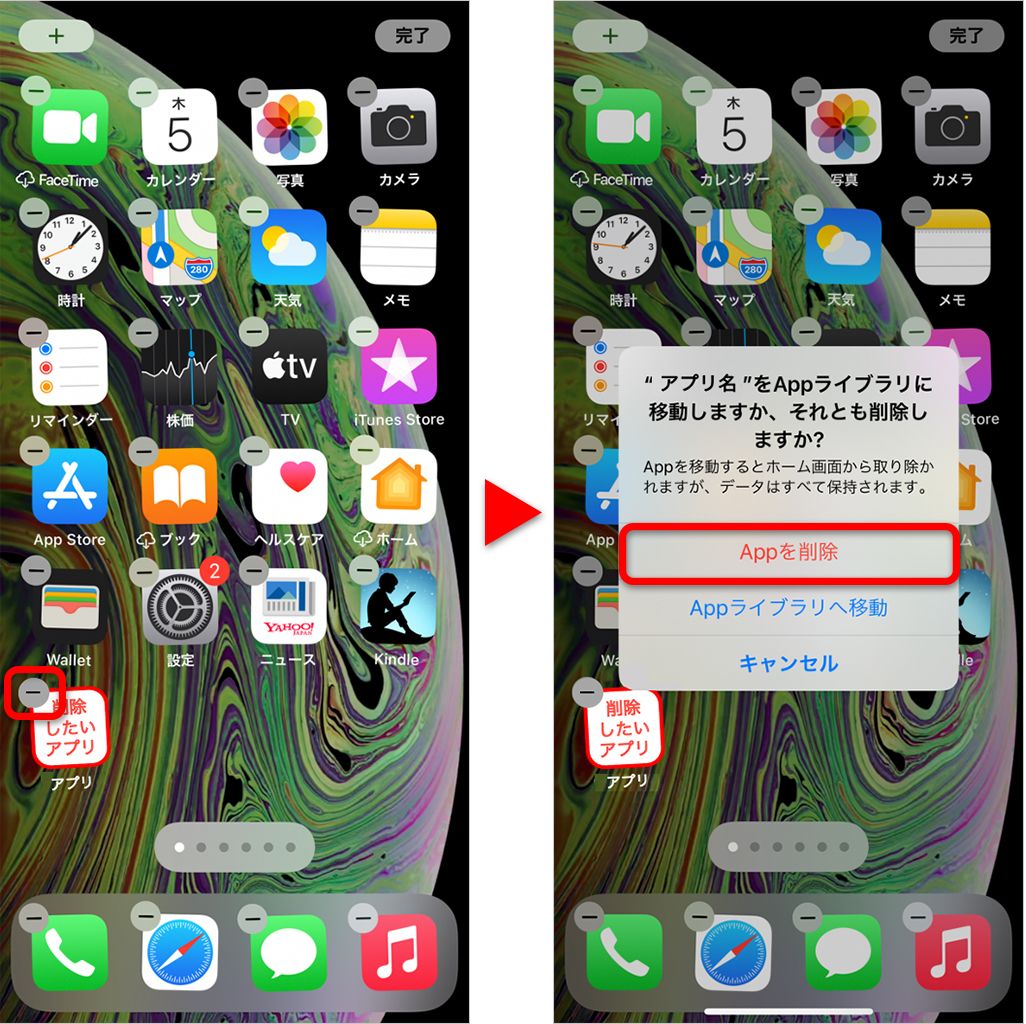
iPhone アプリ 削除手順には複数のアプローチがありますが、最も確実なのは以下の3パターンです。
- ホーム画面から直接削除する場合:
削除したいアプリアイコンを長押しし、表示されたメニューから「アプリを削除」をタップします。その後、確認ダイアログで「ホーム画面から取り除く」ではなく、必ず赤い文字の「アプリを削除」を選択します。 - Appライブラリ 削除方法:
ホーム画面を一番右までスワイプして「Appライブラリ」を開きます。検索バーまたはカテゴリ一覧から該当アプリを探し、アイコンを長押しして「アプリを削除」をタップします。 - 「設定」からストレージを確認して削除する場合:
「設定」>「一般」>「iPhoneストレージ」の順に進み、容量順に並んだ一覧から対象アプリを選択。「アプリを削除」をタップすると、アプリ本体と関連ドキュメントが完全に消去されます。
Androidにおけるアンインストール手順
Android アプリ アンインストールは、機種やOSのバージョン(Android 14〜16系統)によって表記が一部異なりますが、基本フローは統一されています。
- Google Playストアからの削除:
「Google Playストア」を開き、右上のプロフィールアイコンをタップ。「アプリとデバイスの管理」>「管理」タブへ進み、不要なアプリにチェックを入れて右上のゴミ箱アイコンをタップします。 - 端末の「設定」アプリからの削除:
「設定」>「アプリ」(または「アプリと通知」)>「〇〇個のアプリをすべて表示」を開きます。対象アプリを選び、「アンインストール」をタップします。 - プリインストールアプリ 無効化の手順:
キャリア製アプリやメーカー標準アプリで「アンインストール」が表示されない場合は、「無効化」をタップします。これによりアプリの動作が停止し、バックグラウンドでのデータ通信やストレージ消費を最小限に抑えられます。
アプリが消せない5大原因と今すぐ試せる対処法
「アンインストールをタップできない」「アイコンを長押ししても削除メニューが出ない」というトラブルに直面した場合、端末システムに何らかの制限が掛かっている可能性が極めて高いといえます。現場取材で判明した代表的なアプリ 消せない 原因と具体的な対処法を整理します。
原因1:iPhoneのスクリーンタイムによる機能制限
iOS端末で「アプリを削除」という選択肢自体が消えている場合、ペアレンタルコントロール機能であるスクリーンタイムの設定が原因です。
【アンインストールできない 対処法】:「設定」>「スクリーンタイム」>「コンテンツとプライバシーの制限」>「iTunesおよびApp Storeでの購入」を開き、「Appの削除」が「許可」になっているか確認してください。「許可しない」になっていると、端末上の全アプリの削除操作がロックされます。
原因2:Androidの「デバイス管理者アプリ(端末管理権限)」の付与
セキュリティアプリ、一部の決済アプリ、指紋認証拡張ツールなどは、誤削除を防ぐために管理者権限を要求します。この権限が有効な間はアンインストールボタンがグレーアウトします。
【対処法】:「設定」>「セキュリティとプライバシー」>「その他のセキュリティ設定」>「デバイス管理者アプリ」を開き、該当アプリのチェックをオフにしてから再度アンインストールを試みてください。
原因3:システム必須のプリインストールアプリ
電話、メッセージ、カメラ、OS基幹設定など、スマートフォンの動作に不可欠なシステムアプリは削除できません。Androidのキャリア専用アプリなどもアンインストールが封じられている場合があります。
【対処法】:削除不可のアプリは「無効化」を選択するか、ホーム画面のフォルダ内にまとめて配置し、目立たないよう隔離するのが現実的な対処策です。
原因4:会社や学校から支給された管理プロファイル(MDM)
法人契約の端末や教育機関向け端末では、MDM(モバイルデバイス管理)プロファイルによりユーザーによるアプリの追加・削除が厳格に禁止されているケースがあります。
【対処法】:私用端末でない場合は、システム管理部門に削除申請を行う必要があります。
原因5:一時的なOSの動作フリーズ
バックグラウンド処理の詰まりやメモリ不足により、削除命令がシステムに通らないケースです。
【対処法】:端末の電源を一度完全に切り、数分置いてから再起動を行ってください。Androidの場合はセーフモードでの起動も有効です。
【二度と請求されないために】サブスクリプション解約と設定アカウント削除の鉄則
アプリを削除した後に最もトラブルになりやすいのが、定期課金の放置です。有料アプリを利用していた場合は、端末からアプリアイコンを消す前に以下のサブスクリプション 解約方法を必ず実行してください。
Apple ID(iPhone)での課金停止手順
「設定」アプリを開き、最上部にある「自分の氏名(Apple Account)」をタップします。一覧から「サブスクリプション」を選択し、現在契約中のサービス一覧を確認します。解約したいアプリ名をタップし、「サブスクリプションをキャンセルする」を選択して確定してください。有効期限が表示されれば、次回更新日以降の引き落としは完全にストップします。
Google Play(Android)での課金停止手順
「Google Playストア」アプリを起動し、右上のプロフィールアイコンから「お支払いと定期購入」>「定期購入」をタップします。対象のサービスを選択し、画面下部の「定期購入を解約」をタップ。解約理由を選択して解約を完了させます。
設定 アカウント削除(退会処理)の重要性
マッチングアプリ、クラウドストレージ、SNS、EC系アプリなど個人情報を登録して使うサービスでは、アプリを消す前にアプリ内の「マイページ」や「アカウント設定」から退会処理を行うのが鉄則です。退会せずに放置すると、サーバー上に個人データが残り続けるだけでなく、外部からの不正アクセスやアカウント乗っ取りの標的になりかねません。

【プロの結論】デジタル断捨離の心理的ハードルと残すべきアプリの判断基準
スマートフォンのアプリ整理が進まない背景には、単なる操作の煩雑さだけでなく、認知心理学でいう「保有効果(一度手に入れたものを手放すことに強い抵抗を感じる心理)」や「サンクコスト効果(過去に費やした時間や課金への執着)」が深く関わっています。
「いつか使うかもしれない」「せっかくレベルを上げたから」と起動しないゲームやツールを保持し続けることは、端末のメモリ領域を浪費するだけでなく、不要なプッシュ通知によって日常の集中力を削ぐ要因になります。デジタル環境の健全化を図る上で、明確な取捨選択の基準を持つことが重要です。
【プロの結論】アプリを削除すべき人と残すべき人の判断基準
- 迷わず削除すべき条件:
・過去90日間に一度も起動していないアプリ
・Webブラウザ版で代替可能なサービス(ニュースサイトや一部のECサイトなど)
・無料体験期間が終了し、惰性で課金が続いているサブスクアプリ - 慎重に残すべき条件:
・2段階認証のワンタイムパスワード発行アプリ(消すとログイン不能になる危険性)
・ローカルストレージ内にしかバックアップが存在しない家計簿やメモアプリ
・年に数回しか使わないが、災害時や行政手続きに必須のインフラ系アプリ
不要なアプリを徹底的に断捨離することは、スマホのバッテリー寿命を延ばし、余計な通信費やサブスク支出を削減するための最も手軽で効果的な自己防衛策です。
【アプリ を 削除 したい】に関するよくある質問(FAQ)
Q1:アプリを完全に削除した場合、課金したアイテムやゲームのセーブデータは消えてしまいますか?
A1:アカウント連携(Apple ID、Googleアカウント、独自IDなど)を行っているアプリであれば、セーブデータはサーバー側に保存されているため、再インストール後にログインすれば復元可能です。ただし、端末内部にしかデータを保存しないオフラインアプリの場合は、アプリ削除と同時にデータも完全消去されるため、事前に引き継ぎ設定を完了させておく必要があります。
Q2:Androidで「アンインストール」ができず「無効化」しか選べないのはなぜですか?
A2:端末の基本動作に必要なシステムアプリや、通信キャリアが最初から組み込んでいるプリインストールアプリであるためです。これらはシステム保護の観点から完全削除がブロックされています。「無効化」を選択することで、アプリの動作を停止させ、通知や自動アップデートによるデータ消費を防ぐことができます。
Q3:アプリを消してもスマートフォンの「その他」「システムデータ」の容量が減りません。
A3:アプリが生成した一時ファイル(キャッシュ)やログデータが端末内に残留している可能性があります。一度端末を再起動するか、クラウドへの全体バックアップを作成した上で端末の初期化・復元を行うと、不要なシステムキャッシュが綺麗に整理されます。
まとめ:正しい完全削除の手順をマスターしてスマホと支出をスッキリ整理しよう
スマートフォンの画面から「アプリを削除したい」と思ったとき、単にアイコンを隠すだけでは、容量不足やサブスク課金といった本質的な課題は解決できません。確実な手順でアンインストールを行い、不要な有料契約やアカウント情報を正しく整理することが大切です。
まずは使っていないアプリをリストアップし、課金状態を確認した上で、OSに適した完全削除を実行してみてください。端末の空き容量を確保し、無駄な月額費用をカットすることで、日々のスマートフォン利用をより快適で安全なものへと整えていきましょう。 (出典: アプリ を 削除 したい(Yahoo!ニュース))
毎日更新されるトレンド情報を分析・発信中。役立つ裏技やおすすめ情報を分かりやすく紹介します。
