IPhoneで書類スキャン!専用アプリ不要の高画質PDF保存術
領収書の整理や確定申告、急ぎの契約書提出など、日常のあらゆる場面で発生する「紙書類のデジタル化」。わざわざ有料のスキャナーアプリを導入したり、コンビニの複合機まで走ったりしていませんか。現在のiPhoneには、追加コストゼロかつ極めて高精度に書類を電子化できる標準機能が備わっています。
カメラでただ撮影した写真と、OSレベルで統合されたスキャン機能で生成したPDFとでは、視認性・データ容量・検索性のすべてにおいて決定的な差が生じます。現場のビジネスパーソンやフリーランスが知っておくべき、最速かつ最高画質で書類を取り込む実践ノウハウを体系的に解説します。
📌 【この記事の重要ポイントまとめ】
- 要点1:専用アプリのインストールは一切不要。「メモ」や「ファイル」アプリから即座に超高画質のPDFスキャンが可能。
- 要点2:斜めからの撮影でも自動で長方形に整える「歪み補正」や、手元の「影を消すライティング調整」、高精度な「文字認識(OCR)」が標準搭載。
- 要点3:複数ページの一括取り込みから、iCloudやGoogle Driveへの保存、メール送信までが数タップで完結し、電子帳簿保存や事務処理を劇的に高速化できる。
【標準機能の真実】専用アプリ不要!iPhoneで超高画質にPDF保存する決定打
ネット上には多数のサードパーティ製スキャンアプリが存在しますが、現在におけるiPhoneの標準スキャン機能は、それら専用アプリの有料プランに匹敵する精度を誇ります。iPhoneの「カメラ」で書類を単に写真として撮影した場合、台形に歪んだり、部屋の照明でスマートフォンの影が落ちたり、背景の机が余計に写り込んだりしてしまい、公的な提出書類としては不十分になりがちです。
一方、iOSの標準スキャンエンジンを用いたiPhone カメラ 書類取り込みでは、カメラを書類にかざした瞬間に四隅の境界線を自動検出し、余白を自動でトリミングします。さらに、用紙の白さを際立たせるコントラスト調整がリアルタイムで適用されるため、まるでフラットベッドスキャナーで取り込んだかのような鮮明な電子文書が仕上がります。
取り込みの起点は主に2つあります。テキストメモやアイデアと共に一元管理したい場合は「メモ」アプリ、最初から独立した単体PDFファイルとしてローカルやクラウドに格納したい場合は「ファイル」アプリを使用するのが鉄則です。この使い分けを理解するだけで、iPhone スキャン アプリ不要の快適なペーパーレス環境が手に入ります。

【実践手順】「メモ」と「ファイル」アプリを使い分ける最短ワークフロー
iPhoneで書類を取り込む際、もっとも手軽で汎用性が高いのが「メモ」と「ファイル」を活用したルートです。用途に応じて最適な手順を選択してください。
1. 「メモ」アプリから素早く取り込み・共有する手順
日常のメモと一緒に書類をストックしたい場合や、スキャン後に手書きで注釈を入れたい場合はiPhone メモ 書類 スキャンが便利です。
「メモ」アプリを起動し、新規メモ作成画面でカメラアイコンをタップします。表示されるメニューから「書類をスキャン」を選択するとスキャナーが起動します。カメラを用紙に向けると黄色の枠線が自動認識され、シャッターが自動(または手動)で切られます。複数枚ある場合はそのまま次のページを連続撮影し、最後に「保存」を押すだけで、iPhone スキャン 複数ページ まとめる作業が一瞬で完了します。
2. 「ファイル」アプリから直接PDF保存・メール送信する手順
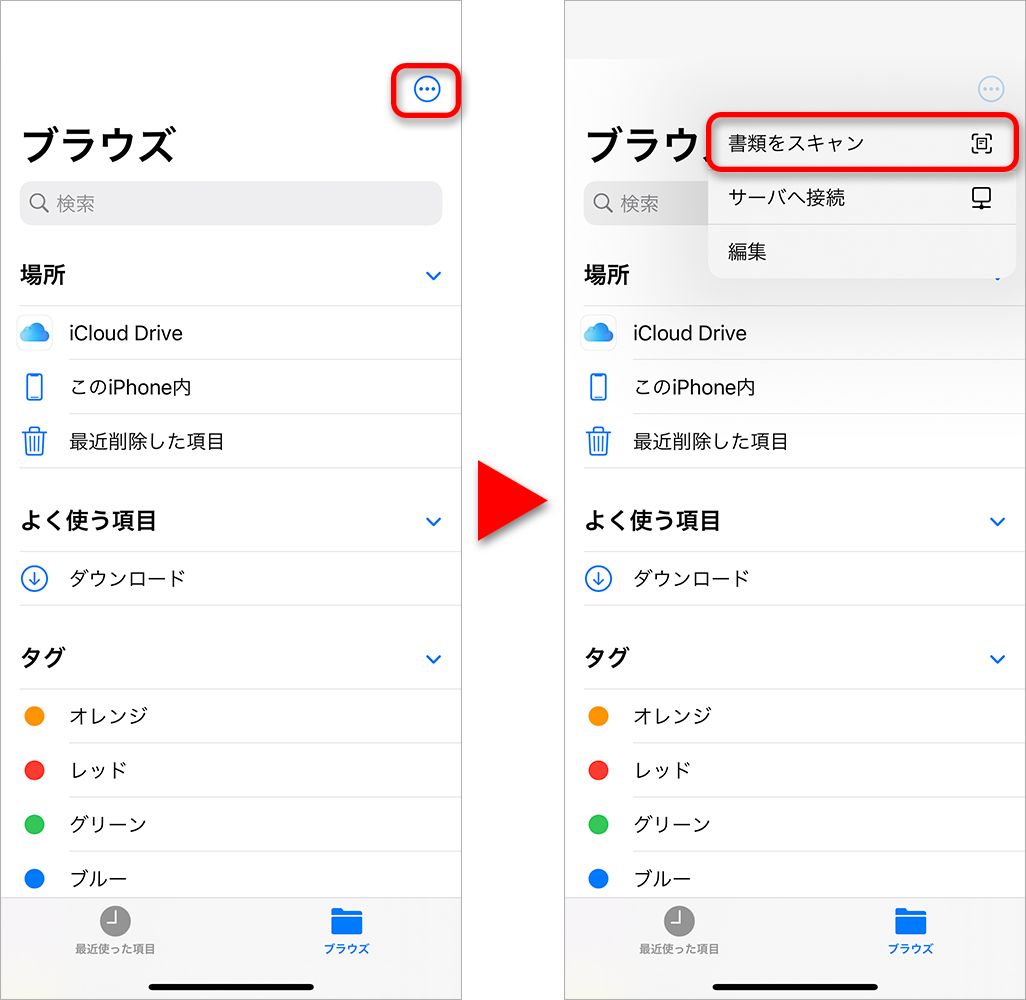
仕事の契約書や領収書など、最初からPDFデータとしてフォルダ整理したい場合はiPhone ファイルアプリ スキャンが最適解です。
「ファイル」アプリを開き、保存したいフォルダ(「このiPhone内」や「iCloud Drive」など)を開いた状態で、画面右上(または右下)の「…」アイコンをタップ。「書類をスキャン」を選択して撮影を行います。取り込み完了後、「保存」をタップすれば、そのフォルダ内にiPhone 書類スキャン PDF保存が即座に実行されます。
保存されたPDFを長押しして「共有」を選べば、iPhone 書類スキャン メール送信やAirDropでのPC転送もワンタップでシームレスに行えます。
【プロ直伝の技】影を消す撮影のコツ・歪み補正・文字認識(OCR)活用法
標準スキャナーのポテンシャルを100%引き出すには、撮影時のちょっとした工夫とiOSの強力な内蔵エンジンを理解しておく必要があります。
iPhone 書類スキャン 影を消す方法とライティングの極意
真上からスマートフォンを構えると、自分の手や端末の影が書類に落ちてしまい、文字が暗く潰れる原因になります。これを防ぐ決定的な裏技は、「書類を立てかける」または「斜め45度から撮影する」ことです。
iPhoneのスキャンエンジンには極めて強力なiPhone スキャン 歪み補正が組み込まれており、斜めから撮影しても瞬時に正面からの視点へと幾何学補正してくれます。あえて光の射す方向に対して斜めに構えることで、影を完全に回避しながら歪みのない完璧な四角形のデータが得られます。また、撮影後のカラーフィルターで「カラー」「グレイスケール」「白黒」を切り替え、「白黒」を選択すると下地の影やノイズが完全に消去され、印字だけがくっきりと残ります。
iPhone スキャン 文字認識 OCRによる全文テキスト抽出
取り込んだ書類は、単なる画像データにとどまりません。iOS標準の「テキスト認識表示(Live Text)」機能が働くため、iPhone スキャン 文字認識 OCRにより、書類内の文字列を長押しするだけでテキストのコピー、翻訳、電話番号の発信、URLのブラウザ起動が可能です。
さらに、PDFビューアの検索バーに単語を入力すれば、スキャンした紙書類の中にある該当テキストがハイライト検索されます。分厚い紙の仕様書や契約書の特定条項を探す際、人間の目で探すよりも圧倒的な短時間で目的の箇所にアクセスできます。

【徹底比較】iPhone標準機能 vs 専用アプリ vs コンビニ複合機
書類のスキャン手段について、作業速度、画質、セキュリティ、コストの観点から客観的に比較検証しました。
| 比較項目 | iPhone標準機能(メモ/ファイル) | サードパーティ製アプリ | コンビニ複合機スキャン |
|---|---|---|---|
| 導入コスト・利用料 | 完全無料(標準搭載) | 無料(広告あり)〜月額500円前後 | 1枚あたり約30円〜50円 |
| 1枚あたりの処理速度 | 約3秒(自動認識) | 約5秒〜10秒(広告表示含む) | 店舗への移動+操作で数分〜15分 |
| 画質と歪み補正 | 高精度(Apple純正画像処理) | アプリにより高精度〜中程度 | 極めて高い(光学スキャン) |
| 文字認識(OCR)機能 | 標準対応(端末内処理) | 有料プラン限定が多い | 非対応(画像PDFとして出力) |
| セキュリティ・プライバシー | 極めて高い(外部送信なし) | 開発元のサーバー処理リスクあり | 原稿の置き忘れリスクに注意 |
| 編集部の総合評価 | 日常〜ビジネス実務で最適解 | 特殊な帳票加工以外は不要 | 数百ページの大量一括処理時のみ推奨 |
【実態検証】スキャンできないトラブルの原因と現場で役立つ回避策
手軽な標準スキャン機能ですが、現場では「自動認識が反応しない」「書類がどこに保存されたかわからない」といったトラブルも散見されます。よくある要因と具体的な対処手順を整理しました。
iPhone メモ スキャン できない 対処法
カメラを書類に向けても黄色い認識枠が出ない場合、背景と書類のコントラスト不足が主な原因です。白いデスクの上に白いコピー用紙を置いていると境界線を識別できません。黒や木目調のデスク、濃い色のファイルを下敷きに敷くことで、認識速度が劇的に向上します。
また、プライバシー設定でカメラのアクセス権が遮断されているケースや、iOSのメモリ一時エラーも考えられます。「設定」アプリから各アプリのカメラ権限が「オン」になっているか確認し、改善しない場合はアプリの強制終了または端末の再起動を行ってください。
iPhone 書類スキャン どこに保存されたか見失う問題の解決
「メモ」でスキャンしたデータは、メモ画面内に埋め込まれます。単体のPDFとして取り出したい場合は、スキャン画像を長押しして「共有」>「"ファイル"に保存」を選択してください。最初から特定のフォルダにPDFを格納したい場合は、前述の通り「ファイル」アプリからスキャンを起動するのが迷子を防ぐ鉄則です。
一般に知られていない盲点とネットの誤解
ネット上の情報では「iPhoneで写真を撮って、プリント画面からPDF変換すれば同じ」と解説されることがありますが、これは明確な誤解です。
単なる写真撮影からのPDF変換では、書類の周囲にある余白や背景の影がそのまま画像として埋め込まれ、ファイルサイズが無駄に肥大化(1枚で数MB〜十数MB)します。これに対し、スキャン機能を通すと不要な背景が切り落とされ、コントラストが最適化されるため、鮮明な画質を保ちながらファイルサイズが数百KB程度に圧縮されます。メール添付の上限容量や相手のストレージを圧迫しないためにも、必ず「書類をスキャン」機能を経由してPDF化を行ってください。
【プロの結論】おすすめできる人・慎重になるべき人の判断基準
iPhoneの標準スキャンは極めて優秀ですが、すべてのケースで万能というわけではありません。自らの業務量や要件に合わせて適切なツールを選択する判断基準を提示します。
▼ iPhone標準スキャンが最適な人
- 日々の領収書、請求書、レシートをこまめに電子化して確定申告や経費精算をしたい人
- 数枚〜十数枚程度の契約書や身分証を安全かつ高画質にPDF化して送付したい人
- 機密書類をサードパーティ製アプリのサーバーにアップロードしたくない人
▼ 専用ドキュメントスキャナーや複合機を検討すべき人
- 1回に数百ページに及ぶ書籍や大量の帳票を一括で両面連続スキャンしたい人(ADF機能が必要なケース)
- 製図用図面や絵画など、ミリ単位の幾何学的寸法精度や厳密な色再現性が要求される専門業務
【書類 を スキャン iphone】に関するよくある質問(FAQ)
Q1:スキャンした書類の文字をテキストとしてコピーするにはどうすればいいですか?
A1:スキャン完了後のPDF画面で、コピーしたい文字列を指で長押しすると選択カーソルが表示されます。そのまま「コピー」を選択すれば、メールやメモ帳など別のアプリにテキストとして貼り付けられます。
Q2:複数ページの書類を1つのPDFファイルにまとめることはできますか?
A2:可能です。スキャン起動後、1ページ目を撮影した後に画面を閉じず、続けて2ページ目、3ページ目を連続で撮影してください。右下の保存ボタンを押すと、すべてのページが結合された1つのPDFファイルとして生成されます。
Q3:スキャンしたPDFに自分の署名(サイン)や日付を書き込むことはできますか?
A3:可能です。保存したPDFを開き、画面右上の「ペン先アイコン(マークアップ)」をタップします。手書きで直接サインを書き込めるほか、右下の「+」マークから登録済みの電子署名やテキストボックス、日付スタンプを簡単に追加できます。
Q4:スキャンした書類のデータは外部のサーバーに送信されますか?
A4:送信されません。iPhone標準の「メモ」や「ファイル」によるスキャンおよび文字認識(OCR)は、すべて端末内のAppleシリコン上で完結(オンデバイス処理)します。サードパーティ製アプリのように外部サーバーへ画像がアップロードされる心配がないため、機密情報や個人情報のスキャンにも安心して利用できます。
まとめ:スマートなペーパーレス化で日々の生産性を最大化する
iPhoneに標準搭載されている書類スキャン機能は、単なる「カメラのおまけ」ではなく、高度な画像処理とプライバシー保護が両立された強力なビジネスツールです。影を消すアングルの工夫や、メモとファイルの使い分け、OCR検索をマスターするだけで、紙書類の管理にかかるストレスと時間は大幅に削減されます。
有料アプリの契約やコンビニへの移動に時間とコストをかける前に、手元のiPhoneを開き、標準機能のスキャン性能をぜひ実感してみてください。身の回りのペーパーレス化を加速させ、日々の作業効率を劇的に引き上げましょう。 (出典: 書類 を スキャン iphone(Yahoo!ニュース))
Webメディアの編集およびコンテンツ作成に従事。正確で質の高い情報発信を心掛けています。
