ファイヤースティックが動かない!再起動と強制リセットの全手順
お気に入りの映画やアニメを観ようとテレビをつけた瞬間、画面が真っ暗なまま固まったり、Amazonのロゴが表示されたまま動かなくなったりするトラブルは後を絶ちません。日々のストリーミング生活に欠かせないFire TV Stickですが、長時間の連続稼働やバックグラウンド処理の負荷によって、突然のフリーズや不具合に見舞われるケースは珍しくありません。
本体が正常に動かない時、最も手軽かつ効果的な解決策が「再起動」です。軽微なシステムエラーであれば、リモコンのボタン操作や正しい電源の入れ直しだけで9割以上が復旧します。本稿では、画面が反応しない状態から抜け出すための即効手順から、再起動ループの根本原因、最終手段となる初期化まで、現場の知見をもとに分かりやすく解説します。
📌 【この記事の重要ポイントまとめ】
- 要点1:フリーズ時はリモコンの「選択ボタン」と「再生/一時停止ボタン」を同時に約5秒長押しするだけで素早く再起動できる。
- 要点2:再起動ループやロゴ停止の大半は「純正アダプター以外の給電による電力不足」または「本体の熱暴走」が引き起こしている。
- 要点3:リモコンが完全に無反応な場合は、コンセントから電源を抜き3分以上放置する「完全放電」や「工場出荷時リセット」を試すのが鉄則。
【一番カンタン】リモコン操作でFire TV Stickを再起動する手順
画面がかすかに反応している、あるいはメニュー画面の途中で引っかかっている程度であれば、テレビの前から一歩も動かずに再起動をかけるのが最短ルートです。
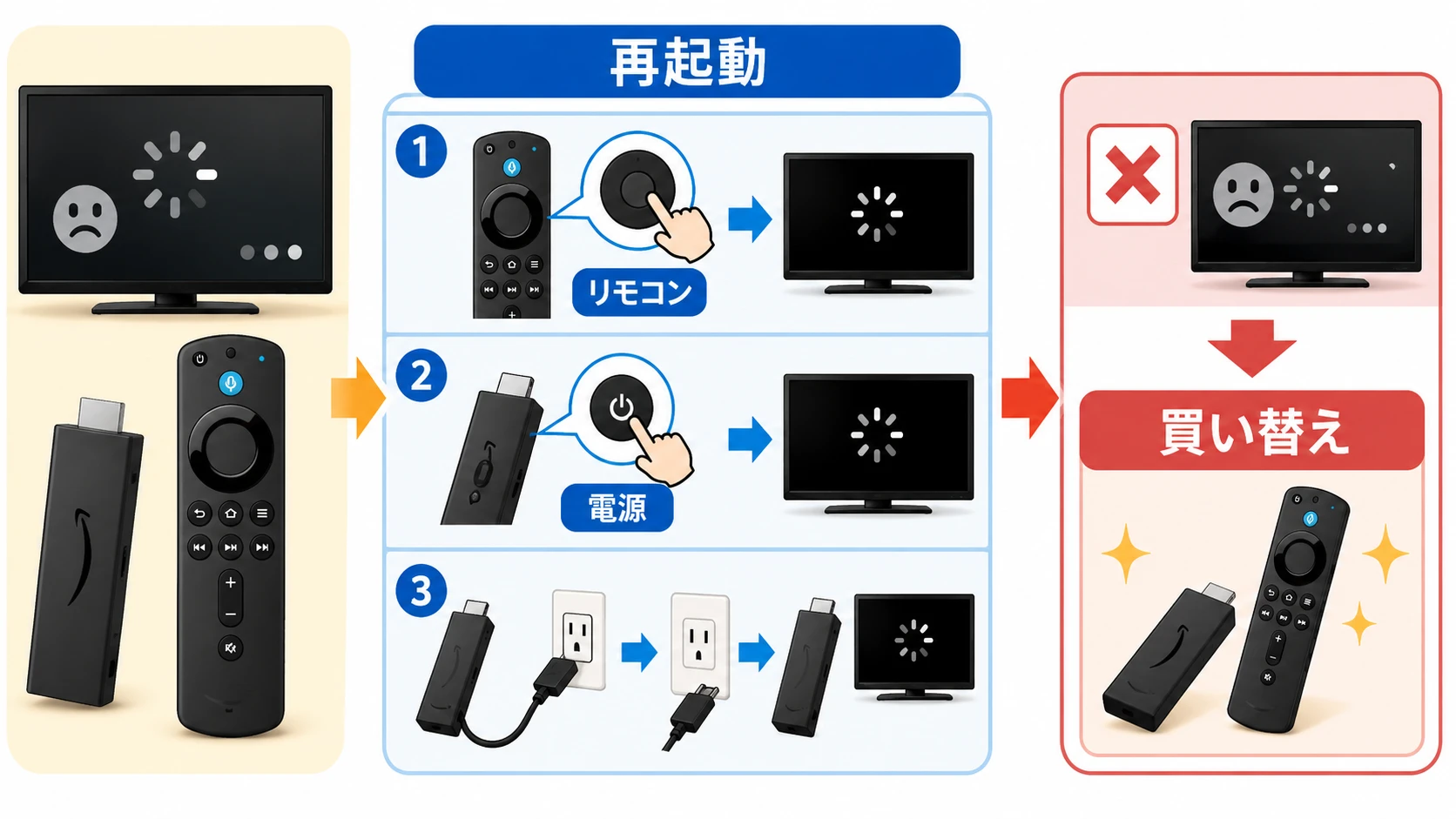
最も知られているショートカット操作が、リモコンの「選択ボタン(中央の大きな丸ボタン)」と「再生/一時停止ボタン」の同時長押しです。この2つのボタンを同時に約5秒〜10秒間押し続けると、画面に「端末を再起動しています」というメッセージが表示され、自動的にシステムが再起動プロセスへ移行します。
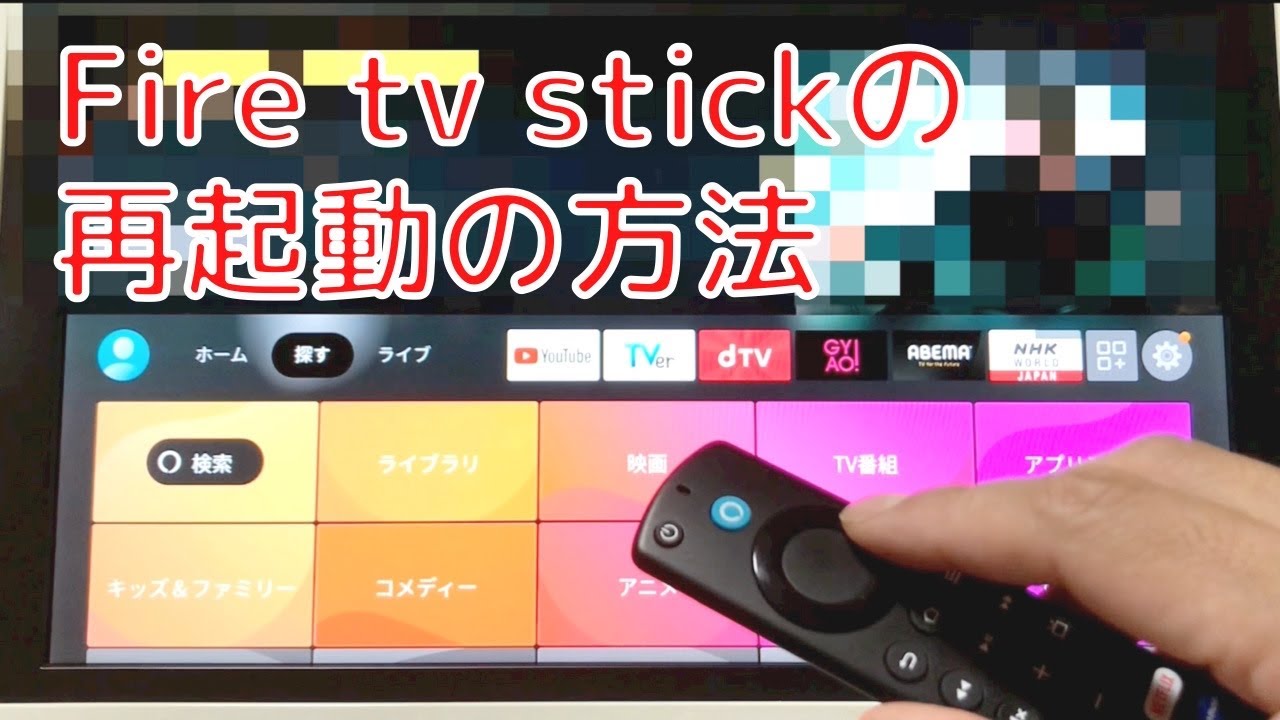
もし画面のメニューが操作できる状態であれば、画面上部の歯車アイコン(設定)から進む正攻法も有効です。【設定】>【マイFire TV】(または【端末とソフトウェア】)>【再起動】を選択し、決定を押すだけで安全にシステムが立ち直ります。まずはこの2つの基本コマンドを試してみましょう。
フリーズや画面が真っ暗で動かない!本体の「強制再起動」と電源抜き差し
「Amazon ファイヤースティック 動かない」というSOSで最も多いのが、画面が真っ暗なブラックアウト状態や、リモコンの入力を一切受け付けない重度フリーズです。ボタン操作が効かない状況では、本体へ直接アプローチする「ファイヤースティック 強制再起動」を行います。
手順は極めてシンプルですが、重要なコツがあります。単に電源を抜き差しするだけではなく、「Fire TV Stick 電源 抜き差し」のインターバルを正しく取ることが復旧の成否を分けるポイントです。
まずは本体に接続されている給電ケーブル(Micro USBまたはType-C)、あるいはコンセント側の電源アダプターを抜きます。ここで焦ってすぐに挿し直してはいけません。内部のコンデンサに電気が残っているとエラーログや不整合なメモリ状態が保持されてしまうため、必ず3分間以上放置して完全放電させてください。その後、再び電源を接続すれば、システムがゼロからクリーンに再起動します。
ファイヤースティックがフリーズ・再起動を繰り返す原因とは?プロが徹底分析
なぜFire TV Stickは突然フリーズしたり、電源が落ちて再起動を繰り返したりするのでしょうか。日々のサポート現場や技術検証で見えてきた主な原因は以下の5点に集約されます。
第一に疑うべきは「供給電力の不足」です。テレビ背面のUSBポートから電源を取っている場合、瞬間的な電圧降下に耐えられず、高画質動画の読み込み時などに端末が落ちてしまう事象が多発します。
第二に「本体の熱暴走」です。テレビの裏側は熱がこもりやすく、長時間連続再生を続けるとチップセットが安全装置によって強制終了をかけます。本体を触って熱いと感じる場合は、熱が原因である可能性が極めて高いといえます。
第三に「内部ストレージの枯渇」と「キャッシュの蓄積」です。アプリを大量にインストールしていたり、動画アプリの一時データが肥大化したりすると、OSの作業領域が圧迫されフリーズを引き起こします。その他、Wi-Fi通信の一時的な遮断や、深夜の自動アップデート失敗によるシステムファイルの不整合も主要なトリガーです。
「ロゴから進まない」「再起動ループ」の直し方と決定的な対策
電源を入れると「Fire TV」のロゴが表示され、そこから先へ進まない、あるいはロゴ表示と暗転を無限に繰り返す「ファイヤースティック 再起動 ループ 直し方」について解説します。この現象はハードウェアと電源環境の見直しで劇的に改善します。
最初に見直すべきは「必ずAmazon純正の電源アダプターを使い、壁のコンセントへ直接挿す」ことです。電源タップの経年劣化やタコ足配線による電圧の揺らぎを排除するだけで、ロゴループの半数以上は解消します。
次に、テレビのHDMI端子との接触不良や相性問題を解決するため、付属の「HDMI延長ケーブル」を必ず経由させて接続してください。テレビ本体に直挿ししていると、テレビからのノイズ干渉や熱伝導によって信号が途切れる原因になります。また、別のHDMIポートへ差し替える、あるいは別のテレビに接続して映るか試すことで、問題が本体側にあるのかテレビ側にあるのかを即座に切り分けられます。
Fire TV Stickのリモコンが反応しない時のレスキュー術とアプリ活用
端末本体ではなく、リモコン側に原因があって再起動操作ができないパターンも目立ちます。「Fire TV Stick リモコン 反応しない」状態に陥った際は、電池交換の前に以下のペアリングリセットを試行してください。
標準的なAlexa対応音声認識リモコンの場合、「左ボタン」「メニューボタン(三本線)」「戻るボタン」の3つを同時に12秒間長押しします。その後ボタンを離して5秒待ち、リモコンから電池を抜きます。本体の電源を一度抜いて再起動させ、画面が立ち上がったらリモコンに電池を戻して「ホームボタン」を10秒長押しすると、再ペアリングが完了します。
もしリモコンが物理的に故障して動かない場合は、スマートフォンを代替リモコンにするのが最善手です。iOS/Android向けに無料配信されている「Amazon Fire TV」公式アプリをダウンロードし、同一Wi-Fi環境に接続すれば、スマホの画面上でスワイプ操作や設定メニューからの再起動が即座に行えます。
最終手段!ファイヤースティックを「工場出荷時の状態に戻す」初期化手順
あらゆる再起動や給電の見直しを試しても動作が重い、または頻繁にクラッシュする場合は、OSを初期状態にリフレッシュする「ファイヤースティック 初期化 手順」を実行します。
通常の操作が可能な場合は、【設定】>【マイFire TV】>【工場出荷時の設定にリセット】を選択します。画面がフリーズして設定画面が開けない緊急時は、リモコンの物理ショートカットによる「強制リセット」が可能です。
リモコンの「戻るボタン」と「ナビゲーションサークルの右ボタン」を同時に10秒以上押し続けると、画面にリセットの確認ダイアログが出現します。そのまま放置するか「OK」を選択すると、Fire TV Stick 工場出荷時の状態に戻す処理がスタートします。初期化を行うとアカウント情報やダウンロードしたアプリは一旦消去されますが、Amazonアカウントを再ログインすれば購入履歴や登録済みサービスは瞬時に再同期されます。
【ファイヤースティック再起動】に関するよくある質問(FAQ)
Q1:コンセントから電源コードをいきなり抜いても本体は壊れませんか?
A1:通常、電源の抜き差しだけで壊れることはありません。ただし、ファームウェアのアップデート(更新中画面)の最中に電源を抜くとシステムが破損するリスクがあるため、更新中を示すプログレスバーが表示されている時だけは絶対に抜かないでください。
Q2:初期化(リセット)すると購入した映画やサブスクの契約はどうなりますか?
A2:消えることはありません。購入履歴やPrime Video、Netflix、U-NEXTなどの契約はすべて各クラウドのアカウントに紐づいています。初期化後に再度同一アカウントでログインすれば、追加料金なしで元通り視聴できます。
Q3:何をやっても再起動ループが直らない場合、買い替えの寿命でしょうか?
A3:純正アダプターによる別コンセントへの直挿しや初期化を行っても改善しない場合、内部のフラッシュメモリ劣化や基板故障の可能性が高いです。特に購入から3〜4年以上経過している端末はハードウェアの経年劣化が疑われるため、最新モデルへの買い替えを検討するサインといえます。
まとめ:適切な再起動で快適な動画ストリーミング環境を取り戻そう
Fire TV Stickは非常にコンパクトな筐体に高度な処理能力を詰め込んでいるため、長期間の連続使用によるメモリの圧迫や一時的な電力不足によって挙動が不安定になりがちです。しかし、トラブルの多くは今回紹介した「リモコン長押しによる再起動」や「3分間の完全放電を伴う電源抜き差し」、そして「コンセント直挿しによる給電の見直し」で解決できます。
突然動かなくなっても焦る必要はありません。まずは手軽なリモコン操作から順を追い、それでも駄目ならハードウェア周りの環境をチェックし、最終手段としての初期化を試すというステップを踏むことで、トラブル前のスムーズで快適な視聴環境を取り戻すことができるはずです。 (出典: ファイヤー スティック 再 起動(Yahoo!ニュース))
/r/articles/135825/17075559_1647607202_030867900_0_1574_2100.jpeg)
SEOライティングとマーケティング戦略の専門家。分かりやすい解説記事で定評があります。
