エクセルの選択リスト作成術!プルダウン設定から連動テクまで完全解説
日々の業務でエクセルを扱う際、入力ミスや表記ゆれに頭を抱える現場は少なくありません。氏名や商品名、ステータスなどの項目が人によって異なる形式で入力されると、集計作業に膨大な手戻りが発生します。こうした非効率を根本から解決する決定打となるのが、セルに選択肢を表示させる「選択リスト(プルダウン/ドロップダウンリスト)」の設定です。
基本操作そのものは非常にシンプルですが、項目の追加や別シート参照、さらには親カテゴリーに応じて子カテゴリーの選択肢が変わる2段階連動など、実務で本当に役立つ応用テクニックまで把握している人は意外と多くありません。本記事では、初心者から実務の効率化を極めたいビジネスパーソンに向けて、選択リストの作成から高度な自動化までを体系的に解説します。
📌 【この記事の重要ポイントまとめ】
- 要点1:基本的な選択リストは「データの入力規則」メニューからわずか数ステップで瞬時に作成できる
- 要点2:テーブル機能やINDIRECT関数を組み合わせることで、自動更新や2段階連動リストのメンテナンスフリー化が可能になる
- 要点3:別シート参照や適切なエラーメッセージ設定、ショートカット活用により、入力精度と作業スピードが劇的に向上する
【基本手順】「データの入力規則」を使ったプルダウン作成の最短ルート
エクセルで選択リストを導入する第一歩は、標準機能である「データの入力規則」を正しく使いこなすことです。特別なアドインやプログラミングを必要とせず、誰でも直感的に設定できます。
プルダウン作成の基本的な手順は次の通りです。
- 設定したいセル(またはセル範囲)を選択する
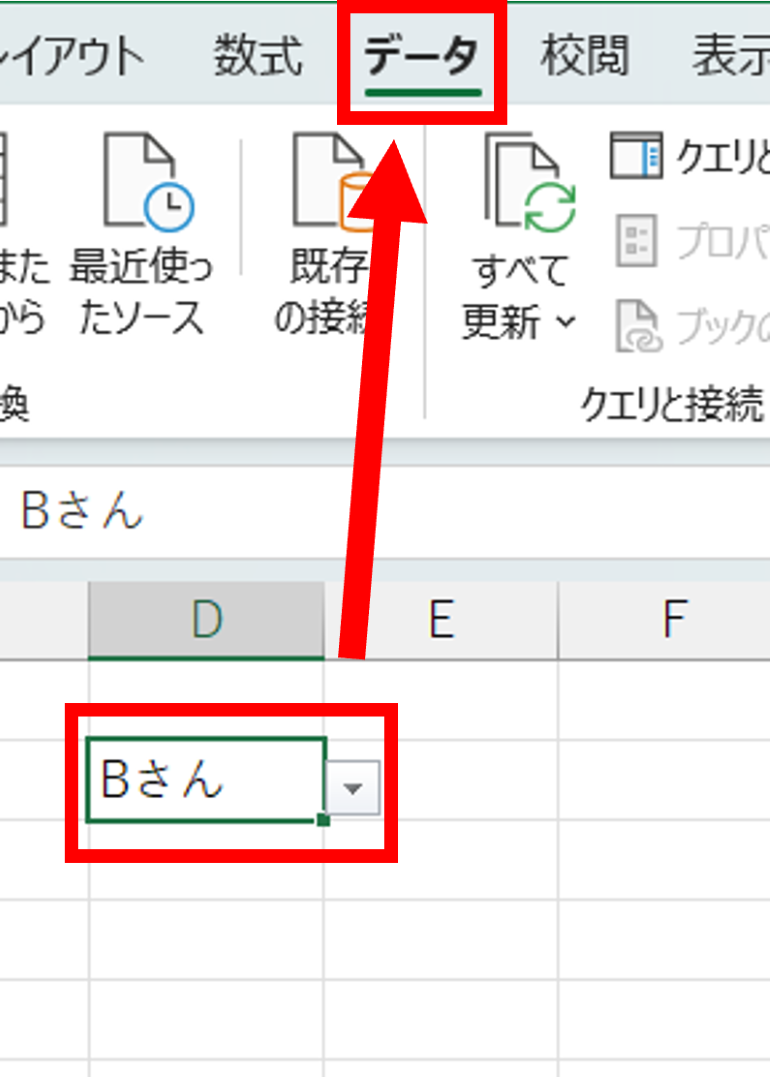
- リボンの「データ」タブから「データの入力規則」をクリックする
- 「設定」タブの「入力値の種類」で「リスト」を選択する
- 「元の値」に選択肢を入力、または参照するセル範囲を指定して「OK」を押す
選択肢を直接指定する場合は、カンマ区切りで「承認済, 検討中, 却下」のように半角カンマで区切って入力します。選択肢が2〜3個で今後変更される可能性が極めて低い場合はこの方法が最も手軽です。
入力規則の設定ダイアログ内にある「エクセル空白無視」のチェックボックスは、空白セルのままEnterキーを押した際に入力エラーを出さないための設定です。必須入力にしたい場合はチェックを外す運用が基本となります。また、作業スピードを重視するなら、キーボードからリストを開く「Alt + ↓」のエクセルショートカットを覚えておくとマウス操作を大幅に削減できます。
【編集・拡張】選択リスト追加方法と安全なリスト解除方法
実務では、運用の途中で「選択肢を1つ増やしたい」「不要になった項目を消したい」という場面が日常的に発生します。既存の選択リスト追加方法には、直接入力の打ち直しとセル範囲の再設定という2つのアプローチがあります。
直接入力している場合は、再度「データの入力規則」を開き、「元の値」の末尾にカンマで新しい項目を書き足すだけです。一方、シート上のセル範囲を参照している場合は、参照範囲の末尾に行を追加してダイアログ内の範囲指定を広げる必要があります。
逆に、設定したプルダウンを元の通常のセルに戻したい場合は、正しいリスト解除方法を踏む必要があります。セル内の文字をBackspaceやDeleteキーで消去しただけでは入力規則自体は残るため、以下の手順で完全にリセットします。
解除したいセルを選択した状態で「データの入力規則」を開き、左下の「すべてクリア」ボタンを押して「OK」をクリックします。これでセルのドロップダウンリスト機能のみが完全に削除され、通常の自由入力セルへと復元されます。
【実務で頻出】エクセル別シート参照をスマートに設定するコツ
業務用の管理表を作る場合、入力用のシートと選択肢マスターを分けるエクセル別シート参照が定石です。同一シート上にマスターデータを並べておくと、行の削除や並べ替えの際に誤って選択肢リストを破壊してしまうリスクがあるためです。
別シートのマスターデータを参照する手順は極めて明快です。「元の値」の入力欄にカーソルを置いた状態で別シートへ移動し、選択肢が並んでいるセル範囲をドラッグ選択するだけで、自動的に「=マスター!$A$2:$A$10」といった数式が代入されます。
さらに管理を堅牢にするテクニックとして「名前の定義」の活用があります。マスター側のセル範囲にあらかじめ「部署リスト」などの名前を付けておけば、「元の値」欄に「=部署リスト」と入力するだけで参照が完了します。シート構造の変更に強く、誰が見ても構造が把握しやすいスマートなシート設計が実現します。
【自動化テク】テーブル連動自動更新でメンテ不要の選択リストを作る
マスターに項目を追加するたび、毎回「データの入力規則」を開いて参照範囲を修正するのは大きな手戻りです。この課題を一掃するのが、テーブル連動自動更新のテクニックです。これは2026年最新版エクセル術でも必須とされる効率化のコアスキルです。
やり方は非常にシンプルで、マスターデータの範囲を選択して「Ctrl + T」を押し、範囲を「テーブル」に変換します。テーブル化された範囲は、最下行に新しいデータを書き込むだけで自動的に範囲が拡張される性質を持っています。
入力規則の「元の値」にテーブルの列を直接参照させるには、前述の「名前の定義」を経由させるか、INDIRECT関数を組み合わせて「=INDIRECT("テーブル名[列名]")」と記述します。これにより、マスターに新規データを1行足すだけで、入力シート側の選択肢一覧にも即座に新項目が反映されるメンテナンスフリーな環境が構築できます。
【応用編】INDIRECT関数連動で作る「2段階ドロップダウン」の仕組み
「都道府県」を選んだら次のセルではその都道府県の「市区町村」だけを選ばせたい、あるいは「大分類」に応じて「小分類」を絞り込みたいというケースでは、2段階ドロップダウンが威力を発揮します。
この仕組みの要となるのがINDIRECT関数連動です。指定した文字列をセル参照に変換する関数で、以下のステップで設定します。
- 各大分類の名前(例:「関東」「関西」)をヘッダーにして、その下に所属する小分類のリストを配置する
- 各大分類の小分類リスト範囲に対して、ヘッダーと同じ「名前の定義」を行う(「関東」の範囲には「関東」という名前を付与)
- 1段階目のセルに、大分類一覧の選択リストを設定する(セルA2とする)
- 連動させたい2段階目のセルの「データの入力規則」を開き、「元の値」に「
=INDIRECT(A2)」と入力する
この設定により、A2セルで「関東」が選ばれると、2段階目のセルは自動的に名前の定義「関東」の範囲を参照するようになり、選択肢が動的に切り替わります。入力者の迷いをなくし、組み合わせミスを構造的にゼロにする極めて実用的な手法です。
【発展技】複数選択リスト設定と効率化の決定的なコツ
通常のドロップダウンリストは1つの項目しか選べませんが、アンケート集計や担当者の複数割り振りのように「1つのセルに複数の選択肢を格納したい」という要望も多く聞かれます。
標準機能単体では対応できないため、複数選択リスト設定を実現するにはVBA(マクロ)を活用するか、最新のワークシート関数を組み合わせるアプローチを取ります。VBAを用いる場合、セルの値が変更されたイベント(Worksheet_Change)をトリガーにして、新しく選ばれた項目を既存のセルの文字列にカンマ区切りで追記していくコードを記述するのが一般的です。
また、選択リストを組む際は「エラーメッセージのカスタマイズ」も忘れてはならないコツです。「データの入力規則」の「エラーメッセージ」タブで「無効な値が入力されたときにエラーを表示する」をカスタマイズし、「一覧から選択してください」と明示的な指示を出すことで、チーム全体の入力リテラシーに依存しない安定したデータ運用が可能になります。
【エクセル 選択 リスト】に関するよくある質問(FAQ)
Q1:設定したはずのドロップダウンリストの▼ボタンが表示されません。原因は何ですか?
A1:セルの「データの入力規則」を開き、「設定」タブ内にある「ドロップダウンリストから選択する」のチェックが外れていないか確認してください。また、エクセルの「詳細設定」でオブジェクトの表示が「すべて非表示」になっている場合も矢印が表示されなくなるため、表示設定を見直す必要があります。
Q2:選択リストを他のセルにコピーしたい場合、最も早い方法は?
A2:設定済みのセルをコピー(Ctrl + C)し、適用したいセル範囲を選択後、右クリックメニューの「形式を選択して貼り付け」から「入力規則」を選んで貼り付けます。これにより、既存の書式や値を壊さずに入力規則だけを一括適用できます。
Q3:リストにない文字列も例外として直接手入力できるようにしたいです。可能ですか?
A3:可能です。「データの入力規則」の「エラーメッセージ」タブを開き、「無効な値が入力されたときにエラーメッセージを表示する」のチェックを外すか、スタイルを「停止」から「注意」または「情報」に変更してください。警告は出つつも、リスト外の値の入力を確定させることができます。
まとめ:選択リストを極めてデータ入力の精度とスピードを最大化しよう
エクセルの選択リスト(プルダウン)は、単なる入力補助機能にとどまらず、データクレンジングの手間を未然に防ぎ、チーム全体の業務品質を引き上げる強力なガバナンスツールです。
基本的なリスト作成からスタートし、別シート参照やテーブル連動による自動更新、さらにはINDIRECT関数による2段階連動までをマスターすれば、エクセル作業のストレスは大幅に軽減されます。まずは日頃よく使う管理表やフォーマットに選択リストを組み込み、ミスのない快適なデータ管理環境を構築してみてください。 (出典: エクセル 選択 リスト(Yahoo!ニュース))


Webメディアの編集およびコンテンツ作成に従事。正確で質の高い情報発信を心掛けています。
