ドロップダウンリスト作り方完全版!エクセル連動や編集・解除まで解説
データ入力の現場で「表記揺れ」や「誤入力」に頭を抱えるビジネスパーソンは少なくありません。顧客名や商品カテゴリの入力ミスは、集計作業の遅延や分析エラーに直結します。そうしたトラブルを未然に防ぎ、作業スピードを飛躍的に高める強力な武器が「ドロップダウンリスト(プルダウンメニュー)」です。
マウス操作だけでなくキーボードだけでも瞬時に値を選択できる仕組みを整えれば、日々のルーティンワークは驚くほど軽快になります。本稿では、Excel(エクセル)およびGoogleスプレッドシートでの基本的な作成手順から、2段階の連動設定、条件付き書式による色分け、さらにはトラブルシューティングまで、現場で役立つ実践ノウハウを網羅して解説します。
📌 【この記事の重要ポイントまとめ】
- 要点1:エクセルは「データの入力規則」、スプレッドシートは「挿入メニュー」から即座にリストを作成可能。
- 要点2:INDIRECT関数と名前の定義を組み合わせることで、「都道府県→市区町村」のような2段階連動リストを構築できる。
- 要点3:テーブル化による項目自動追加やショートカットキー(Alt+↓)の活用で、入力業務の大幅な効率化が実現する。
【基本】エクセルでのドロップダウンリスト作り方|データの入力規則をマスター
エクセルでドロップダウンリストを作成する基本操作は非常にシンプルです。使用するのは「データの入力規則」機能。これさえ覚えれば、わずか数クリックで入力制限をかけたセルを用意できます。
リストの作り方には主に「直接入力方式」と「セル参照方式」の2種類が存在します。
手順1:設定したいセルを選択する
リストを配置したいセル、またはセル範囲をドラッグして選択します。
手順2:「データの入力規則」ダイアログを開く
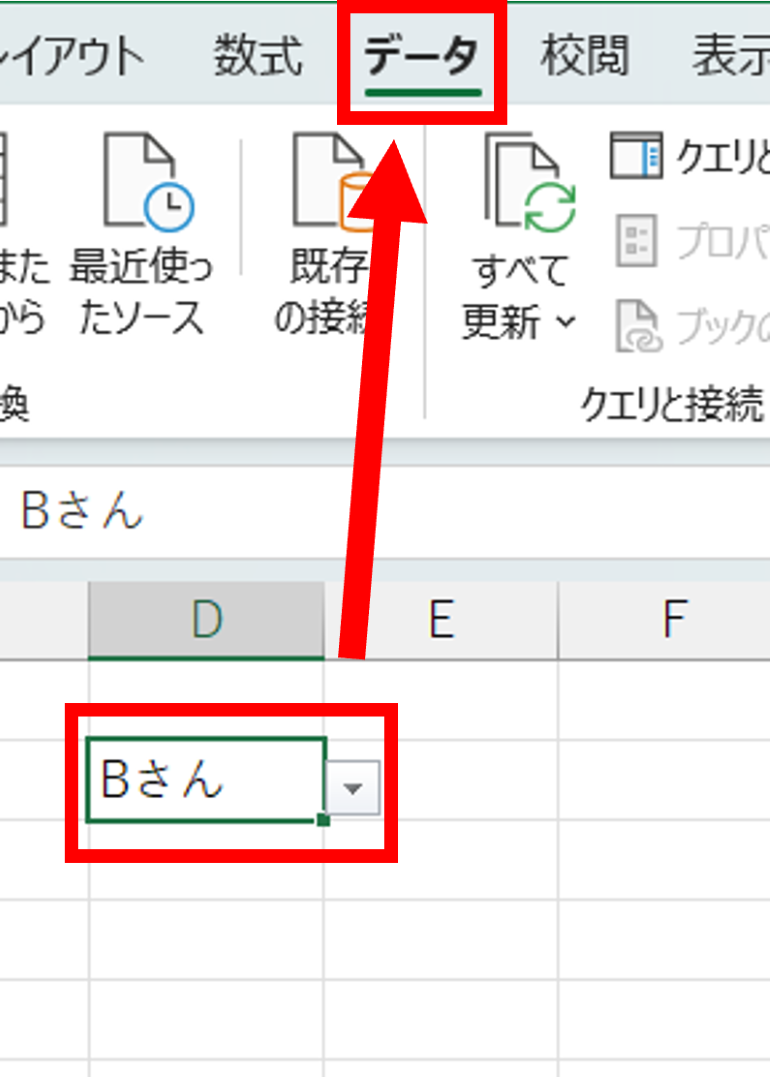
画面上部の「データ」タブをクリックし、「データツール」グループ内にある「データの入力規則」を選択します。
手順3:リストの設定を行う
ダイアログの「設定」タブ内にある「入力値の種類」プルダウンから「リスト」を指定します。
手順4:元の値を指定する
・選択肢が少ない場合(直接入力):「元の値」欄に「東京,大阪,名古屋,福岡」のように、半角カンマで区切って入力します。
・選択肢が多い・変更がある場合(セル参照):別シートや空き領域に選択肢一覧を作成しておき、「元の値」欄に「=$E$2:$E$10」のように範囲を指定します。
「OK」をクリックすれば、セルの右側に下向き矢印(▼)が現れ、クリックするだけで設定した候補から選べるようになります。
【Googleスプレッドシート】プルダウン設定とスマートチップ活用術
クラウド環境での共同編集が主流となった現場では、Googleスプレッドシートのプルダウン機能も欠かせません。スプレッドシートでは視覚的な「チップ表示」に対応しており、直感的なステータス管理が可能です。
設定手順:
1. 対象のセルを選択し、上部メニューの「挿入」>「プルダウン」をクリック(または右クリックから「プルダウン」を選択)。
2. 画面右側に「データの入力規則ルール」サイドバーが開く。
3. 「基準」から「プルダウン」または「プルダウン(範囲内)」を選択する。
直接項目を入力する場合は各スロットに文字を打ち込み、それぞれに背景色(カラーパレット)を設定できます。「未着手(グレー)」「進行中(青)」「完了(緑)」のように色分けしておくと、タスク管理表の視認性が劇的に向上します。
なお、デザインを従来のシンプルなテキスト表示に戻したい場合は、サイドバー下部の「詳細オプション」から「表示スタイル」を「矢印」や「書式なしテキスト」へ変更できます。
【応用ワザ】INDIRECT関数で作る!ドロップダウンリストの2段階連動テクニック
実務で頻繁に求められるのが、「大分類で選んだ項目に応じて、小分類の選択肢を自動的に絞り込む」という2段階の連動プルダウンです。例えば、「部署」で「営業部」を選ぶと、隣の「担当者」セルには営業部のメンバーだけが表示される仕組みです。
この仕組みは、エクセルの「名前の定義」と「INDIRECT関数」を組み合わせることで簡単に作成できます。
ステップ1:小分類のリストに「名前」をつける
小分類のデータ一覧を並べ、それぞれの見出し(大分類名と完全一致する文字列)ごとに範囲選択して「名前の定義」を行います。
(例:セル範囲B2:B5に営業部員名が入っている場合、その範囲の名前を「営業部」と定義)
ステップ2:大分類のリストを作成する
前述の基本手順に従い、大分類セル(例:A2)に入力規則のリストを設定します。
ステップ3:小分類セルにINDIRECT関数を設定する
小分類セル(例:B2)を選択し、「データの入力規則」を開きます。「入力値の種類」を「リスト」にし、「元の値」に以下の数式を入力します。
=INDIRECT($A$2)
これで、A2セルで選択された文字列と同じ名前のセル範囲が自動的に小分類の選択肢として呼び出されます。項目間にスペースが含まれる場合は「=INDIRECT(SUBSTITUTE($A$2," ","_"))」のように関数を挟む工夫を行うと、エラーを防げます。
【保守・管理】項目の追加・編集とドロップダウンリストの解除方法
リストの運用が始まると、「新しい選択肢を追加したい」「不要になった選択肢を削除したい」「リスト自体を解除したい」という場面が必ず訪れます。
項目の追加と編集:テーブル機能による自動拡張
セル参照でリストを作成している場合、元データ範囲を「エクセルテーブル(Ctrl+T)」にしておくのがベストプラクティスです。テーブル化されたリストの末尾に新しい行を追加すると、入力規則の参照範囲も自動的に拡張されるため、設定を毎回修正する手間が一切なくなります。
直接入力方式の項目を編集したい場合は、該当セルを選択して再び「データの入力規則」を開き、「元の値」欄のカンマ区切りテキストを書き換えるだけで更新完了です。
ドロップダウンリストの完全解除手順:
1. リストを解除したいセル範囲を選択します。
2. 「データ」タブ >「データの入力規則」をクリック。
3. ダイアログ左下にある「すべてクリア」ボタンを押し、「OK」をクリックします。
※Deleteキーを押すだけではセル内の値が消えるだけで、リスト設定そのものは残ります。完全に削除するには必ず入力規則のクリアを実行してください。
【実務直結】作業効率が激変!複数選択・色分け・検索絞り込みの裏技
標準機能の枠を超えてリストを使いこなすことで、データ入力の生産性はさらに向上します。現場で重宝されている代表的なテクニックを紹介します。
1. キーボードショートカットでマウスレス入力
リストが設定されたセルに移動し、「Alt + ↓(下矢印キー)」を押すと、マウスを使わずにドロップダウンメニューを一瞬で展開できます。矢印キーで候補を選び、Enterで確定する運用を徹底するだけで、入力速度が倍増します。
2. 検索機能・オートコンプリートによる絞り込み
最新のMicrosoft 365環境では、ドロップダウンリストに文字を入力すると、その文字を含む項目だけがリスト内に自動絞り込み表示されるオートコンプリート機能が標準搭載されています。膨大な商品マスターから探す際も、スクロールするストレスが大幅に軽減されます。
3. 条件付き書式による動的な色分け
選択した値に応じてセルの背景色や文字色を自動変更するには、「ホーム」タブ >「条件付き書式」>「セルの強調表示ルール」>「文字列」を活用します。「重要」なら薄い赤、「保留」なら黄色といったルールを設定することで、進捗状況の可視化が容易になります。
4. ドロップダウンリストでの複数選択
エクセルの標準機能では1セルにつき1つの選択肢しか選べませんが、VBA(マクロ)を導入することで「選択した項目をカンマ区切りで追記していく」複数選択仕様を実現できます。アンケートの複数回答集計などに威力を発揮します。
【トラブル解決】ドロップダウンリストの矢印が表示されない原因と対処法
「設定したはずのドロップダウンの▼矢印が表示されない」「選択肢が出てこない」というトラブルには、明確な原因があります。不具合が発生した際は、次のポイントを順にチェックしてください。
原因1:「ドロップダウンリストから選択する」のチェックが外れている
「データの入力規則」ダイアログの「設定」タブで、「ドロップダウンリストから選択する」のチェックボックスがオフになっていると、矢印が表示されません。必ずチェックが入っているか確認しましょう。
原因2:オブジェクトの表示設定が無効になっている
エクセル全体の設定でオブジェクトが非表示になっているケースです。
・ショートカットキー「Ctrl + 6」を押してオブジェクトの表示/非表示を切り替える。
・「ファイル」>「オプション」>「詳細設定」>「次のブックで作業するときの表示設定」で、「オブジェクトの表示」が「すべて」になっているか確認します。
原因3:シートの保護が有効化されている
ワークシートが保護されており、セルのロックが解除されていない場合、リスト操作が制限されることがあります。保護を解除するか、セル書式設定の「保護」タブで「ロック」のチェックを外してから再度保護をかけてください。
【ドロップダウンリスト】に関するよくある質問(FAQ)
Q1:別のワークシートにあるデータをリストの参照元に指定できますか?
A1:はい、可能です。「データの入力規則」の「元の値」ボックスをクリックした状態で、別シートの対象セル範囲を選択すれば「=Sheet2!$A$1:$A$10」のように問題なく参照できます。
Q2:元のリストに空白セルが含まれていると、ドロップダウンにも空白が表示されてしまいます。防ぐ方法は?
A2:参照範囲をテーブル化して空白行を含めないようにするか、FILTER関数やUNIQUE関数を用いて「空白を除外した別リスト」を数式で生成し、そのスピル範囲(例:=$G$2#)を入力規則の参照元に設定するのが確実です。
Q3:リストの幅が狭くて文字が見切れてしまいます。幅だけを広げることはできますか?
A3:エクセルの標準仕様では、ドロップダウンリストの展開幅は「設定されているセルの列幅」に依存します。リストの文字を途切れず表示させたい場合は、セルの列幅自体を広げる必要があります。
まとめ:ドロップダウンリストを駆使して入力ミス撲滅と業務効率化を実現しよう
ドロップダウンリストは、単に入力を楽にするだけでなく、データ品質の均一化(データクレンジングの工数削減)に直結する必須スキルです。基本的な設定からINDIRECT関数を用いた連動テクニック、テーブルとの連携による自動化までマスターすれば、チーム全体の作業効率を大きく底上げできます。
まずは日頃よく使う管理表や日報のフォーマットからドロップダウンリストを導入し、入力ミスゼロのスムーズなデータ運用を体感してみてください。 (出典: ドロップ ダウン リスト(Yahoo!ニュース))


SEOライティングとマーケティング戦略の専門家。分かりやすい解説記事で定評があります。
