【2026年最新】iPad画面録画の完全ガイド!音が出ない原因と対処法
オンライン授業のアーカイブ、ゲーム実況の保存、仕事での操作手順共有など、iPadの画面録画機能は日々のあらゆるシーンで欠かせないツールとなっています。iPadOSには標準で高画質な画面収録機能が備わっており、特別な機材を用意しなくてもワンタップで手軽に録画をスタートできます。
しかし、実際に使ってみると「コントロールセンターに録画ボタンが見当たらない」「映像は撮れたのに音声が入っていない」「特定の動画を録画すると画面が真っ暗になる」といったトラブルに直面するケースも少なくありません。本記事では、iPadで画面録画をスムーズに行う基本手順から、内部音声とマイク音声を自在にコントロールする設定、知っておくべきトラブルシューティングまでをわかりやすく解説します。
📌 【この記事の重要ポイントまとめ】
- 要点1:iPadの標準機能「画面収録」は、コントロールセンターのカスタマイズ設定からわずか数秒で追加・起動できる。
- 要点2:「音声が入らない」現象は、録画ボタン長押しによるマイク設定やアプリ側の仕様、消音モードの状態が主な原因。
- 要点3:有料動画配信サービス等の録画が真っ暗になるのは著作権保護(DRM)によるものであり、時間制限はストレージ容量に依存する。
【基本設定】コントロールセンターからiPadの画面収録を始める3ステップ
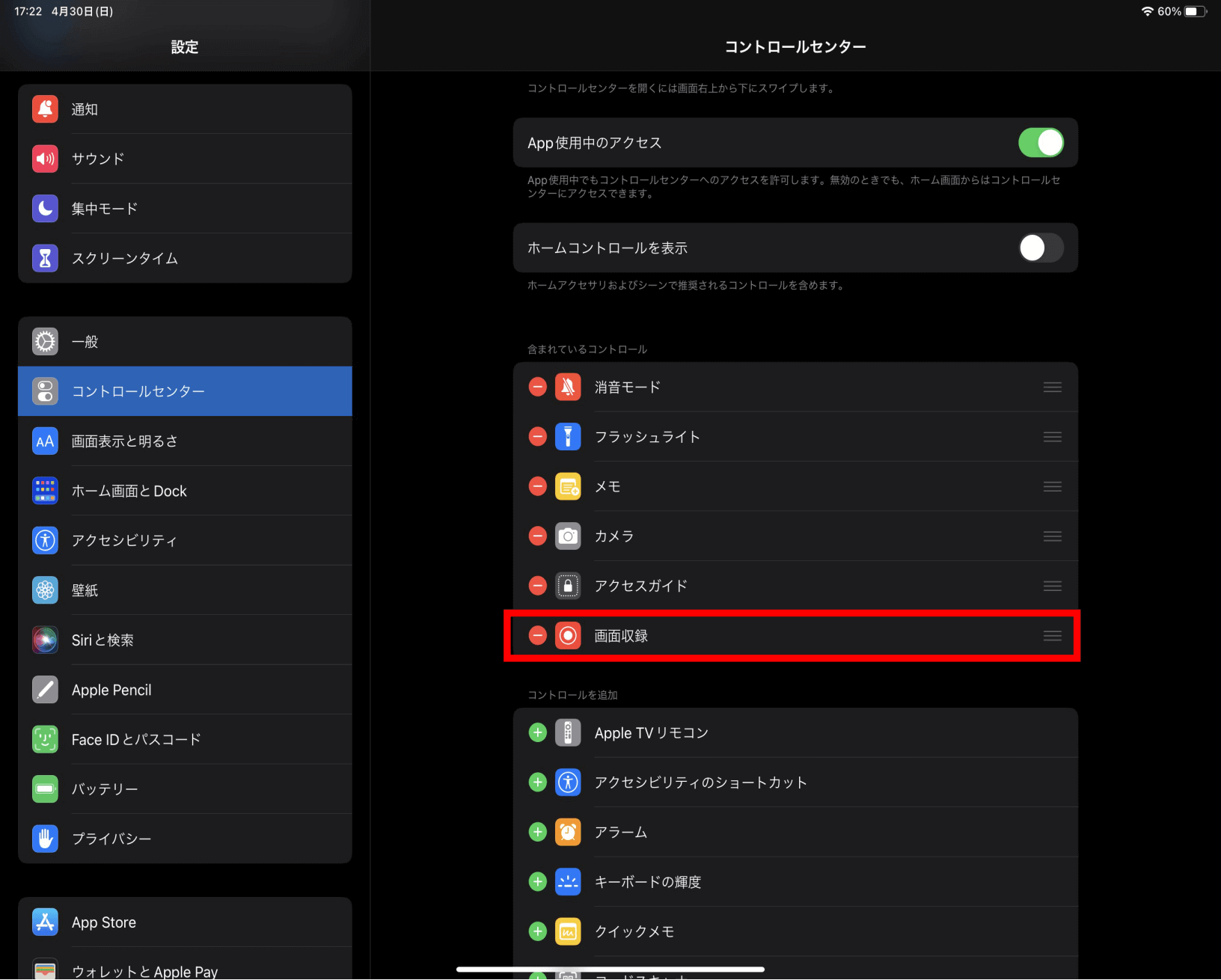
iPadで画面録画を行うための最も基本となる機能が、iPadOS標準の「画面収録」です。まずはワンタップで録画を開始できるよう、コントロールセンター 画面収録 設定を有効化しておきましょう。
初期状態ではコントロールセンターにボタンが配置されていない場合があるため、以下の手順で追加します。
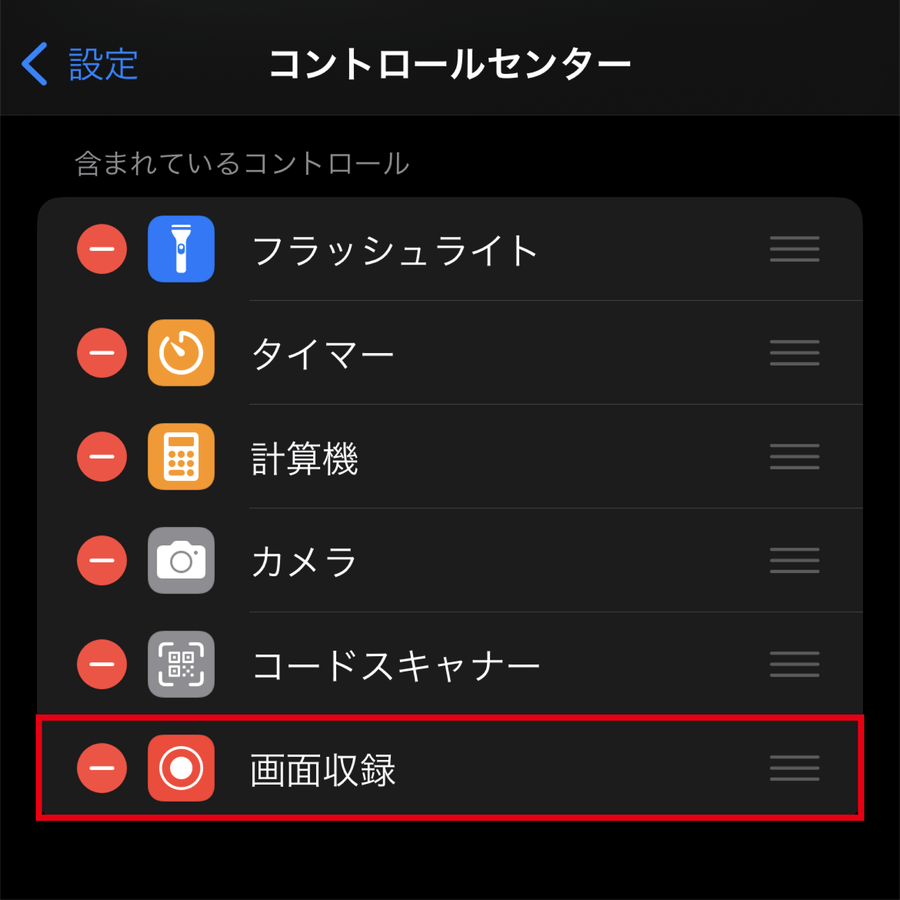
- 「設定」アプリを開き、メニューから「コントロールセンター」を選択します。
- 「含まれているコントロール」の一覧に「画面収録」がない場合は、下部の「コントロールを追加」一覧にある「画面収録(二重丸のアイコン)」の横の「+」をタップします。
- 画面右上(または画面下部)からスワイプしてコントロールセンターを開き、二重丸の録画アイコンが追加されていることを確認します。
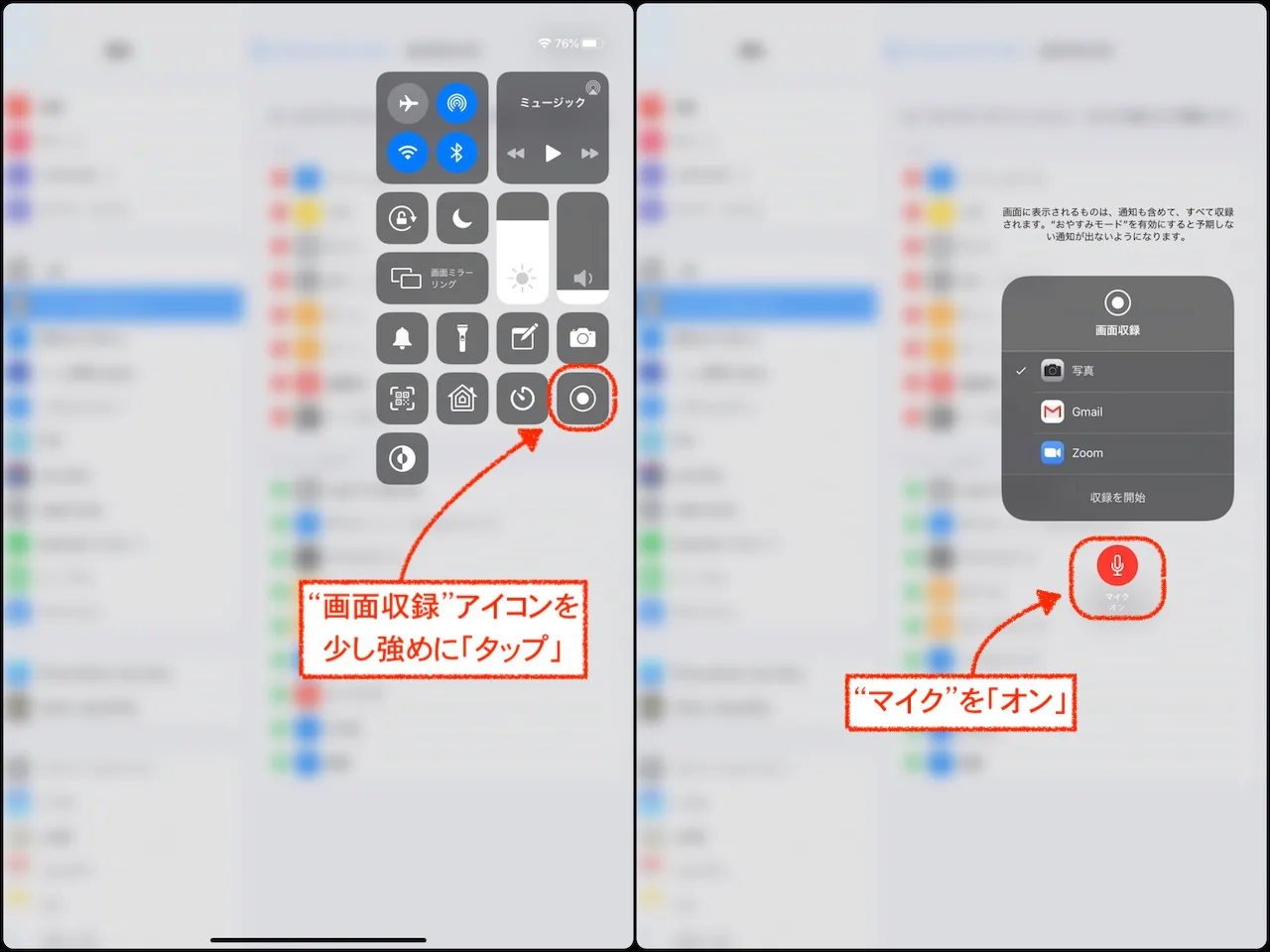
録画を開始する際は、コントロールセンターを開いて録画アイコンをタップするだけです。「3・2・1」のカウントダウン後、画面上部に赤い収録ステータスバーが表示され、録画がスタートします。
iPad画面録画 停止方法も非常にシンプルです。画面上部に表示されている赤いステータスバー、またはコントロールセンターの録画ボタンを再度タップして「停止」を選択すれば、自動的に収録が終了します。完了した画面録画 保存先 写真アプリ内に自動保存されるため、すぐに動画のトリミングや共有が可能です。
【音声の使い分け】内部音声のみ・マイク音声の同時録音を切り替える裏技
「ゲームのプレイ音だけを綺麗に残したい」「自分の解説ボイスを乗せてプレゼン動画を作りたい」など、用途によって録音したい音の種類は異なります。iPadでは、設定次第で柔軟な音声収録が可能です。
iPad画面収録 内部音声のみを収録したい場合、コントロールセンターの録画ボタンを長押しして表示されるメニューで「マイク」がオフになっていることを確認してください。マイクをオフにした状態で録画を始めれば、iPad内で再生されているゲーム音やシステム音などのクリアな内部音声のみが記録されます。
一方、チュートリアル作成やゲーム実況で自分の声を入れたいときは、iPad画面録画 マイク音声 同時収録の設定を行います。コントロールセンターの録画ボタンを長押しし、マイクアイコンをタップして「マイク:オン」に切り替えてから「収録を開始」をタップします。これにより、iPad内部で流れているBGMや効果音と同時に、内蔵マイク(または接続した外付けマイク)から周囲の音声をミックスして録音できます。
なぜ?「画面録画ボタンが出ない」「録画できない」主な原因と対処法
手軽に使える画面収録機能ですが、環境や設定によっては「録画ボタンが反応しない」「そもそも開始できない」といった不具合が発生します。iPad画面録画 できない原因として多いのは以下のポイントです。
まず疑うべきは「機能制限(スクリーンタイム)」の設定です。「設定」>「スクリーンタイム」>「コンテンツとプライバシーの制限」>「コンテンツ制限」へと進み、「画面収録」が「許可」になっているか確認してください。ここが「許可しない」になっていると、録画ボタンがグレーアウトしたり非表示になったりします。
次に確認したいのがiPadの空きストレージ容量です。高解像度なiPadのディスプレイを録画すると、短時間でも数百MBから数GB単位のデータサイズになります。本体の空き容量が逼迫していると、録画の途中で強制終了されたり、正常に保存されなかったりするトラブルが起こります。定期的に不要なアプリや写真データを整理しておきましょう。
「録画したのに音が入らない!」トラブルを解消するチェックリスト
読者から最も多く寄せられる相談が、「映像はバッチリ撮れたのに、再生したらiPad画面録画 音声が入らない」という問題です。この画面収録 音が出ない 解決策として、次の項目を順にチェックしてください。
代表的な原因と確認手順は以下の通りです。
- 消音モード(マナーモード)の設定:一部のゲームやアプリでは、iPadが消音モードになっていると内部音声が録音データに出力されない仕様になっています。コントロールセンターのベルマークを確認し、消音を解除して録画を試してください。
- Bluetoothイヤホン・ヘッドホンの接続:AirPodsなどのワイヤレス機器が接続されていると、音声信号の出力先が分散し、内部音声が正しく記録されない場合があります。録音トラブルが続く際は、一度Bluetooth接続を解除した状態で試してみるのが効果的です。
- アプリ側の録音制御:通話アプリ(LINEやDiscord、Zoomなど)や著作権保護された音声プレーヤーでは、規約やプライバシー保護の観点から音声の同時収録がシステムレベルで遮断されることがあります。
動画配信が真っ暗になる?「著作権保護(DRM)」の仕組みと時間制限の真相
Netflix、Amazonプライム・ビデオ、U-NEXT、あるいは一部の有料オンラインセミナーなどを画面録画した際、「保存された動画を再生すると画面が真っ黒で音しか聞こえない」という現象が起きます。
この著作権保護 画面真っ暗 理由は、コンテンツ保護技術「DRM(デジタル著作権管理)」が作動しているためです。配信プラットフォーム側が違法複製や海賊版の流出を防ぐ目的で画面収録を検知・ブロックする仕組みを採用しており、これはiPadOSの故障やバグではありません。DRMで保護されたコンテンツをiPadの標準機能で録画することは仕様上不可能です。
また、iPad画面録画 時間制限 上限について気にするユーザーも多いですが、iPadOS自体に「〇分まで」といった人工的な制限時間は設けられていません。バッテリーの残量とストレージの空き容量が許す限り長時間の録画が可能です。ただし、長時間の連続収録は端末への負荷が高まり、発熱によるコマ落ちや強制終了のリスクが高まるため、こまめに区切って録画することをおすすめします。
【2026年最新】さらに高度な編集・配信を目指す「おすすめ画面録画アプリ」
2026年最新 iPadOS画面録画環境では、標準機能だけでも十分なクオリティを確保できますが、ワイプ(インカメラ映像)の同時表示やリアルタイムの注釈書き込み、ライブ配信を行いたい場合はサードパーティ製のiPad画面録画 おすすめアプリを活用すると作業効率が劇的にアップします。
代表的なツールとして、ゲーム実況者を中心に支持を集める「DU Recorder」や、細やかなフレームレート設定と高機能な内蔵エディタを備えた「Record it!」が挙げられます。これらのアプリを導入することで、コントロールセンターの「画面収録」長押しメニューから直接アプリを起動し、YouTubeやTwitchへのリアルタイム配信や、フェイスカメラ付きの解説動画制作がスムーズに行えるようになります。
【iPadの画面録画】に関するよくある質問(FAQ)
Q1:録画中に通知が画面に映り込んでしまうのを防ぐにはどうすればいいですか?
A1:録画を始める前に、コントロールセンターから「集中モード(おやすみモード)」をオンに設定してください。これにより、収録中にLINEのメッセージやアプリのポップアップ通知が画面に割り込んで録画データに残ってしまう事態を完全に防げます。
Q2:Apple Pencilで書いている手元の筆跡もそのまま録画できますか?
A2:はい、問題なく録画できます。GoodnotesやNotabilityなどのノートアプリ、またはイラストアプリで描画している様子をそのままリアルタイムで高画質に記録できるため、授業ノートの解説やメイキング動画の作成に最適です。
Q3:画面録画した動画のファイルサイズを小さく抑える方法はありますか?
A3:iPadOS標準の画面収録はディスプレイ解像度に応じた最高画質で保存されるため、直接録画品質を下げる設定はありません。容量を節約したい場合は、録画完了後に「写真」アプリで不要な部分をトリミングするか、動画圧縮アプリを使って解像度やビットレートを変換して保存してください。
まとめ:iPadの画面録画をマスターして日々の作業を快適に
iPadの画面録画は、直感的な操作性と美しい描画性能を兼ね備えた非常に強力な機能です。コントロールセンターからの起動手順とマイクのオン・オフ切り替えさえ把握しておけば、日常のメモからプロクオリティのプレゼンテーション資料作成まで幅広く活用できます。
もし「音が入らない」「うまく動作しない」といったトラブルに遭遇した際は、本記事で紹介したスクリーンタイムの設定や消音モード、DRM保護の有無などを順に確認してみてください。最適な設定を身につけ、iPadを使ったクリエイティブな作業や情報共有をより快適に進めましょう。 (出典: ipad 画面 録画(Yahoo!ニュース))
SEOライティングとマーケティング戦略の専門家。分かりやすい解説記事で定評があります。
