エクセルのドロップダウンリスト完全解説!作成から連動・解除まで
日々の業務でExcel(エクセル)のデータ入力をする際、表記揺れや誤入力を防ぐ強力な味方となるのが「ドロップダウンリスト(プルダウン)」です。顧客管理表から請求書作成、社内アンケート集計に至るまで、あらかじめ設定した選択肢から選ばせる仕組みは、業務の標準化と入力スピードの向上に欠かせません。
一方で、「項目の追加方法がわからない」「2つのリストを連動させたい」「急に矢印ボタンが出なくなった」といった現場でのトラブルや疑問も後を絶ちません。今回は、基本の作り方から別シート参照、INDIRECT関数を使った連動テクニック、さらに2026年現在のExcel環境で役立つ絞り込み検索の裏ワザまで、実践的なノウハウを網羅してお届けします。
📌 【この記事の重要ポイントまとめ】
- 要点1:基本は「データの入力規則」から数秒で設定可能。テーブル化しておけば項目追加も自動反映される。
- 要点2:INDIRECT関数を使えば大項目と小項目が連動する2段階プルダウンも簡単に構築できる。
- 要点3:最新のExcel環境ではオートコンプリートによる絞り込み検索が標準化し、入力効率が大幅に向上している。
【基本手順】エクセルのドロップダウンリストの作り方とデータの入力規則
エクセルでドロップダウンリストを作成する基本は、リボンメニューの「データの入力規則」機能を使います。設定自体はわずか数ステップで完了します。
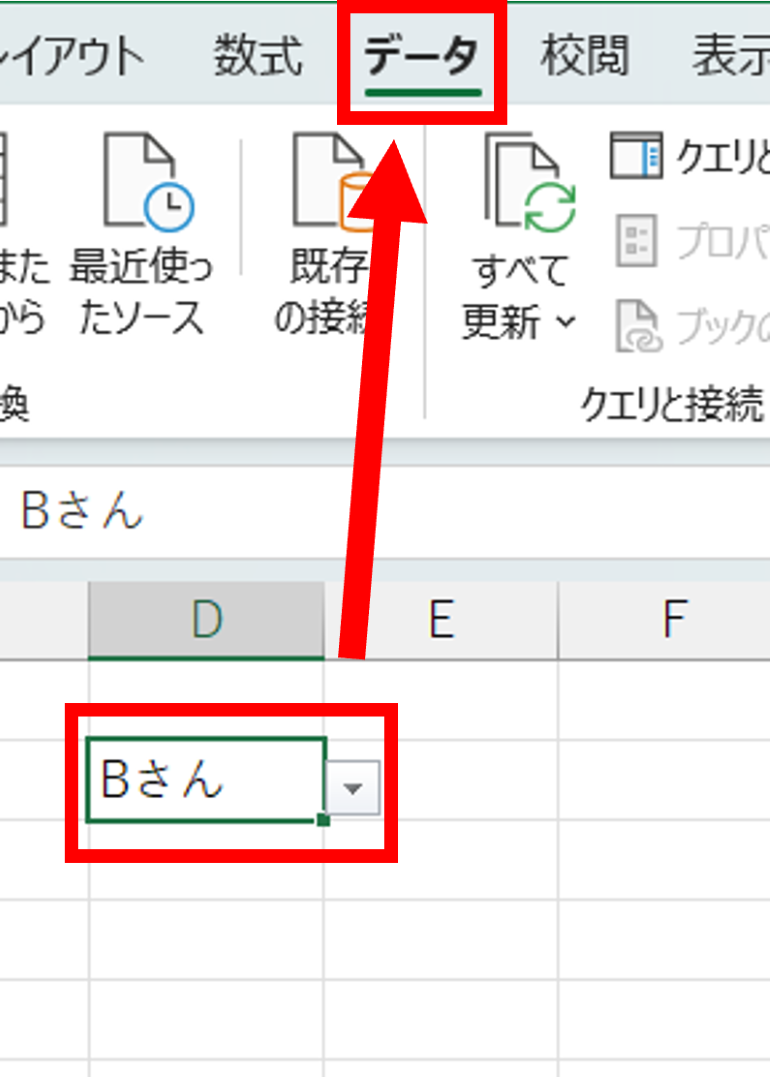
まず、リストを設定したいセルまたはセル範囲を選択した状態で、上部メニューの「データ」タブから「データの入力規則」をクリックします。設定ダイアログが表示されたら、入力値の種類で「リスト」を選択してください。
選択肢の指定方法は大きく分けて2通りあります。1つ目は「元の値」の入力欄に「東京,大阪,名古屋」のようにカンマ区切りで直接文字を打ち込む方法です。選択肢が少なく、今後変更される可能性が極めて低い場合に適しています。
2つ目は、シート上にあらかじめ入力しておいたセル範囲をドラッグして指定する方法です。メンテナンス性を考慮すると、選択肢リストをセル上に作成して参照させる運用が圧倒的におすすめです。
【自動反映】項目の追加や編集をスムーズに行うテーブル活用の裏ワザ
リストを運用していると、後から選択肢を追加したり文言を変更したりする場面が必ず発生します。通常のセル範囲指定のまま項目を追加すると、データの入力規則を毎回開き直して範囲を再設定しなければなりません。
この手間を一瞬で解消する裏ワザが、元データを「テーブル化(Ctrl + T)」しておく手法です。リストの元データ範囲をテーブルに変換しておくと、最下行に新しい項目を入力した瞬間にテーブル範囲が自動拡張されます。
ドロップダウンリスト側でテーブルの列を参照していれば、設定を変更することなく自動的に新しい選択肢がプルダウンに反映されます。編集や項目の並び替えを行う際も元データを書き換えるだけで済むため、マスターデータの管理工数を大幅に削減できます。
【別シート参照・連動】INDIRECT関数で2段階プルダウンを作成する方法
「都道府県」を選んだら「市区町村」の選択肢が自動で絞り込まれるような、親カテゴリと子カテゴリが連動するドロップダウンリストは実務で非常に重宝します。これを実現するのが「名前の定義」と「INDIRECT関数」の組み合わせです。
具体的な作成手順は以下の通りです。
1. 元データを用意し、親項目(例:関東、関西)ごとに子項目(例:東京・神奈川・千葉、大阪・京都・兵庫)を並べます。
2. 子項目のセル範囲を選択し、「数式」タブの「名前の定義」から、親項目の名前(「関東」「関西」など)を登録します。
3. 親項目のプルダウンを作成した後、子項目のセルで「データの入力規則」を開きます。
4. 「元の値」に「=INDIRECT(親項目が入力されているセル番地)」と入力します。
元データを別シートで一元管理する場合でも、名前定義を活用すればシート名を跨いだ参照エラーを防ぎつつ、スマートな連動リストを構築できます。
【2026年最新テクニック】絞り込み検索や複数選択を実装する応用技
最新のMicrosoft 365環境におけるエクセルでは、ドロップダウンリストの利便性が飛躍的に進化しています。特に注目したいのが「オートコンプリート(入力時絞り込み検索)」の標準対応です。
以前は長い選択肢リストからスクロールして探す必要がありましたが、セルに文字を1文字入力するだけで、その文字列を含む選択肢候補がドロップダウン上にリアルタイムで絞り込まれるようになりました。商品コードや膨大な社員名簿を扱う現場での入力ミス激減につながっています。
また、1つのセルに「A, B, C」のように複数項目を選択して入力したいという要望も多く見られます。エクセルの標準機能だけではドロップダウンからの複数選択はできませんが、簡単なVBAマクロをシートモジュールに記述するか、Officeスクリプトを連携させることで、選択した項目をカンマ区切りでセル内に追記していく高度な入力インターフェースが構築可能です。
【トラブル解決】プルダウンが出ない・矢印が消えた時の原因と対処法
「設定したはずのドロップダウンの矢印(▼)が表示されない」「選択肢のリストが展開しない」といったトラブルには、明確な原因が存在します。慌てずに以下のチェックポイントを確認してください。
原因1:オブジェクトの非表示設定になっている
エクセルの「詳細設定」でオブジェクトの表示が「すべて非表示」になっていると、リストの矢印ボタン自体が画面から消えてしまいます。「ファイル」>「オプション」>「詳細設定」内の「次のブックで作業するときの表示設定」で「オブジェクトの表示」が「すべて」になっているか確認しましょう。
原因2:「ドロップダウンリストから選択する」のチェックが外れている
「データの入力規則」ダイアログ内の「ドロップダウンリストから選択する」にチェックが入っていない場合、セルを選択しても▼マークが表示されません。
原因3:シート保護やブックの共有による制限
シートが保護されていたり、古い共有ブック形式で保存されていたりすると、入力規則の編集や表示が正しく動作しないケースがあります。
【リセット】ドロップダウンリストを安全かつ完全に解除する手順
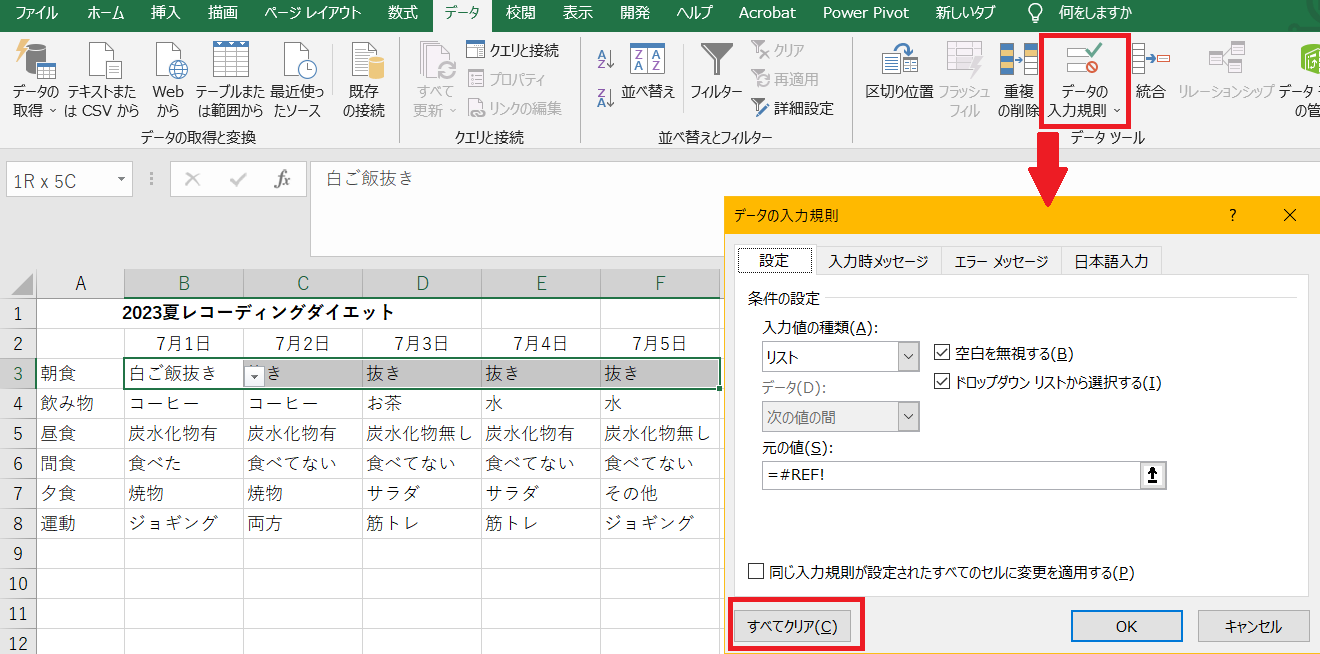
不要になったドロップダウンリストを削除したい場合、セルを選んでDeleteキーを押すだけでは設定が残ってしまいます。入力規則そのものを完全にクリアする正しい手順を覚えておきましょう。
1. 解除したいセルまたはセル範囲を選択します。
2. 「データ」タブから「データの入力規則」をクリックします。
3. 画面左下にある「すべてクリア」ボタンを押し、「OK」をクリックします。
シート全体の入力規則を一括で削除したい場合は、ショートカットキー「Ctrl + G」で「ジャンプ」ダイアログを開き、「セル選択」>「データの入力規則」を選んで一括選択してから「すべてクリア」を実行すると効率的です。
【エクセル ドロップ ダウン リスト】に関するよくある質問(FAQ)
Q1:別シートにあるデータを元の値として参照できない場合の解決策は?
A1:古いバージョンのExcelでは別シートのセルを直接参照できない仕様がありました。その場合は、別シートのリスト範囲にあらかじめ「数式」タブの「名前の定義」で名前をつけ、「元の値」欄に「=定義した名前」と入力することで解決できます。現在のバージョンであれば「=Sheet2!$A$1:$A$10」のように直接別シートの範囲を指定することも可能です。
Q2:ドロップダウンリストの文字サイズを大きくすることはできますか?
A2:エクセルの仕様上、ドロップダウンリスト内のフォントサイズだけを直接変更することはできません。リストの文字を大きく見せたい場合は、シート右下のズームスライダーを使ってシート全体の表示倍率を上げるか、VBAを用いて選択時にズームを切り替える手法が一般的です。
Q3:リストにない自由な文字もセルに入力できるようにしたいです。
A3:「データの入力規則」ダイアログにある「エラーメッセージ」タブを開き、「無効なデータが入力されたらエラーメッセージを表示する」のチェックを外すか、スタイルを「停止」から「情報」や「注意」に変更してください。これにより、プルダウンから選択しつつ、手動での自由入力も許可できます。
まとめ:入力規則をマスターして業務効率を劇的に高めよう
エクセルのドロップダウンリストは、単なる入力補助にとどまらず、データ集計の精度担保やシステム連携時のエラー防止において極めて重要な役割を果たします。基本の「データの入力規則」を押さえるだけでも作業は格段にスムーズになりますが、テーブル機能による自動拡張やINDIRECT関数を駆使した連動設定を取り入れることで、表のメンテナンスコストは最小限に抑えられます。
最新の検索サジェスト機能も活用しながら、自社の業務フローに合わせた最適な入力フォームを構築してみてください。 (出典: エクセル ドロップ ダウン リスト(Yahoo!ニュース))

毎日更新されるトレンド情報を分析・発信中。役立つ裏技やおすすめ情報を分かりやすく紹介します。
