インスタのパスワード変更手順完全版!忘れた・届かない原因と最新対策
Instagram(インスタグラム)の不正アクセスや乗っ取り被害は依然として後を絶たず、個人・企業アカウントを問わずセキュリティ管理の徹底が求められています。「長期間同じパスワードを使い回している」「不審なログイン通知が届いた」といった理由から、パスワードの変更を急ぐユーザーは少なくありません。しかし、Meta社による「アカウントセンター」の導入以降、管理画面の仕様や設定導線が大幅に刷新され、操作に戸惑う声も増えています。
さらに、「現在のパスワードを忘れてしまった」「再設定用のリセットメールやセキュリティコードが届かない」といったトラブルに直面し、変更作業が足踏みしてしまうケースも目立ちます。本稿では、最新仕様に基づいたインスタのパスワード変更手順をはじめ、トラブル発生時の実践的な解決策やアカウント防御の鉄則までを分かりやすく整理しました。
📌 【この記事の重要ポイントまとめ】
- 要点1:最新のパスワード変更は「Metaアカウントセンター」経由に統一され、端末(iPhone・Android・PC)ごとに最短手順が存在する。
- 要点2:リセットメールやコードが届かない主な要因は、キャリアの迷惑メールフィルター、登録情報の不一致、Meta側の配信遅延に集約される。
- 要点3:乗っ取り対策を万全にするには、強固なパスワードへの変更に加え、「二段階認証」と「ログインアクティビティの定期監視」が必須となる。
【端末別】インスタのパスワード変更手順|iPhone・Android・PC対応
インスタグラムのパスワード変更は、スマートフォンアプリ(iOS / Android)およびWebブラウザ(PC版)のいずれからでも手続きが可能です。現在はMetaの統合管理画面であるインスタアカウントセンター設定を経由する仕組みに統一されています。
【iPhone・Androidアプリでの変更手順】
スマートフォンアプリ(インスタパスワード変更iPhoneおよびインスタパスワード変更Android)における基本操作は共通です。
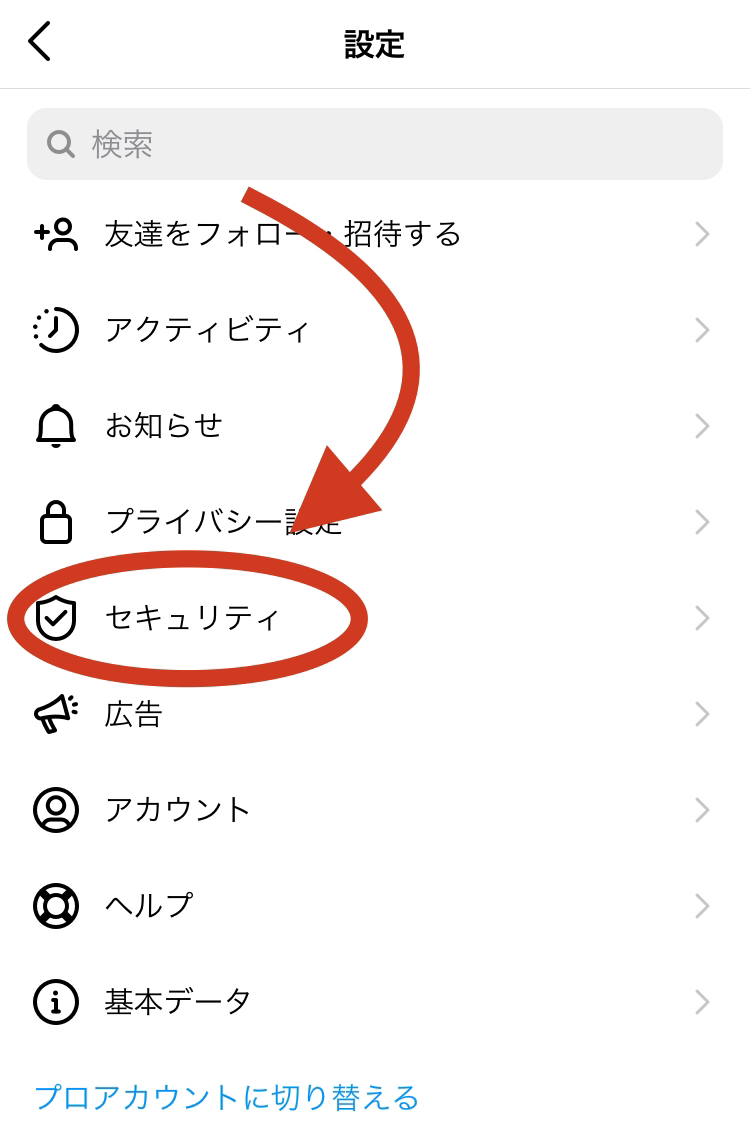
- プロフィール画面右上の「メニュー三本線」をタップし、「設定とアクティビティ」を開く。
- 最上部にある「アカウントセンター」を選択。
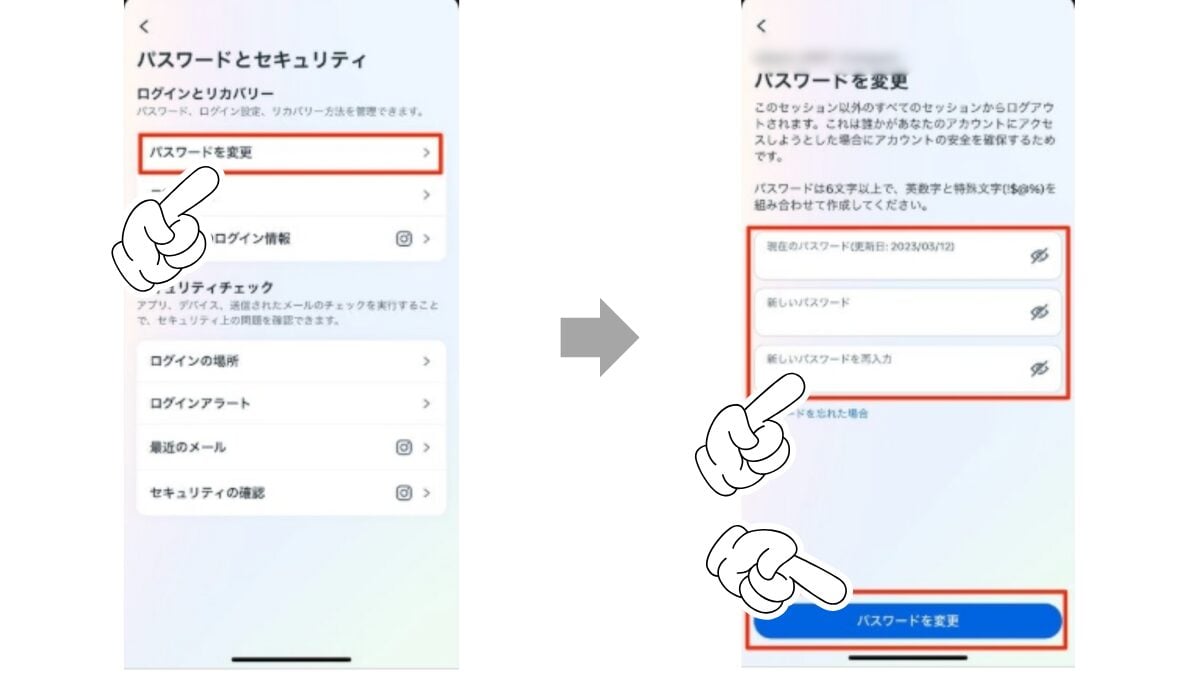
- 「アカウント設定」項目内にある「パスワードとセキュリティ」をタップ。
- 「パスワードの変更」を選び、対象のInstagramアカウントを選択。
- 「現在のパスワード」と「新しいパスワード(2回)」を入力し、「パスワードを変更」をタップして完了。
【PCブラウザ版での変更手順】
パソコンの大画面やキーボードで作業したい場合(インスタパスワード変更PC)も、同様にアカウントセンターへアクセスします。
- ブラウザでInstagramにログインし、左側メニューの「その他(三本線)」から「設定」をクリック。
- 「アカウントセンターで詳細を見る」を選択。
- 左側メニューの「パスワードとセキュリティ」から「パスワードの変更」へ進む。
- 現行パスワードと新しいパスワードを入力して保存を実行。
現在のパスワードを忘れた!ログイン状態・ログアウト別の再設定手順
変更作業で最も多いハードルが、「今使っているパスワードを覚えていない」という事態です。「インスタパスワード忘れた」という状況でも、ログイン中かログアウト状態かによってアプローチが分かれます。
まず前提として、Instagramのセキュリティ設計上、画面上でインスタパスワード確認方法(既存の文字列をそのまま可視化する機能)は用意されていません。ブラウザや端末のパスワードマネージャーに保存されていない限り、直接確認することは不可能なため、すべて「パスワードの再設定(リセット)」を行う流れとなります。
【ログイン中の場合】
アカウントセンターの「パスワードの変更」画面下部に表示されている「パスワードをお忘れですか?」をタップします。すると、アカウントに登録されているメールアドレスまたは電話番号宛てに再設定用のリンクが自動送信され、現在の文字列を入力することなく新しいパスワードへ上書きできます。
【ログアウト状態・ログインできない場合】
ログイン画面の入力欄下部にある「パスワードを忘れた場合」あるいは「ログインでお困りですか?」をタップします。ユーザーネーム、登録メールアドレス、電話番号のいずれかを入力して検索をかけると、本人確認用の認証リンクが送付されます。これが代表的なインスタログインできない対処法の第一歩です。
「リセットメール・セキュリティコードが届かない」原因と真相を徹底解明
再設定を試みたものの、「インスタパスワードリセットメール届かない」「インスタセキュリティコード届かない」というトラブルに頭を抱えるユーザーは少なくありません。この現象には明確な技術的・環境的背景が存在します。
最も典型的な原因は、携帯キャリア(docomo、au、SoftBank等)の迷惑メールフィルターによる自動遮断です。Meta社からのシステムメール(送信元ドメイン:`@mail.instagram.com` や `@facebookmail.com`)がスパムと誤判定され、受信ボックスに入る前に破棄されている事例が多発しています。キャリアのマイページ等からドメイン指定受信を設定するか、Webメール(GmailやYahoo!メールなど)への切り替えが有効な回避策です。
また、SMSで届くはずの認証コードが届かない場合、国際ローミング設定や「海外事業者からのSMS拒否」が有効になっているケースが目立ちます。さらに、短時間に何度も再送ボタンを連打すると、スパム対策のレートリミット(送信制限)に引っかかり、数時間から24時間程度メールやSMSが完全にブロックされる恐れがあるため注意が必要です。
インスタのパスワード変更ができない主な理由とエラーの解決策
正規の手順を踏んでいるにもかかわらず、保存時にエラーが表示されるなど「インスタパスワード変更できない理由」には、システム要件や環境起因のトラブルが隠れています。
代表的な要因の一つが「パスワードの強度不足」と「過去の文字列との重複」です。Instagramでは、英大文字・小文字・数字・記号を組み合わせた6文字以上の強固な文字列が推奨されており、単純すぎる並びや直近で使用したパスワードはシステムによって弾かれます。
もう一つの要因が、アプリの一時的な不具合や通信環境の不安定さです。アプリ内に蓄積されたキャッシュの肥大化によって通信エラーが発生することがあるため、アプリの再起動、最新バージョンへのアップデート、あるいはブラウザ版(SafariやChrome)からの変更試行が確実な打開策となります。
アカウント乗っ取りを未然に防ぐ!二段階認証と必須のセキュリティ強化術
パスワードの変更は防犯の基本ですが、それ単体ではリスト型攻撃(他サービスから流出した認証情報の突合)を完全に防ぐことはできません。確実なインスタアカウント乗っ取り対策を確立するために、以下の防御策をセットで実施することが推奨されます。
最重要となるのがインスタ二段階認証設定の導入です。アカウントセンター内の「パスワードとセキュリティ」から「2段階認証」を開き、設定を有効化します。認証方式にはSMS認証のほか、Google Authenticatorなどの「認証アプリ」、さらには生体認証を活用する「パスキー」が選択可能です。認証アプリやパスキーを利用すれば、SMS傍受のリスクを排除し、安全性を飛躍的に高められます。
あわせて確認したいのが「ログインアクティビティ」です。現在どのアカウント・地域・端末からログインされているかが一覧表示されるため、身に覚えのない不審なセッションがあれば即座に強制ログアウト(削除)を実行してください。
【インスタ パスワード 変更】に関するよくある質問(FAQ)
Q1:インスタの現在のパスワードをアプリ内で確認・表示させる方法はありますか?
A1:InstagramのアプリやWebサイト上に、現在設定されているパスワードを平文で表示・確認する機能はありません。確認したい場合は、iPhoneの「設定 > パスワード」やGoogleアカウントの「パスワードマネージャー」など、端末側に自動保存されたデータを参照する必要があります。保存がない場合は再設定(リセット)を行ってください。
Q2:パスワードを変更すると、他の端末でログイン中のセッションは自動でログアウトされますか?
A2:パスワード変更の手続き完了時に、「他のデバイスからログアウトしますか?」という確認画面が表示されます。ここで「ログアウトする」を選択すれば、過去にログインしたすべてのPCや他端末から強制的にサインアウトさせることが可能です。不正アクセスの疑いがある場合は必ずログアウトを選びましょう。
Q3:登録したメールアドレスも電話番号も使えなくなってしまい、コードが受け取れません。復旧できますか?
A3:連絡先が一切使えない場合、通常の自動リセットは困難です。ログイン画面の「ヘルプが必要な場合」から「サポートをリクエスト」へ進み、本人の顔写真が投稿されているアカウントであれば「自撮り動画(セルフィー動画)による本人確認」を申請してアカウントの所有権を証明する手続きを行ってください。
まとめ:定期的な更新と最新セキュリティ設定で愛用アカウントを守る
日々の発信や大切な思い出、フォロワーとの繋がりが詰まったInstagramアカウントを守るためには、強固なパスワード設定と正しい仕様の把握が欠かせません。Metaアカウントセンターの仕組みを理解しておけば、万が一パスワードを忘れたりトラブルに遭ったりした場合でも、慌てずに最短ルートで対処できます。
使い回しのないユニークなパスワードを設定した上で、二段階認証の導入やログイン履歴のチェックを習慣化し、不正アクセスのリスクを最小限に抑えながら安全にプラットフォームを活用していきましょう。 (出典: インスタ パスワード 変更(Yahoo!ニュース))

SEOライティングとマーケティング戦略の専門家。分かりやすい解説記事で定評があります。
