アンダーバーの打ち方を完全解説!PC・スマホ別の出し方と対処法
アカウント登録やメールアドレスの設定、SNSのユーザー名決めなどで頻繁に求められる「アンダーバー(アンダースコア:_)」。日常的にキーボードやスマートフォンを操作していても、いざ入力しようとすると「どこにあるのか分からない」「ハイフンとの違いが曖昧」と手が止まってしまうケースは後を絶ちません。
特にWindowsとMacでキーボードの割り当てが異なったり、iPhoneやAndroidのキーボードUIがアップデートされるたびに記号の配置が変わったりと、ちょっとした混乱を招きやすい記号でもあります。本記事では、主要なパソコン・スマートフォン端末別の入力手順から、記号が出ない原因の切り分けまで、わかりやすく網羅して解説します。
📌 【この記事の重要ポイントまとめ】
- 要点1:Windowsは「Shift + ろ」、Macは「Shift + ほ(US配列はShift + -)」で即座に入力できる
- 要点2:スマホはテンキーの記号切り替えを使うほか、「あんだーばー」と入力して変換する方法が最も確実
- 要点3:文字が出ない時は「全角・半角のズレ」や「フォント下端が隠れている表示トラブル」を疑うと即解決する
【Windows編】アンダーバー(アンダースコア)のキーボード打ち方
Windowsパソコンで一般的な日本語配列(JIS配列)キーボードを使用している場合、アンダーバーの入力は極めてシンプルです。基本となるショートカットキーは以下の通りです。
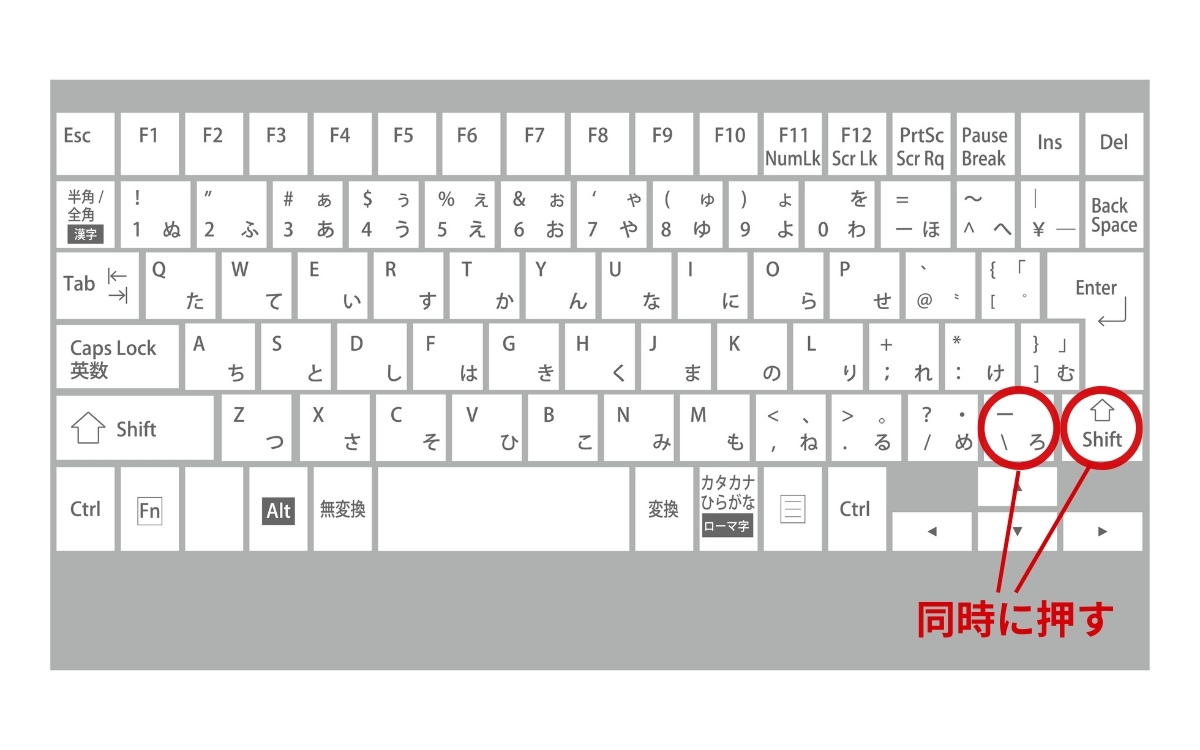
【入力方法】「Shift」キーを押しながら「ろ」キーを押す
キーボードの右下付近、スペースキーの右側や「Enter」キーの下あたりにある「ろ」と印字されたキー(「_」の記号が併記されているキー)を、左手または右手のShiftキーを押したまま打鍵します。これだけで半角のアンダーバー(_)がダイレクトに入力されます。
もしキーボードの刻印が見えづらい場合や、普段使い慣れていないPCを操作している場合は、日本語入力モード(IME)で「あんだーばー」または「あんだーすこあ」と直接入力して変換キーを押す方法も実用的です。変換候補に半角の「_」および全角の「_」が表示されるため、キーの場所を探す手間を省けます。
また、海外製PCやプログラミング用途で人気の高い「英語配列(USキーボード)」を使用している場合は配置が異なります。英語配列では「ろ」キーが存在しないため、最上段の数字「0」の右隣にある「-(ハイフン)」キーを「Shift」キーと一緒に押すことでアンダーバーが入力できます。
【Mac編】Macキーボードでアンダーバーを素早く入力する方法
AppleのMac(MacBookシリーズやMagic Keyboard)では、Windowsとキーの割り当てが一部異なるため注意が必要です。MacのJIS配列キーボードにおける基本操作は次の組み合わせです。
【Mac・JIS配列】「Shift」キー +「ほ(=)」キー
キーボード最上段の数字キー並びにある「0」の右隣、「ほ」や「-」が刻印されているキーをShiftキーと同時に押すことでアンダーバーが入力されます。Windowsの「Shift + ろ」に慣れていると最初は戸惑いやすいポイントです。
なお、Macで英語配列(USキーボード)を採用しているモデルの場合も、キー上段の「-(ハイフン/アンダースコア共用キー)」に対して「Shift + -」を入力する形になります。
日本語入力の状態でアンダーバーを打つと、デフォルトで全角「_」が入力される場合があります。メールアドレスやシステム入力で半角が必要な際は、確定前に「F10」キーを押して半角英数に変換するか、入力後に英数キーを叩いてモードを切り替えておくとスムーズです。
【iPhone・Android】スマホで「アンダーバーはどこ?」迷った時の最短入力術
スマートフォンのフリック入力やQWERTYキーボードでは、英数入力モードと記号入力モードの階層深くにアンダーバーが隠れていることが多いため、迷子になりがちです。OS別の最短ルートを整理しました。
■ iPhone(iOS)での入力手順
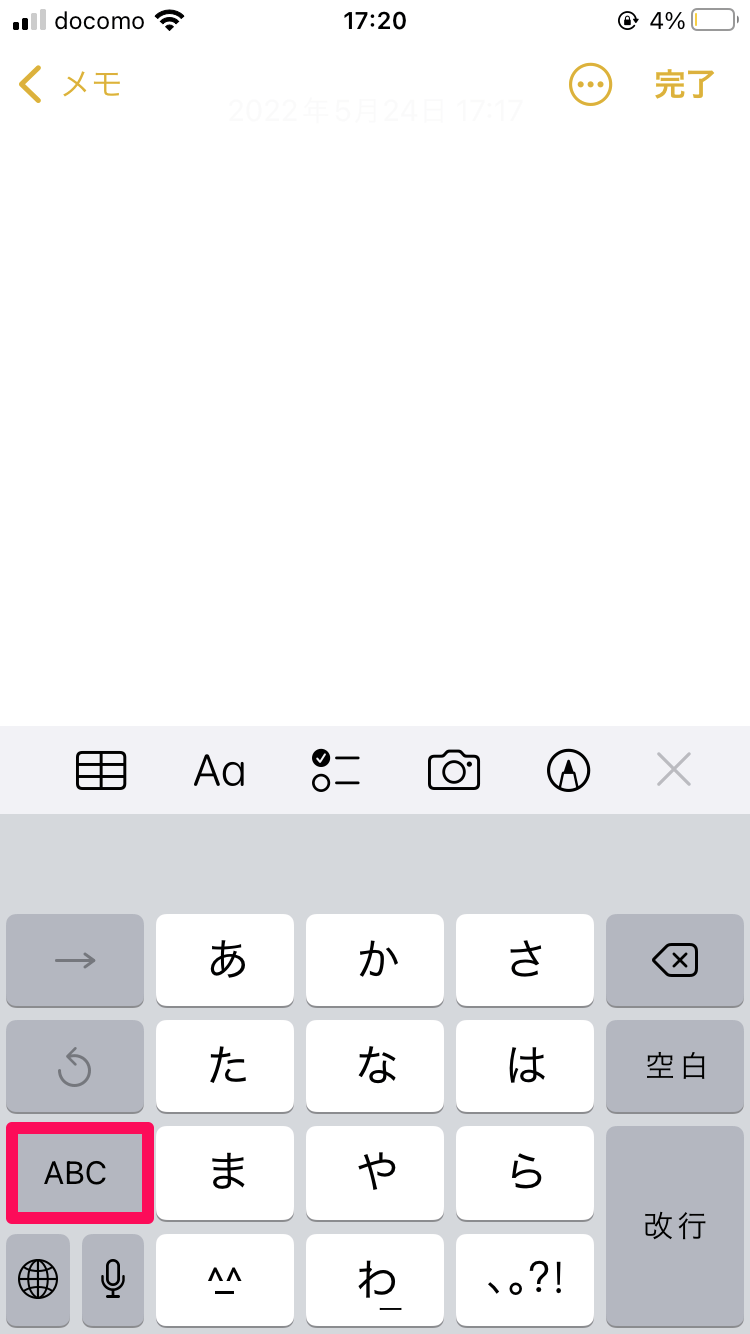
日本語テンキー(フリック入力)を使用している場合、左下の「☆123」キーをタップして記号・数字モードに切り替えます。その後、テンキーの「1」のキーをタップ(または下フリック)すると「_」が表示されます。また、英字テンキー(ABCモード)の「1」キーを左フリックすることでも呼び出し可能です。
■ Android(Gboardなど)での入力手順
一般的なAndroid端末(Gboard搭載機)では、キーボード左下の「?123」をタップして記号一覧を開くと、テンキー内または上部の候補バーにアンダーバーが表示されます。さらに記号専用画面「=\<」へ進むことで確実に選択できます。
スマホ操作で最も手軽でおすすめなのは、ひらがな入力で「あんだー」や「ばー」と入力して変換候補から選ぶ裏ワザです。「_」を日常的に多用する人は、スマホの「ユーザ辞書」に「あ」などの短い読みで登録しておくと、日々の作業効率が格段に向上します。
「アンダーバー」と「ハイフン」の違いとは?役割と使い分けの基準
形状が似ているため混同されやすい記号が「ハイフン(-)」と「アンダーバー(_)」です。一見すると文字の高さが異なるだけのように思えますが、デジタル空間における役割は明確に区別されています。
・ハイフン(-):文字の中央の高さに位置する(例:abc-123)。単語同士をつなぐ接続符や、引き算のマイナス記号として機能する。
・アンダーバー(_):文字の最下部(ベースライン)に位置する(例:abc_123)。空白(スペース)の代用として文字列を連結する際に多用される。
WebサイトのURLやプログラミング、ファイル名の命名規則において、この2つの違いは決定的な意味を持ちます。検索エンジン(Google等)の認識において、ハイフンは「単語の区切り(スペース同等)」として解釈されますが、アンダーバーは「単語の結合(同一単語)」として処理される傾向があります。
また、メールアドレスの作成規約(RFC規格)では、どちらの記号も基本的には使用可能ですが、ドメインの直前やアドレスの先頭・末尾への配置には制限があるため、入力ミスによる送信エラーには十分な注意を払う必要があります。
【トラブル解決】アンダーバーが出ない・消える時の原因と5つの対処法
指定のキーを押しているにもかかわらず「アンダーバーが画面に表示されない」「別の記号が出てしまう」という場合、いくつかのシステム的・視覚的な要因が絡んでいます。以下のチェックリストに沿って対処してください。
1. 全角・半角モードの不一致
半角専用の入力フォームに全角モードで入力していると、システム側で自動ブロックされ何も表示されない現象が発生します。キーボードの「半角/全角」キーまたは「英数」キーを押し、直接入力モードになっているか確認してください。
2. キーボード配列の誤認識トラブル
Windowsの設定で「日本語キーボード(JIS)」が「英語キーボード(101/102キー)」として誤認識されていると、「Shift + ろ」を押してもアンダーバーが出力されず、予期しない記号が入力されます。Windowsの「設定 > 時刻と言語 > 言語と地域」から、ハードウェアキーボードレイアウトが「日本語キーボード(106/109キー)」になっているか再点検しましょう。
3. 入力欄の下枠に隠れて見えない「表示バグ」
アンダーバーは文字の最下部に描画される記号です。そのため、Webブラウザの入力フォームやExcelのセル内で、フォントサイズが大きすぎたり行間が詰まっていたりすると、文字自体は入力されているのに下線が見切れて消えているように見えるケースが多々あります。文字列をコピーしてメモ帳などに貼り付け、存在しているか確かめてみてください。
4. NumLockやFnキーの干渉
テンキーレスのノートパソコン等で「NumLock」が有効になっていると、一部のキー入力が数字キーへと強制変換され、記号入力が正しく通らないことがあります。NumLockをオフにして再入力を行ってください。
5. 物理的な打鍵不良・キーボードの故障
特定のキーだけが反応しない場合は、画面上の「スクリーンキーボード」を起動して画面クリックで入力するか、前述の「読み変換(あんだーばー)」で代用するのが最も早いリカバリー策となります。
【アンダーバー 打ち 方】に関するよくある質問(FAQ)
Q1:全角のアンダーバーと半角のアンダーバーはどうやって打ち分けますか?
A1:日本語入力(全角入力)モードの状態で「Shift + ろ(MacはShift + ほ)」を押せば全角の「_」が出力されます。半角の「_」を出したい場合は、キーボードを英数(半角)モードに切り替えてから打鍵するか、全角で入力した直後に「F10」キー(Macはcontrol + Eキーなど)を押して半角変換してください。
Q2:アンダーバーとアンダースコアは同じ記号ですか?
A2:はい、全く同一の記号(_)を指しています。一般的には「アンダーバー」と呼ばれることが多いですが、IT業界やJIS規格、プログラミング分野の正式名称としては「アンダースコア(underscore)」や「下線符号」と呼称されます。
Q3:メールアドレスの登録でアンダーバーを入力するとエラーになるのはなぜですか?
A3:全角の「_」が入力されている可能性が極めて高いです。メールアドレスには半角文字しか使えません。また、メールアドレスの先頭や「@」の直前にアンダーバーを配置していると、国際標準規格(RFC)に抵触しエラーを吐き出すサービスが存在します。
Q4:スマホで記号ボタンを探さずに一番速くアンダーバーを打つ裏ワザは?
A4:ひらがな入力で「あんだー」と打ち、変換候補に出てくる「_」をタップするのが最速です。また、「_」を一度コピーしてスマートフォンの単語登録機能(ユーザ辞書)に登録しておけば、任意の1文字から一瞬で呼び出せるようになります。
まとめ:キー配置と読み変換さえ覚えればもう迷わない
アンダーバー(アンダースコア)は、Windowsなら「Shift + ろ」、Macなら「Shift + ほ」、英語配列なら「Shift + -」という基本ルールさえ頭に入れておけば、瞬時に呼び出すことができます。
スマートフォンを含め、万が一キーの配置を忘れてしまった場合でも「あんだーばー」と入力して変換候補から引き出す手法を知っていれば、作業が滞ることはありません。自身の利用環境に合った最適な入力ショートカットを活用し、ストレスのない快適なタイピング作業を進めてください。 (出典: アンダーバー 打ち 方(Yahoo!ニュース))

テクノロジーやライフスタイル領域を中心に執筆活動を行っています。趣味は写真撮影と旅行です。
