Word縦書きで数字が横倒しになる原因と解決策|縦中横の一括設定術
Wordでビジネス文書や案内状、チラシなどを縦書きで作成している際、入力した数字が「90度横に倒れてしまう」「2桁の数字だけ不自然に縦に並んで間延びする」といったレイアウト崩れに直面した経験はないでしょうか。特に日付や番地、金額の表記において数字の向きが揃っていない文書は、読み手に稚拙な印象を与えてしまいかねません。
この現象はWordのバグではなく、日本語組版における半角文字と全角文字の文字コード規格およびフォント仕様の違いによって生じるものです。本稿では、数字が横倒しになる根本的な仕組みを整理したうえで、2桁数字をすっきりと1文字分に収める「縦中横(たてちゅうよこ)」の基本設定から、長文文書を一瞬で修正する一括変換のテクニック、さらに漢数字を交えたプロ仕様のレイアウト調整術まで詳しく解説します。
📌 【この記事の重要ポイントまとめ】
- 要点1:Wordの縦書きで数字が横倒しになる主因は「半角入力」であり、全角化または「縦中横」機能の適用で瞬時に解消できる。
- 要点2:2桁数字は「拡張書式」の縦中横、3桁以上は漢数字変換か全角縦並びを使い分けるのがプロの組版ルール。
- 要点3:長文文書でも「高度な検索と置換」を活用すれば、文書全体の横倒し数字をわずか数十秒で一括修正可能。
【根本原因を解明】Wordの縦書きで数字が横倒しになる理由と基本構造
Wordで縦書きレイアウトを選択した際、文字の向きが意図通りにならない最大の理由は、入力している数字が半角数字(1バイト文字)か全角数字(2バイト文字)かという点にあります。
日本語の組版規格(JIS X 4051など)では、全角文字は正方形の仮想ボディ(全角正方形)を持つため縦書きでも直立して配置されます。一方、半角英数字は横書き用のプロポーショナルフォントや横長のアスキー文字として設計されているため、縦書き環境にそのまま配置すると「横書きの文字列をそのまま90度右に回転させた状態」、いわゆるWord縦書き数字横倒しの状態で表示されてしまいます。
具体的な入力形式による挙動の違いは以下の通りです。
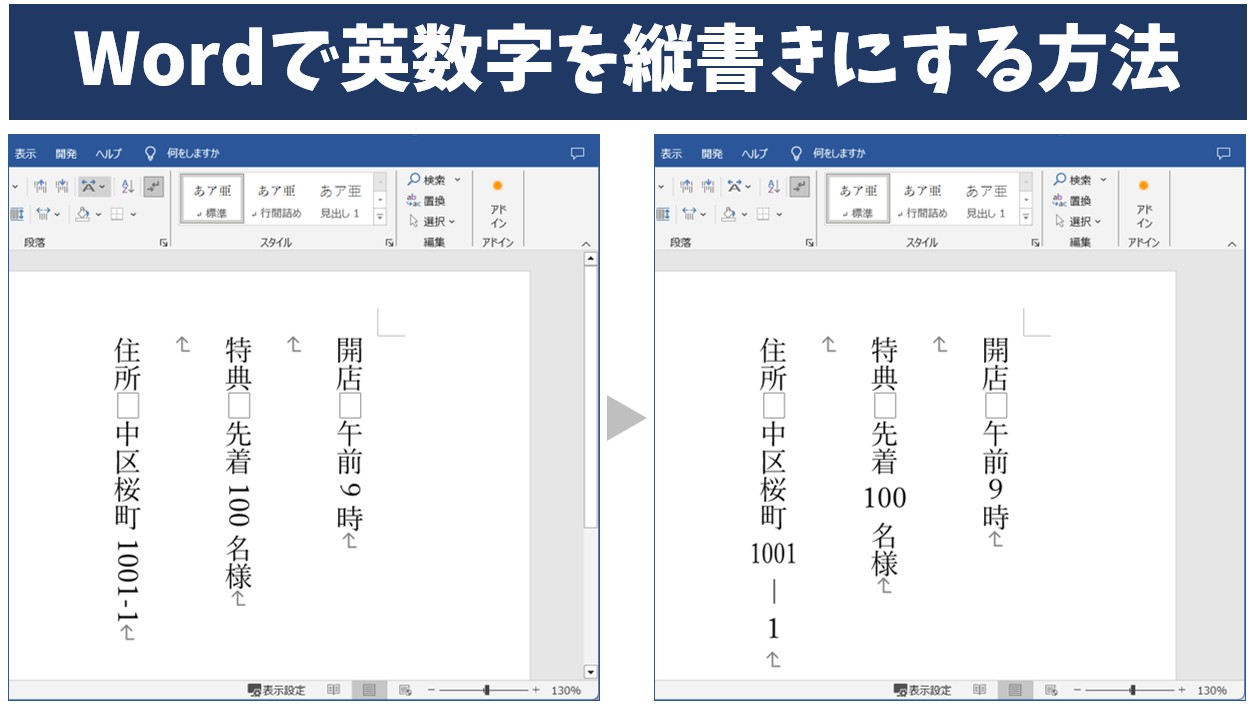
- 半角数字(例:12):そのまま入力すると数字が右に90度倒れ、横向きに寝た状態で配置されます。
- 全角数字(例:12):文字自体は縦に直立しますが、1文字ずつ上下に並ぶため、2桁以上の数字では「1」の下に「2」が配置され、縦長に間延びしてしまいます。
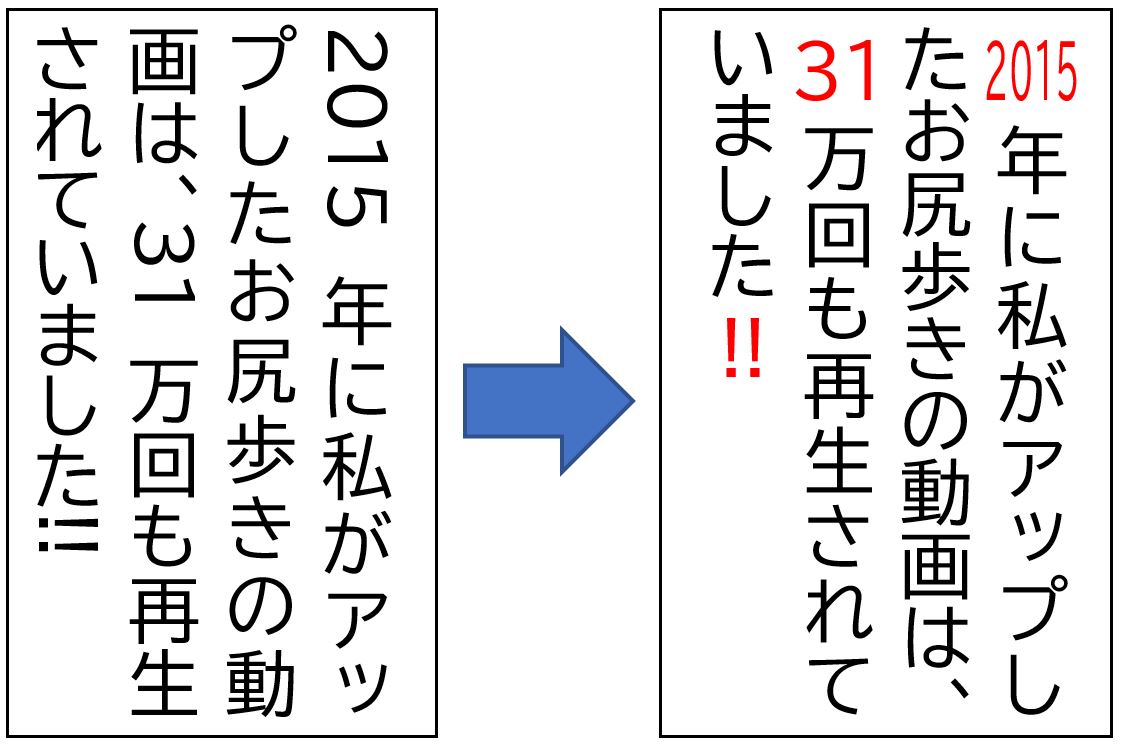
- 縦中横を適用した半角数字:2桁の半角数字が1文字分のスペースの中に横並びで収まり、最も読みやすいレイアウトになります。
つまり、縦書き文書を作成する際は、単に半角数字縦書き直すだけでなく、「桁数に応じた最適な表示形式の選択」が不可欠となります。
【実践手順】2桁数字を美しく揃える「縦中横」の設定方法と応用
ビジネス文書や公文書の日付(例:12月25日)や番地など、縦書き文書で最も頻出する「2桁数字」を綺麗に整える標準機能が、Wordの拡張書式縦中横です。この設定を行うことで、横倒しになった半角数字を縦書きの流れの中に横並びで埋め込むことができます。
まずは基本となる縦中横の設定方法をステップ順に確認します。
- 縦書き文書内で、向きを変更したい「半角数字(例:25)」をマウスでドラッグして選択します。
- Word上部の「ホーム」タブをクリックします。
- 「段落」グループ内にある「拡張書式」アイコン(「A」の文字の上下に左右の矢印があるボタン)をクリックします。
- ドロップダウンメニューから「縦中横(たてちゅうよこ)」を選択します。
- 設定ダイアログボックスが表示されたら、プレビューを確認して「OK」をクリックします。
設定画面にある「行の幅に合わせる」というチェックボックスは、通常はチェックを入れた状態にしておきます。これにより、数字が前後の全角文字(漢字やひらがな)の文字幅からはみ出さず、行全体の美しい縦ラインが保たれます。
この2桁数字縦書きWordの処理を行うだけで、文書全体の視認性が大幅に向上します。
【徹底比較】縦書き数字の処理パターン別メリット・デメリット
縦書き文書における数字の処理方法は、縦中横だけではありません。文脈や桁数に応じて、全角数字縦書きWordの縦並びや、Word漢数字変換を適切に使い分ける必要があります。以下の比較表を参考に、文書の性質に応じた最適な表記を選択してください。
| 表記方式 | 詳細・適用桁数 | 一般的な基準・相場 | 編集部の見解・評価 |
|---|---|---|---|
| 縦中横(半角2桁) | 半角数字2桁を全角1文字分の枠内に横並びで配置 | 公文書、ビジネス報告書、雑誌記事の日付・数量 | 視認性・可読性ともに最高評価。縦書きレイアウトの業界標準。 |
| 縦中横(半角3桁) | 半角数字3桁を1文字枠内に縮小して配置 | 番地、ページ番号、短いパーセンテージ表記 | フォントが極端に縮小されるため、本文での常用は非推奨。注記向き。 |
| 全角数字(縦並び) | 全角数字を1文字ずつ上から下へ縦に並べる | 電話番号、郵便番号、箇条書きのナンバリング | 桁数が多いと間延びするが、ハイフン区切りの数列では整然と見える。 |
| 漢数字(位取りあり) | 「百」「千」「万」などの位取り文字を用いた表記 | 契約書、挨拶状、小説、縦書きの正式な儀礼文書 | 格式高い文書に最適。ただし桁数の大きい金額などは計算性が落ちる。 |
| 漢数字(位取りなし) | 「一二〇」「三五」のように数字をそのまま漢数字に置き換え | 住所の番地、歴史的建造物の名称など | 住所表記との親和性が高いが、数量の把握にはやや不向き。 |
【業務効率化】長文も一瞬で直せるWord縦書き数字の一括変換テクニック
数十ページに及ぶ報告書や複数ページの日付入り資料など、対象となる数字が大量にある場合、1箇所ずつ手作業で縦中横を設定するのは極めて非効率です。Wordに備わっている検索・置換機能を応用することで、Word縦書き数字一括変換を瞬時に完了させることができます。
実務で役立つ一括適用の裏技手順は次の通りです。
- キーボードの「Ctrl」+「H」キー(Mac版は「Command」+「H」)を押して「検索と置換」ダイアログボックスを開きます。
- 左下の「オプション」をクリックして詳細設定を展開し、「ワイルドカードを使用する」にチェックを入れます。
- 「検索する文字列」に
([0-9]{2})と入力します(これは半角数字の連続する2桁を抽出する正規表現コマンドです)。 - 「置換後の文字列」をクリックしてカーソルを置き、下部の「書式」ボタンから「縦中横」を選択します(または置換後の文字列に
^&を指定)。 - 「すべて置換」を実行します。
この手順を踏むことで、文書内に散らばる「10」から「99」までのすべての2桁数字に対して、一括で縦中横の属性を付与できます。手動操作と比較して作業時間を90%以上削減できる、プロの現場でも定番のテクニックです。
【実態検証】日付・番地・金額でレイアウトが崩れる落とし穴と現場のリアル
実際のビジネス現場や官公庁向け資料の作成現場において、頻繁にトラブルとなるのがWord縦書き日付表示や住所・金額の混在パターンです。ネット上の知恵袋やSNSコミュニティでも「日付の年と日だけが崩れる」「住所のハイフンが横を向いたまま直らない」といった相談が後を絶ちません。
1. 西暦と和暦が混在する日付表記の崩れ
西暦表記(例:2026年4月1日)の場合、「2026」という4桁数字に縦中横を適用すると、文字が横に極端に圧縮されて判読不能になります。一方で全角縦並びにすると「2」「0」「2」「6」と縦に4文字分を消費し、バランスが悪化します。
現場のベストプラクティス:縦書き文書では西暦ではなく「令和8年4月1日」のように和暦を使用するか、西暦を使う場合は「二〇二六年」のように漢数字へ変換するのが最も安全なレイアウト構成です。
2. 住所・番地におけるハイフンの横倒し問題
「1-2-3」といった番地表記をそのまま全角「1ー2ー3」にすると、長音記号(ー)とハイフン(-)の識別フォントによっては、横棒が縦書きの中で水平のまま残ってしまう現象が発生します。
住所の番地を入力する際は、テンキーのマイナス記号ではなく、全角ダッシュや「の」を用いた表記(例:1丁目2番3号、または一の二の三)に統一することが、予期せぬレイアウト崩壊を防ぐ鉄則です。
【プロの組版視点】3桁以上の数字レイアウトと誤解されがちな盲点
縦書きデザインにおいて多くの人が陥りがちな誤解が、「すべての半角数字を縦中横にすれば綺麗になる」という思い込みです。特に3桁数字縦書きレイアウト(例:100人、500円など)の処理には注意が必要です。
3桁の半角数字に無理やり縦中横を適用すると、全角1文字の正方形エリアに3文字を押し込むことになるため、文字の横幅が約33%まで縮小され、視認性が著しく低下します。印刷用解像度では潰れてしまい、高齢者や視力の低い読者にとっては判読が困難になります。
【プロの結論】縦中横を使うべきケース・避けるべきケース
- 縦中横を積極的に使うべき対象:
- 月・日・時刻などの「2桁数字」(例:10月28日、15時)
- 2桁の年齢・パーセント表記(例:45歳、98%)
- アルファベット2文字の略語(例:PR、AI、EU)
- 縦中横を避けて漢数字・全角縦並びにすべき対象:
- 3桁以上の数量や金額(例:1,000円 → 千円 または 1000円)
- 電話番号や郵便番号などの長い数列
- 正式な公的通知文書、賞状、慶弔関連の挨拶状
このように、目的と桁数に応じた縦書き数字の向き変更の判断基準を持つことが、読みやすいプロフェッショナルな文書を作成するための分水嶺となります。
【ワード 数字 縦 書き】に関するよくある質問(FAQ)
Q1:縦中横を設定した部分だけ、前後の行間が不自然に広がってしまうのはなぜですか?
A1:Wordの段落設定で「行間」が「1行」などの可変設定になっている場合、縦中横を適用した文字のフォントバウンディングボックスが行の高さに影響を与えて行間が押し広げられることがあります。解決するには、該当段落を選択して「段落」設定を開き、行間を「固定値」に変更したうえで、フォントサイズに応じた適切なポイント数(例:フォント10.5ptなら行間16〜18pt程度)に指定してください。
Q2:入力済みの算用数字を一発で漢数字に変換する簡単な方法はありますか?
A2:変換したい数字を選択した状態で、Word上部の「挿入」タブにある「記号と特殊文字」グループから「数字」をクリックします。表示されるダイアログの「種類」から「漢数字(一、二、三)」や「大字(壱、弐、参)」を選択してOKを押すだけで、算用数字を正確な漢数字へ瞬時に変換できます。
Q3:Mac版のWordでも縦中横や一括変換の手順は同じですか?
A3:基本的な機能は共通ですが、メニューの配置が一部異なります。Mac版Wordでは、文字を選択した状態で上部メニューバーの「フォーマット」>「拡張書式」>「縦中横」からアクセスできます。ショートカットキーによる検索と置換も「Command」+「H」で同様に利用可能です。
まとめ:Word縦書き設定の完全攻略で美しい日本語文書を仕上げる
Wordにおける縦書き文書のレイアウト崩れは、半角・全角の文字仕様とフォントの特性を理解していれば、決して恐れるトラブルではありません。
最後に、本稿で解説したWord縦書き設定まとめの基本原則を振り返ります。
- 1桁の数字:全角数字でそのまま縦並びにするか、漢数字を使用する。
- 2桁の数字:半角数字で入力し、「拡張書式」の縦中横を適用する。
- 3桁以上の数字:「漢数字」に変換するか、電話番号等の場合は全角数字で直立させる。
- 大量の修正:ワイルドカードを用いた「検索と置換」で一括変換を活用する。
適切な組版ルールを身につけ、状況に応じた最適な設定を施すことで、誰にとっても読みやすく品格のある縦書き文書を短時間で仕上げてください。 (出典: ワード 数字 縦 書き(Yahoo!ニュース))

テクノロジーやライフスタイル領域を中心に執筆活動を行っています。趣味は写真撮影と旅行です。
