IPhoneのホーム画面にサイト追加!出ない理由と裏ワザ徹底解説
iPhoneで頻繁に閲覧するWebサイトを、まるで専用アプリのようにワンタップで起動させたい場面は多いはずです。しかし、いざ設定しようとすると「ホーム画面に追加するボタンがどこにも見当たらない」「設定したのにアイコン画像が真っ白で表示されない」といったトラブルに直面し、頭を抱えるユーザーが後を絶ちません。
日々の情報収集やポータルサイトのチェック、勤怠入力などを劇的に効率化するWebクリップ機能ですが、iOSの仕様変更や閲覧環境によって操作手順が大きく異なります。Safariはもちろんのこと、愛用者の多いGoogle Chromeでの追加方法から、ボタンが消えてしまう技術的な原因、さらにはショートカットアプリを用いたアイコンのカスタマイズ術までを徹底的に解き明かします。
📌 【この記事の重要ポイントまとめ】
- 要点1:LINEやSNSなどのアプリ内ブラウザではボタンが表示されないため、「Safariで開く」操作が必須となる
- 要点2:Chromeからの追加やアイコン画像の差し替えは「iPhoneショートカット」アプリを活用することで自在に解決可能
- 要点3:PWA(Progressive Web Apps)対応サイトなら、アプリ同等のフルスクリーン起動やプッシュ通知の恩恵を受けられる
【iOS最新設定手順】SafariでWebサイトをホーム画面に追加する基本フロー
iPhoneでWebサイトをホーム画面に配置する最も確実で標準的な手段は、標準ブラウザであるSafariを用いることです。Appleのセキュリティ設計上、Webページをショートカットアイコン(Webクリップ)としてシステムに登録する機能はSafariのWebkitエンジンに深く統合されています。
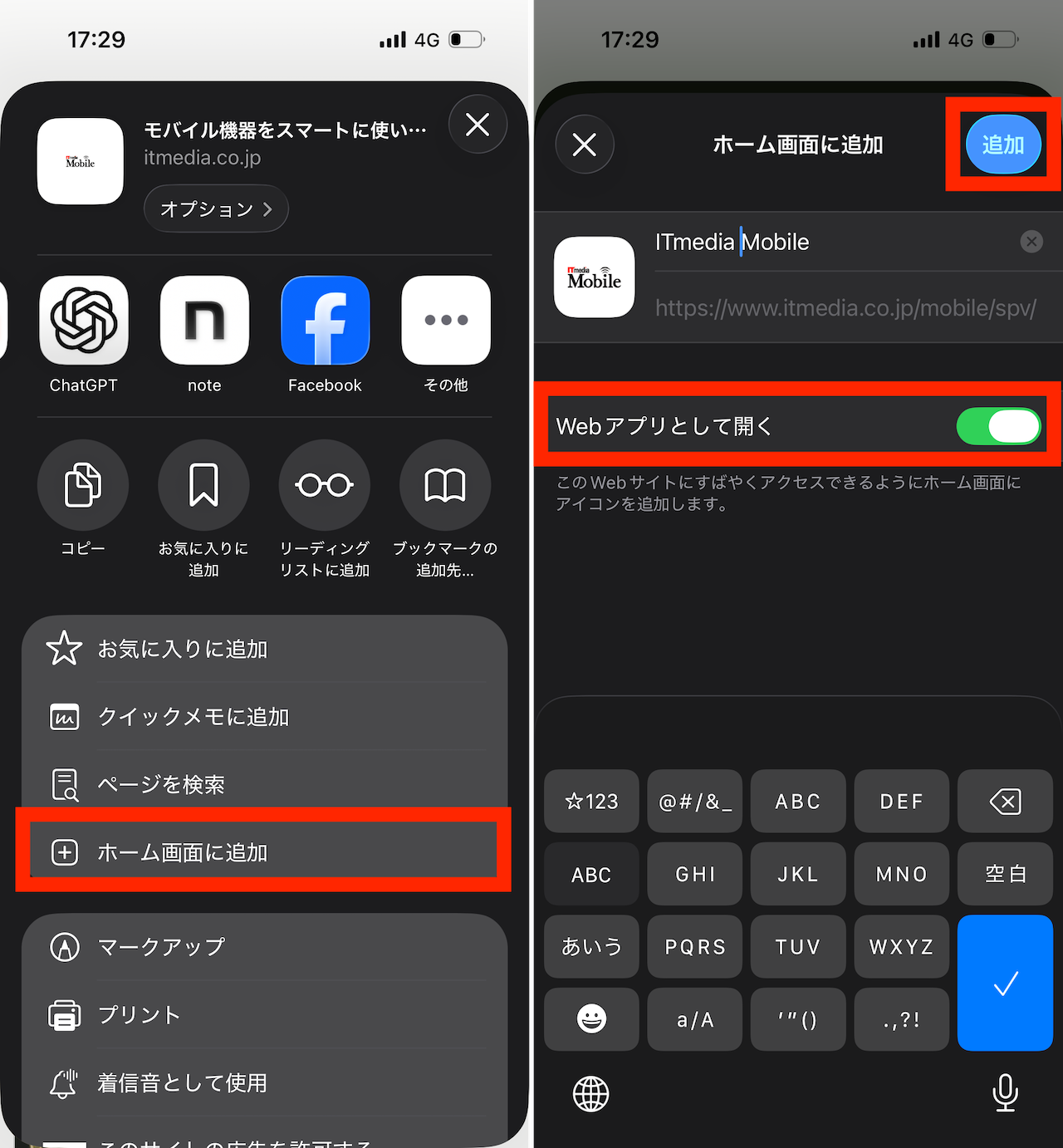
実際の手順は極めてシンプルです。まずSafariで対象のWebページを開いた状態で、画面下部(アドレスバーを上部に設定している場合は画面下部メニュー)に表示されている四角から上矢印が飛び出した「Safari共有ボタン」をタップします。
表示された共有シートを上下にスクロールすると、メニューの中に「ホーム画面に追加」という項目が現れます。ここをタップすると追加画面に遷移し、アイコンのプレビューと名称の編集画面が表示されます。任意のタイトルを入力して右上の「追加」を押せば、ホーム画面の空きスペースに新しいアイコンが即座に生成されます。
この基本フローを踏むだけで、次回以降はURLを再検索したりブックマーク一覧から探したりする手間が一切省け、目的のページへダイレクトにアクセスできるようになります。

なぜ消えた?iPhoneで「ホーム画面に追加ボタンが出ない」決定的な原因と対処法
基本手順通りに進めているつもりでも、共有シートの中に「ホーム画面に追加」という項目自体が見当たらないケースが頻発しています。この現象が発生する背景には、主に4つの決定的な理由が存在します。
最も多い原因は、LINEやX(旧Twitter)、Instagramなどの「アプリ内ブラウザ」でページを開いているケースです。アプリ内ブラウザは簡易的な表示枠に過ぎず、OSレベルの共有機能が制限されています。この場合、画面の右上や右下にあるメニューアイコン(「…」やコンパスのマーク)をタップし、「Safariで開く」または「デフォルトのブラウザで開く」を選択してから共有ボタンを押す必要があります。
次に考えられるのが、共有シートの編集項目から非表示になっているケースです。共有シートを最下部までスクロールし、「アクションを編集」をタップしてください。「ホーム画面に追加」の左側にある緑色のプラスアイコンをタップして「よく使う項目」に追加するか、チェックを有効化することでメニュー上に復元されます。
さらに、Safariのプライベートブラウズモードでページを開いている場合や、PDFファイル・特殊な画像ファイルを直接開いている場合、あるいはスクリーンタイムによる「コンテンツとプライバシーの制限」が厳格にかかっている場合も、ボタンがグレーアウトまたは非表示になる仕様です。通常モードのWebページであることを確認することが解決への第一歩となります。
Chromeからホーム画面に追加したい!他社製ブラウザでの挙動と代替策
日常的にGoogle Chromeをメインブラウザとして愛用しているユーザーにとって、Safariを経由せずに直接ホーム画面へアイコンを追加したいという需要は根強く存在します。最新のiOS環境におけるChromeの挙動と、確実な代替ルートを押さえておきましょう。
近年のChromeアップデートにより、アプリ内の共有メニューから「ホーム画面に追加」を選択できるようになりました。アドレスバーの右側にある共有アイコン、またはメニューボタンから共有シートを呼び出し、リストから「ホーム画面に追加」を選択することで直接登録が可能です。
ただし、ブラウザやWebサイトの仕様によってはChromeの共有シートに項目が出現しないケースもあります。その場合の最もスマートな迂回策が、iOS標準の「ショートカット」アプリを活用したWebサイトのアイコン化です。
ショートカットアプリを開き、新規ショートカットを作成して「URLを開く」アクションを追加します。URL欄に対象サイトのURLを貼り付け、詳細設定から「ホーム画面に追加」を選択すれば、Chromeを起動ブラウザに指定した状態のオリジナルアイコンを確実にホーム画面へ配置できます。

【データ比較】ブックマーク・ホーム画面追加・ネイティブアプリの決定的な違い
お気に入りのWebサイトを利用する際、「ブラウザのブックマーク」「ホーム画面への追加」「App Storeからのネイティブアプリ導入」のどれを選ぶべきか迷うケースは少なくありません。それぞれの特徴とパフォーマンスの違いを客観的な指標で比較しました。
| 項目 | ブラウザのブックマーク | ホーム画面追加(Webクリップ) | ネイティブアプリ |
|---|---|---|---|
| 起動ステップ | 2〜3タップ(ブラウザ起動→選択) | 1タップ(直感的に起動) | 1タップ(直感的に起動) |
| 端末ストレージ消費 | ほぼ0MB(キャッシュのみ) | 数KB程度(極小) | 50MB〜数GB(肥大化しやすい) |
| 表示領域(UI) | タブバー・アドレスバーあり | PWA対応なら全画面表示可能 | 完全フルスクリーン |
| プッシュ通知対応 | 非対応 | Web Push対応(要許可) | 標準対応 |
| 編集部の推奨シーン | 閲覧頻度が週1回以下の情報 | 毎日使うポータル・勤怠・会員証 | 重厚なゲーム・常時GPS利用サービス |
データが示す通り、ホーム画面へのWeb追加は「ストレージを一切圧迫せずに、専用アプリと同等のアクセス性を手に入れる」という観点で極めて優れたコストパフォーマンスを誇ります。特に端末容量が逼迫しているユーザーにとって、軽量な代替案として強力な選択肢となります。
サイトアイコンが表示されない・ダサい時の対処法|Webクリップアイコン変更の裏ワザ
ホーム画面に追加したものの、「サイトのロゴではなくページのスクリーンショットが小さく縮小されただけの不格好なアイコンになってしまった」「真っ白な四角しか表示されない」という不満も頻出しています。
この現象が起きる構造的な理由は、Webサイト側のソースコードにApple専用のアイコン指定タグであるapple-touch-iconが埋め込まれていないためです。ブラウザ側が自動で画面全体のキャプチャを生成して代用するため、文字が潰れた見栄えの悪いアイコンになってしまいます。
この問題を根本から解決し、自分好みの高画質なアプリアイコンに差し替える裏ワザが、ここでも「ショートカット」アプリの応用です。
作成したショートカットのメニューから「ホーム画面に追加」を選ぶ際、アイコン画像をタップすると「写真を選択」や「ファイルを sind」という選択肢が現れます。ここでお気に入りのロゴ画像や自分でデザインしたアイコン画像を指定することで、サイト側の仕様に左右されることなく、洗練された美しいアイコンをホーム画面に配置することが可能です。
【実態検証】知恵袋やSNSで多発する「追加できない」リアルな相談と現場の解決策
Yahoo!知恵袋やX(旧Twitter)などのコミュニティを調査すると、一般的なマニュアル通りに操作しても解決できないリアルなつまずきポイントが浮き彫りになってきます。
現場で特に多く見られるのが、「ホーム画面のアイコンをタップするたびに毎回ログインが解除されてしまう」という深刻な相談です。これは、対象サイトがPWAとして認識され、Safari本体のCookie(クッキー)やセッションストレージとは隔離された別環境(スタンドアロン枠)で起動していることが要因です。対処法としては、一度ホーム画面から起動した画面上で再度ログインを完了させ、「ログイン状態を保持する」にチェックを入れることでセッションが維持されます。
また、「追加したはずのアイコンがホーム画面のどこにも見当たらない」というトラブルも多発しています。これはiOSの「アプリライブラリ」機能により、新しく追加されたWebクリップが最後のページや特定フォルダの中に自動分類されているケースです。ホーム画面の空き領域を右にスワイプし、Spotlight検索でサイト名を入力すれば瞬時に所在を特定できます。
【プロの結論】おすすめできる用途・慎重になるべき用途の判断基準
スマートフォンの画面は、現代人にとって最もアクセス頻度の高い情報空間です。むやみにすべてのWebサイトをホーム画面に配置すると、情報過多に陥り作業効率が低下するリスクを孕んでいます。
情報設計およびUIアクセシビリティの観点から導き出した、ホーム画面追加に「向いている用途」と「向いていない用途」の判断基準は以下の通りです。
【積極的にホーム画面に追加すべき用途】
・毎日の出退勤打刻ページや、定期的にアクセスする業務管理ダッシュボード
・店舗でレジ提示を求められるポイントカード・会員証のWebページ
・App Storeの専用アプリが重く、動作がもっさりしている通販サイトやニュースポータル
【追加を避けるか慎重になるべき用途】
・リアルタイムのプッシュ通知を頻繁に受け取る必要がある重要なチャットツール
・バックグラウンドでの位置情報追跡や高度なカメラ制御を要するサービス
・月に1度程度しか閲覧しない参照用マニュアルや一時的なキャンペーンページ
利用頻度と目的に応じて「ネイティブアプリ」「Webクリップ」「ブラウザのブックマーク」を適切に住み分けることこそが、デジタルストレスを最小限に抑える鍵となります。
【iPhoneでWebサイトをホーム画面に追加】に関するよくある質問(FAQ)
Q1:ホーム画面に追加したアイコンを削除すると、Webサイトのアカウントデータも消えますか?
A1:いいえ、アカウントデータは消えません。削除されるのはあくまでWebサイトへのショートカットリンクのみです。サイト上の会員情報や登録データはサーバー側に安全に保管されているため、再度ブラウザからアクセスしてログインすれば問題なく利用できます。
Q2:ホーム画面のアイコンをタップした際、Safariのアドレスバーを消して全画面(アプリ風)で表示させるにはどうすればいいですか?
A2:全画面表示(スタンドアロンモード)になるかどうかは、Webサイト側が「PWA(Progressive Web Apps)」仕様に対応しているかどうかに依存します。サイト開発者がマニフェストファイル等で全画面指定を行っている場合は自動的にバーが消えますが、非対応の通常サイトではSafariのUIバーが表示された状態での起動となります。
Q3:登録したアイコンの名前(タイトル)を後から変更することは可能ですか?
A3:Safariから直接追加した標準のWebクリップは、一度ホーム画面に配置した後に名前だけを編集することはできません。名称を変更したい場合は、一度そのアイコンを削除し、Safariの「ホーム画面に追加」の画面でタイトルを書き直してから再登録するか、「ショートカット」アプリを用いて作成したアイコンであればショートカット側から自由に再設定が可能です。
Q4:会社のイントラサイトや認証が必要な社内ページもホーム画面に追加できますか?
A4:URL自体はホーム画面に追加可能です。ただし、セキュリティポリシーにより一定時間でセッションが切れる仕様になっている社内システムの場合、アイコンをタップするたびに認証(ID・パスワード入力やワンタイムパスワード)を求められる場合があります。
まとめ:快適なホーム画面で毎日のブラウジングを爆速化しよう
iPhoneの「ホーム画面に追加」機能は、手狭な端末ストレージを消費することなく、日常のブラウジング体験をアプリ並みに高速化できる極めて強力なユーティリティです。
もしボタンが出ないトラブルに遭遇した際は、まず「Safariで開き直すこと」「共有シートの編集項目を確認すること」を徹底してください。さらにアイコンの見た目にこだわりたい場合は、iOSショートカットアプリを組み合わせることで完全なカスタマイズが実現します。
毎日のルーティンで訪れるWebサイトをスマートに整理し、ストレスのない快適なスマホ操作環境を整えてみてください。 (出典: サイト を ホーム 画面 に 追加 iphone(Yahoo!ニュース))
テクノロジーやライフスタイル領域を中心に執筆活動を行っています。趣味は写真撮影と旅行です。
