Xperia機種変更のデータ移行!失敗しない最新手順と完全ガイド
新しいXperiaを手にした瞬間の高揚感の一方で、多くのユーザーが頭を抱えるのが「データ移行のハードル」です。長年撮りためた高解像度の写真や動画、日々の連絡に欠かせないLINEのトーク履歴、電子マネーの残高、そして各種アプリの設定など、移行すべきデジタル資産は年々増加かつ複雑化しています。「途中で止まったらどうしよう」「データが消えたら取り返しがつかない」といった不安から、機種変更を躊躇してしまうケースも少なくありません。
現在のAndroidシステムおよびXperiaシリーズでは、有線ケーブルやワイヤレスを活用した一括転送環境が大幅に進化し、正しい手順を踏めば初心者でも短時間で安全に移行を完結できるよう整備されています。本記事では、旧端末から新しいXperiaへの移行手順をはじめ、iPhoneからの乗り換え、失敗しやすい盲点やトラブル時の原因と対処法まで、ITジャーナリストの視点から余すところなく徹底解説します。
📌 【この記事の重要ポイントまとめ】
- 要点1:最新のXperia移行は両端末をUSB Type-Cケーブルで直結する「クイックスタート」が最速・最も確実であり、大容量データも短時間で完了する。
- 要点2:Googleアカウントによる自動復旧に加え、「LINEのトーク履歴」と「おサイフケータイ」は移行前に旧端末での個別事前手続きが必須となる。
- 要点3:データ移行が途中で止まる原因の多くはWi-Fiの瞬断やバッテリー不足、アプリ個別認証の未解除にあるため、事前準備のチェックが成否を分ける。
【2026年最新】Xperia機種変更でデータ移行を失敗させない決定的一括手順
Xperiaの機種変更において、最も手軽かつ転送漏れが少ないのが、Android標準のセットアップ機能を活用した一括データ転送です。以前提供されていたソニー独自の「Xperiaかんたんデータコピー」機能は現在、OS標準のセットアップウィザードへ統合されており、電源を入れた直後の初期設定画面から直接呼び出せるようになっています。
移行時の接続方法は「有線ケーブル直結」と「ワイヤレス(Wi-Fi経由)」の2種類が存在しますが、通信の安定性と転送速度の観点から、Xperia機種変更データ移行ケーブル(両端がUSB Type-Cの転送用ケーブル)を用いた有線接続を強く推奨します。特に4K動画やハイレゾ音源などを多く保有している場合、Wi-Fi接続では数時間かかる転送が、ケーブル直結であれば半分以下の時間で完了します。
決定的な移行手順のフローは以下の通りです。
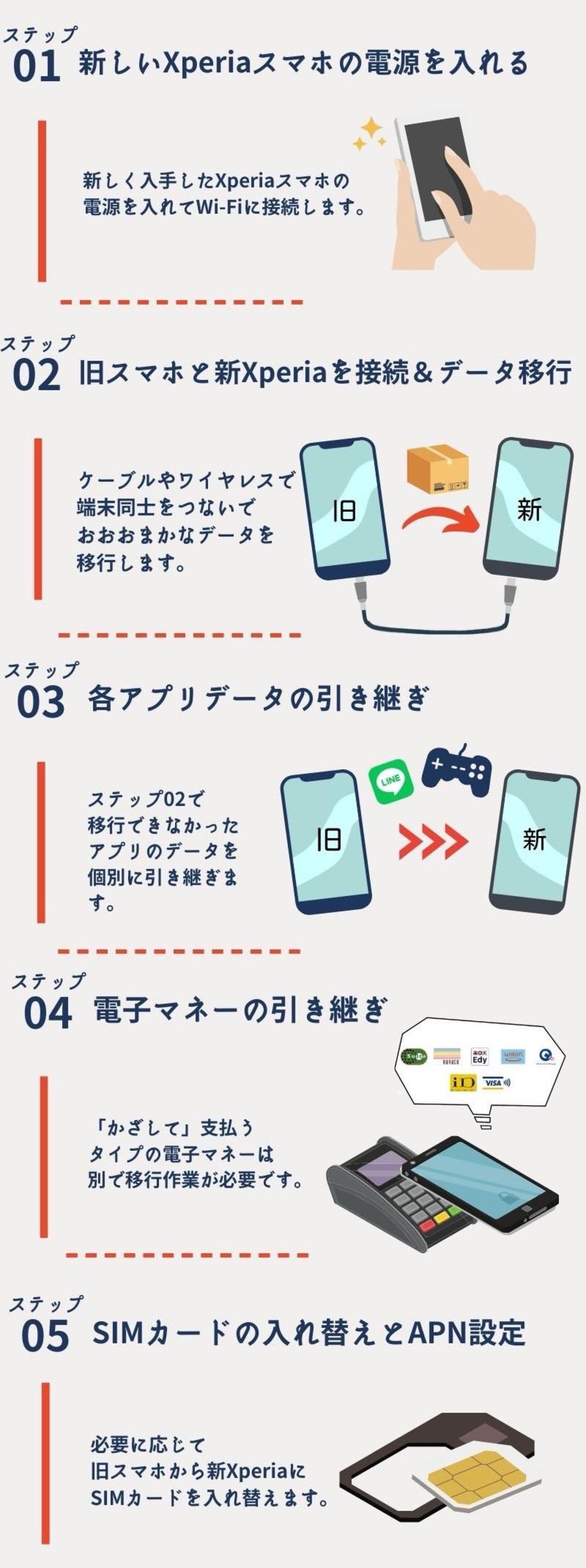
ステップ1:旧端末と新端末の準備
両方の端末を80%以上まで充電するか、給電できる環境を整えます。旧端末のBluetoothとWi-Fiがオンになっていることを確認してください。
ステップ2:新端末の電源を入れ「Xperiaクイックスタート設定」を開始
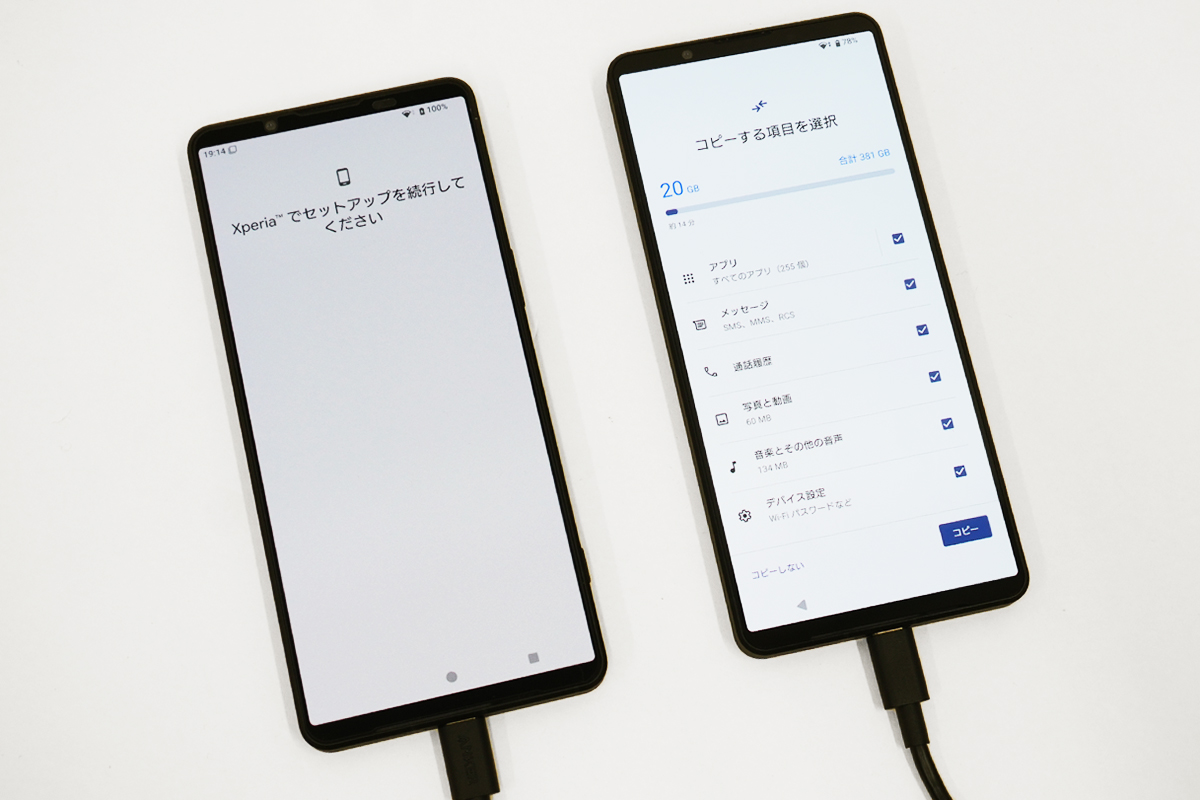
新しいXperiaの電源を入れ、言語選択画面で「日本語」を選んだ後、画面の案内に従ってセットアップを開始します。「別のデバイスからアプリやデータをコピー」という画面が表示されたら、「次へ」をタップします。
ステップ3:両端末を接続してコピーを実行
画面の指示に従い、両端末をUSB Type-Cケーブルで接続します(ワイヤレスの場合は画面に表示される指示に従い、旧端末のカメラで新端末のQRコードを読み取ります)。旧端末側に「データをコピーしますか?」と表示されたら本人確認(画面ロック解除)を行い、転送対象(アプリ、写真、連絡先、通話履歴、Wi-Fi設定など)にチェックを入れてコピーを開始します。
この手順を踏むことで、連絡先や写真動画データ移行Android標準ストレージ内の基本データがバックグラウンドでスムーズに移行されます。
移行ルート別比較検証|ケーブル・クラウド・SDカードの強みと限界
データ移行には複数のアプローチが存在し、所持している周辺機器や通信環境、旧端末の仕様によって最適な選択肢が分かれます。それぞれのメリット・デメリットを把握し、自身の環境に合ったルートを選択することが重要です。
| 移行方式 | 詳細・転送速度 | 適した環境・前提条件 | 編集部の見解・評価 |
|---|---|---|---|
| USB-C有線ケーブル接続 | 最も高速(60GBで約15〜25分程度)。接続断のリスクが極めて低い。 | データ転送対応の両端Type-Cケーブルが必要。 | 【最推奨】大容量の写真・動画・アプリ設定を一括で安全に移行可能。 |
| Googleドライブバックアップ復元 | クラウド経由。回線速度に依存(光回線環境で30分〜数時間)。 | Google Oneの容量(15GB以上は有料契約が必要な場合あり)。 | ケーブル不要で手軽。旧端末を手元に残さない下取り時にも有効。 |
| Xperiaデータ移行SDカード | カード書き込み速度に依存。写真・動画・音楽の物理移動。 | 新旧両端末がmicroSDスロットに対応していること。 | メディアファイルの退避に最適。ただしアプリやシステム設定は移行不可。 |
| キャリア専用アプリ利用 | Wi-Fiダイレクト通信。速度は中程度(15〜40分程度)。 | キャリア契約端末(ドコモ・au・ソフトバンク)。 | キャリアメールや独自サービスのデータ移行を伴う場合に補助として便利。 |
ドコモ、au、ソフトバンクで購入した端末の場合、それぞれ「ドコモデータコピーXperia対応版」「auデータお預かりアプリ」「ソフトバンク簡単データコピー」といったキャリア公式アプリが用意されています。これらは電話帳やキャリアメール(@docomo.ne.jp等)のローカルデータを移す際には有用ですが、アプリ本体やシステム設定をまるごと引き継ぐ用途では、OS標準のケーブル接続またはGoogleドライブバックアップ復元の方が包括的で手戻りがありません。
端末別ケーススタディ|XperiaからXperia&iPhoneからXperiaのデータ移行
乗り換え元のOSやメーカーによって、引き継げるデータの範囲や必要な準備が異なります。ここでは代表的な2つのパターンについて解説します。
パターン1:XperiaからXperiaデータ移行(Android同士)
同じXperia同士の移行は、最も互換性が高くトラブルが少ない組み合わせです。有線ケーブルまたはGoogleバックアップを用いることで、壁紙、Wi-Fiのパスワード設定、ホーム画面に配置されたアプリアイコンの位置まで高精度に再現されます。
注意点として、microSDカードを内部ストレージ化して使用していた場合、そのまま新端末へ差し替えても暗号化の関係で読み込めません。あらかじめ旧端末内でmicroSDカードから内部ストレージ、またはGoogleフォト等へデータを戻しておく必要があります。
パターン2:iPhoneからXperiaデータ移行(iOSからAndroid)
iPhoneからXperiaへの乗り換えでは、Lightning to USB-Cケーブル(または両端Type-Cケーブル)を用いて両機を接続することで、連絡先、カレンダー、写真、動画、一部の無料アプリ(Google Playに同名アプリが存在するもの)が自動で転送されます。
ただし、iOS特有のデータや一部の購入履歴は直接移行できません。以下の項目は個別の対応が必要です。
- Apple IDに紐づく有料コンテンツ:iOS版のApp Storeで購入した有料アプリやアプリ内課金アイテムは、Android版へ直接引き継げない場合があるため、各サービスのアカウント連携状況を確認する。
- iMessageの解除:移行前にiPhoneの設定から「iMessage」および「FaceTime」をオフにしておかないと、iPhoneユーザーからのSMS/MMSが新端末に届かなくなるトラブルが発生します。

個別対応が必須!LINEトーク履歴引き継ぎとおサイフケータイ移行手続き
一括移行ツールを実行しても、セキュリティや決済に関わる重要なアプリは個別に移行手続きを行わなければデータが消失する危険性があります。特に問い合わせが集中する2大関門が「LINE」と「電子マネー」です。
LINEトーク履歴引き継ぎの確実なステップ
LINEはアカウント自体の引き継ぎと、過去のトーク履歴の引き継ぎを正確に行う必要があります。
1. 旧端末でのバックアップ:「設定」>「トークのバックアップ・復元」から、Googleドライブへ最新のトーク履歴を保存します。この際、バックアップ用の暗証番号(6桁)を必ず設定・メモしてください。
2. かんたん引き継ぎQRコードの利用:新端末でLINEを起動し、「ログイン」>「QRコードでログイン」を選択。旧端末のLINEで表示させた「かんたん引き継ぎQRコード」を読み取れば、直近14日間のトーク履歴を含めてパスワード入力なしで即座に引き継ぐことができます。
3. 15日以上前のトーク復元:同一OS間(AndroidからXperia)であれば、ログイン後にGoogleドライブから全期間のバックアップを復元可能です。※iPhoneからXperiaへのOS間移行の場合、公式仕様により直近14日分のみが移行対象となります。
おサイフケータイ移行手続きと各種マネーの預け入れ
おサイフケータイ移行手続きは、端末内のFeliCaチップに書き込まれた情報を旧端末から各社サーバーへ一時的に「預け入れ(データ移行手続き)」し、新端末で「受け取り」を行う論理的な手順が必要です。端末初期化や機種変更を行う前に、必ず旧端末上で以下の操作を完了させてください。
- モバイルSuica / PASMO:アプリ内メニューの「カードの変更・再発行・移行」から「カードをサーバーに預け入れる(カードの削除)」を実行。新端末で同一番号の会員アカウントでログインし、再発行・受け取りを行います。
- iD / QUICPay:クレジットカード会社各社のアプリから、旧端末の登録情報を削除した上で、新端末にて再度カード登録(認証)を実施します。
- WAON / nanaco / 楽天Edy:各アプリアイコンから「機種変更手続き」を選択し、サーバーへ残高を預け入れます。新端末で引き継ぎ番号または会員IDを入力して残高を復旧します。
【実態検証】ネットの失敗談と現場検証から判明した「移行できない原因と対処法」
SNSや大手掲示板、Q&Aサイトを調査すると、「データ移行が途中でフリーズした」「一部の写真が消えた」といった悲鳴が定期的に投稿されています。これらの実例を現場目線で分析すると、原因の9割は環境起因または初歩的な設定ミスに集約されます。代表的なXperiaデータ移行できない原因と対処法をまとめました。
1. 「転送中…残り1分」のまま画面が動かなくなる
【原因】:大容量のキャッシュファイルや破損したメディアファイルが転送プロセスを詰まらせている、あるいはスリープモード移行による通信切断。
【対処法】:両端末の自動画面消灯(スリープ)を一時的に「10分」または「なし」に設定してください。また、転送対象を選択する際、不要なアプリのチェックを外し、写真・連絡先などのコアデータとアプリ類を分けて移行すると解消しやすくなります。
2. ケーブルを接続しても認識されない
【原因】:使用しているケーブルが「充電専用」であり、データ通信に対応していない。
【対処法】:百円均一などで販売されている安価なケーブルの中には、データ通信用の配線がオミットされた充電専用品が存在します。必ず「データ転送対応」「USB 2.0/3.0以上」と明記されたケーブルを使用するか、ワイヤレス転送へ切り替えてください。
3. Googleアカウントの認証エラーで進まない
【原因】:2段階認証の確認通知が旧端末に届いているにもかかわらず、画面を切り替えられず承認できない。
【対処法】:事前に旧端末側で「2段階認証のバックアップコード」を発行しておくか、認証アプリ(Google Authenticator等)の設定を移行しておくことで、スムーズに本人確認を突破できます。
一般に知られていない盲点とネットの誤解
「AndroidはmicroSDカードがあるからデータ移行は差し替えるだけで完璧」という言説がネット上で散見されますが、これは現代のスマートフォンにおいては大きな誤解です。
確かに写真や自前の音楽ファイルなどのメディアデータはSDカードによる移動が有効ですが、アプリ本体のデータ、ログインセッション、ブラウザの保存パスワード、ゲームのセーブデータはSDカードを差し替えても一切引き継がれません。Androidのセキュリティサンドボックス構造により、アプリのデータ領域は厳密に保護されているためです。
特に見落としがちなのが以下の個別アプリです。
- 2段階認証アプリ(Google Authenticatorなど):旧端末でエクスポート用QRコードを表示させ、新端末で読み取らないと、ログイン不能に陥るリスクがあります。
- 金融機関・銀行アプリ:ワンタイムパスワードや生体認証の再設定が必要となります。
- ソーシャルゲーム:Google Play Games連携、あるいは各タイトル固有の「引き継ぎコード」「アカウント連携(X、Apple、独自ID)」を旧端末側で必ず事前に発行・控えておく必要があります。
【プロの結論】おすすめできる人・慎重になるべき人の判断基準
Xperiaの機種変更データ移行において、トラブルを未然に防ぎ快適に完了させるための判断基準を提示します。
▼ 自身でスムーズに一発完了できる人の条件
- Googleアカウントのパスワードおよび2段階認証手段を把握している
- データ転送に対応したUSB Type-Cケーブルを所持している
- LINEやおサイフケータイの事前準備(預け入れ・バックアップ)を把握して実行できる
- 自宅に安定したWi-Fi回線環境がある
▼ 慎重に手順を確認すべき(またはショップサポート等の利用を検討すべき)人の条件
- 旧端末のストレージが上限ギリギリ(空き容量数GB以下)で動作が極端に重い
- Apple IDやGoogleアカウントのパスワードを長年更新しておらず忘れてしまった
- おサイフケータイに複数の地域系ICカードや特殊な会員証を登録している
- 旧端末のバッテリーが著しく劣化しており、ケーブル接続中に電源が落ちるリスクがある
【xperia 機種 変更 データ 移行】に関するよくある質問(FAQ)
Q1:Xperiaのデータ移行は初期設定を完了した後からでもやり直せますか?
A1:Android標準の「クイックスタート(ケーブル直結・一括復元)」は初期設定時のみ起動する仕様です。初期設定をスキップしてしまった場合、端末を一度「出荷時リセット(初期化)」して最初からやり直すか、個別にGoogleドライブのバックアップ復元やキャリア提供の移行アプリを手動で実行する必要があります。まるごと移したい場合は、初期化して再設定する方が結果的に早く確実です。
Q2:iPhoneからXperiaへ移行する際、LINEのトーク履歴はすべて引き継げますか?
A2:異なるOS間(iOSからAndroid)の移行では、LINEのシステム仕様上、公式機能で引き継げるトーク履歴は「直近14日間」のみとなります。15日以上前のトークを残しておきたい場合は、大切なトーク内容をテキストファイル形式で書き出してメールやクラウドに保存するか、スクリーンショット等で保存しておく必要があります。
Q3:microSDカードスロットがない最新のXperiaに買い換えた場合、SDカード内の写真はどのように移せばいいですか?
A3:旧端末にSDカードを挿した状態でGoogleフォトやGoogleドライブ等のクラウドへアップロードするか、パソコンを経由して新端末の内部ストレージへコピーする方法が安全です。また、市販の「USB Type-C対応microSDカードリーダー」を用意すれば、新端末に直接リーダーを接続してデータを読み込むことも可能です。
Q4:キャリアショップに行かず、自宅だけで完全にデータ移行を終わらせることは可能ですか?
A4:可能です。現在のXperiaは有線ケーブルまたはWi-Fi環境があれば、電話帳、写真、アプリ、各種設定を含めて自宅で完結できます。SIMカード(またはeSIM)の差し替え・再発行手続きと、本記事で解説したLINE・おサイフケータイの事前準備さえ怠らなければ、店頭に行く必要は一切ありません。
まとめ:今後の動向と失敗しないための判断基準
スマートフォンのデータ移行は、かつての煩雑な手作業の時代から、ケーブル1本で大半の設定をクローンできる高度な自動化の時代へと進化しました。しかし、どれほどOSの転送技術が進化しても、セキュリティとプライバシーを保護するための「決済サービス」「暗号化メッセージアプリ」「個別のアカウント認証」は、ユーザー自身による確実な手動管理が求められます。
機種変更をスムーズに成功させる最大の秘訣は、「一括移行ツールを過信せず、LINEとおサイフケータイの事前準備を先に行うこと」、そして「転送対応の高品質なUSB-Cケーブルを用いて有線で一気に転送すること」に尽きます。新しいXperiaの卓越したパフォーマンスと高品位なカメラ体験をストレスなく満喫するためにも、本記事の手順に沿って安全・確実なデータ移行を進めてください。 (出典: xperia 機種 変更 データ 移行(Yahoo!ニュース))
テクノロジーやライフスタイル領域を中心に執筆活動を行っています。趣味は写真撮影と旅行です。
