スマホが重い原因はコレ!劇的にサクサク動かす2026年最新対処法
毎日使うスマートフォンで、文字入力の遅延やアプリの強制終了、画面のカクつきが発生すると強いストレスを感じるものです。最新の高性能モデルであっても、日々の利用で蓄積する一時データや裏で動くプロセスの影響により、ある日突然動作が極端に遅くなるケースは珍しくありません。
「ストレージの空き容量はあるはずなのに、なぜかスマホが重い」と感じる場合、原因は本体の保存容量だけではなく、メモリ(RAM)の逼迫やバッテリー劣化、通信環境など多岐にわたります。本稿では、お使いの端末を本来のサクサク動く状態へ劇的に復活させるための実践的な対処法を、iPhone・Android双方の手順を交えて分かりやすく解説します。
📌 【この記事の重要ポイントまとめ】
- 要点1:動作低下の主な原因はストレージ不足だけでなく、メモリの圧迫やキャッシュ蓄積、バッテリー劣化によるCPU制限にある。
- 要点2:端末の再起動やアプリごとのキャッシュクリア、不要なバックグラウンド処理の見直しで即座に体感速度を改善できる。
- 要点3:設定の見直しや写真・動画のクラウド移行を行っても改善しない場合は、バッテリー診断や端末の初期化が有効な解決策になる。
【原因究明】ストレージだけじゃない!スマホの動作が急に重くなる決定的な理由
スマートフォンの動作が重くなる最大の原因として真っ先に思い浮かぶのは写真や動画による本体容量の圧迫ですが、実はそれ以外にも見落としがちな要因が複数存在します。近年のスマホは高機能化が進み、バックグラウンドで高度なデータ同期やオンデバイス処理が常時行われているため、知らず知らずのうちにシステム全体へ負荷がかかっています。
代表的な原因の一つが、メモリ(RAM)の一時的な枯渇です。RAMはアプリを同時に動かすための「作業机」に例えられますが、複数のアプリを立ち上げたまま放置したり、メモリ消費の激しいゲームやSNSを長時間利用したりすると、作業領域が限界に達して処理速度が急激に低下します。
さらに、Webブラウザやアプリが一時的に保存する「キャッシュファイル」の破損、OSやアプリの古いバージョンによる不具合、さらにはバッテリーの経年劣化に伴う端末側の自動セーフモード(CPU性能抑制)も、動作がもたつく決定的な引き金となります。
【即効性抜群】今すぐ試せるメモリ解放とスマホ再起動の驚くべき効果
動作の重さを感じた際、誰でも数秒で実践できて絶大な効果を発揮するのがスマホ再起動効果です。端末の電源を一度完全に落として再起動することで、RAM上に溜まった不要なプロセスや一時的なシステムエラーが綺麗にリセットされます。多くの不具合は、この再起動だけであっけなく解消します。
再起動と合わせて行いたいのが、確実なメモリ解放手順とバックグラウンドアプリ終了です。日常的に使っていないアプリが裏で常駐し続けると、貴重なメモリとCPUリソースを奪い続けます。
iPhoneの場合は画面下部から上へスワイプ(ホームボタン搭載機はダブルクリック)してAppスイッチャーを呼び出し、不要なアプリを上方向へスワイプして終了させます。Androidの場合も画面下部のナビゲーションバーまたはジェスチャー操作で履歴画面を開き、「すべてクリア」または個別のアプリをスワイプしてタスクを終了させてください。これだけでも作業領域が一気に確保され、タッチレスポンスが向上します。
【容量削減】不要なデータを見直すキャッシュクリア方法とストレージ容量不足解消術
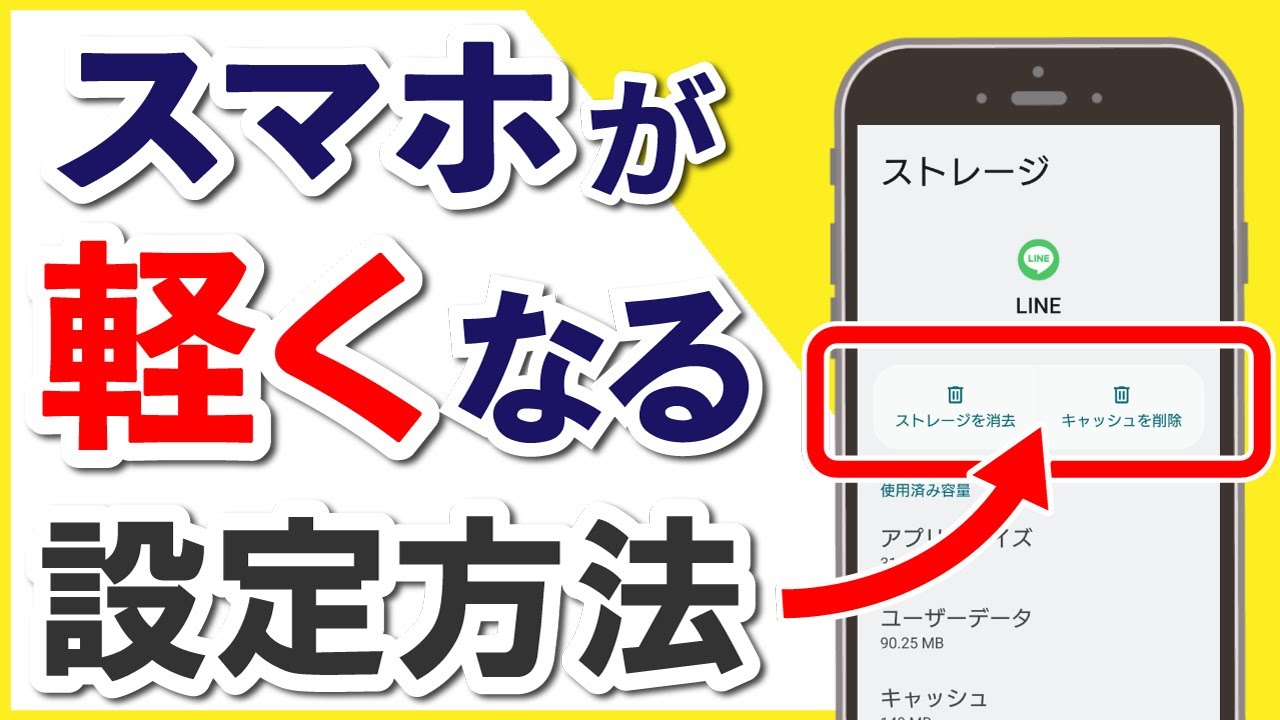
スマホを長期間使っていると、アプリ本体よりもキャッシュデータの方が肥大化しているケースが多々あります。キャッシュは本来、読み込み速度を上げるための便利機能ですが、数GB単位で蓄積されるとシステム全体のレスポンスを悪化させる要因になります。定期的なキャッシュクリア方法をマスターしておくことが快適さを保つ秘訣です。
特に大容量のキャッシュを抱え込みやすいのが、LINEなどのメッセージアプリやX(旧Twitter)、Instagram、そしてSafariやGoogle Chromeといったブラウザアプリです。ブラウザであれば設定メニュー内の「履歴とWebサイトデータを消去」や「閲覧履歴データの削除」を実行するだけで、数百MBから数GBの空きを即座に生み出せます。
根本的なストレージ容量不足解消を進めるなら、端末内を圧迫する写真や動画を整理しましょう。本体にすべて保存し続けるのではなく、Google フォトやiCloudなどのオンラインストレージを活用した写真動画クラウド移行を取り入れるのが最もスマートです。本体からクラウドへデータを退避させ、ローカルの元データを削除することで、スマホ本来のパフォーマンスを維持できます。
【OS別・徹底ガイド】iPhoneとAndroidの動作改善設定&最新OSアップデート
OSの標準設定を少しカスタマイズするだけでも、体感速度を大幅にアップさせることが可能です。端末ごとの具体的な設定項目を確認しておきましょう。
iPhone動作重い対処法として即効性があるのは、「視覚効果(アニメーション)の削減」と「Appのバックグラウンド更新」の制限です。「設定」>「アクセシビリティ」>「動作」から「視覚効果を減らす」をオンにすると、画面遷移時の余計なアニメーションがカットされ、キビキビとした操作感に変わります。また、「設定」>「一般」>「Appのバックグラウンド更新」で不要なアプリの自動更新をオフにすることで、余計なリソース消費を抑えられます。
一方、Android動作改善設定では、設定メニューの「アプリ一覧」から各アプリのストレージ項目を開き、個別にキャッシュ削除を行うのが基本です。さらに「開発者向けオプション」を有効化し、「ウィンドウアニメスケール」などの数値を「0.5x」に変更するかオフに設定する裏ワザを使えば、驚くほどスピーディーな操作感へと化けます。
また、両OS共通で欠かせないのがOSアップデート最新版の適用です。OSの更新には動作の最適化や既知のバグ修正が含まれているため、常に最新バージョンを維持することが安定動作への最短ルートとなります。
【ハード&通信】バッテリー劣化診断と通信速度制限の確認ポイント
「アプリや設定をどれだけ整理しても一向に速くならない」という場合、端末内部のパーツやネットワーク環境にボトルネックが隠れている可能性があります。
見落としがちなのがバッテリー劣化診断です。リチウムイオンバッテリーは劣化が進むと、急激なシャットダウンを防ぐために端末側でCPUの最大出力を制限する仕組みが働きます。iPhoneでは「設定」>「バッテリー」>「バッテリーの状態と充電」から最大容量を確認し、80%未満に低下している場合はバッテリー交換を検討してください。Androidでも「設定」の端末情報や専用診断アプリから状態をチェックできます。
また、スマホ本体ではなく通信環境が遅延の原因になっているケースも目立ちます。Webページや動画の読み込みが極端に遅いときは、契約プランの月間データ容量超過による通信速度制限確認を行いましょう。Wi-Fiのオン・オフを切り替えたり、機内モードのオン・オフで電波を掴み直したりすることで、通信の詰まりが解消することもあります。
【最終手段】動作が改善しない場合のスマホ初期化手順とバックアップの鉄則
あらゆる設定変更を試しても挙動が重いままの場合、長年のシステムゴミや見えないバグを一掃する最終手段としてスマホ初期化手順(工場出荷状態へのリセット)が視野に入ります。OSをクリーンな状態へ戻すことで、購入当初のような快適さが蘇ります。
初期化を行う前には、必ず写真・連絡先・アプリデータの完全バックアップを作成してください。LINEのトーク履歴の引き継ぎ設定や二段階認証アプリの移行準備も必須です。すべての準備が整ったら、iPhoneは「設定」>「一般」>「転送またはiPhoneをリセット」から、Androidは「設定」>「システム」>「リセットオプション」から初期化を実行します。
【スマホの動作が重いときの対処法】に関するよくある質問(FAQ)
Q1:アプリのキャッシュを削除すると、写真やトーク履歴などの大切なデータも消えてしまいますか?
A1:キャッシュはあくまで表示速度を早めるための一時データですので、削除しても写真やアカウント情報、メッセージ履歴などの大事なデータが消えることはありません。ただし、アプリ内の「データ削除」や「ストレージを消去」を選択すると初期化されてしまうため、必ず「キャッシュを消去」を選んでください。
Q2:メモリ解放アプリやタスクキラーアプリはインストールした方が良いですか?
A2:近年のiOSやAndroidはOS自体のメモリ管理が非常に優秀なため、サードパーティ製のメモリ解放アプリを常駐させると、かえってバッテリーやリソースを消費する恐れがあります。標準のタスク終了機能や本体の再起動を活用する方が安全かつ効果的です。
Q3:何をやっても重い場合、端末の寿命や買い替えのサインでしょうか?
A3:購入から3〜4年以上が経過している端末の場合、最新OSやアプリが要求するスペックにハードウェア(CPUやRAM)が追いついていない可能性があります。バッテリー交換や初期化を行っても動作がカクつく場合は、本体の買い替えを検討する適切なタイミングといえます。
まとめ:日頃のメンテナンスで快適な操作環境を維持しよう
スマートフォンの動作が重くなるトラブルは、日々のちょっとしたメンテナンスで未然に防ぐことができます。週に1回の再起動を習慣づけ、不要になったアプリのこまめなアンインストールやブラウザのキャッシュ削除を行うだけで、システムへの過負荷を劇的に抑えられます。
本体ストレージの空き容量を全体の20%以上キープしつつ、クラウドストレージを上手に併用しながら、ストレスのない快適なスマホライフをキープしていきましょう。 (出典: スマホ 重い 対処 法(Yahoo!ニュース))


SEOライティングとマーケティング戦略の専門家。分かりやすい解説記事で定評があります。
