IPhoneアプリのキャッシュクリア術!重い動作と容量不足を根本解消
「写真や動画をあまり保存していないのに、なぜかストレージがいっぱいになる」「アプリの起動や画面のスクロールがカクついて重い」――こうしたiPhoneユーザー共通の悩みの元凶となっているのが、知らず知らずのうちに蓄積されるアプリのキャッシュデータです。Android端末とは異なり、iOSには端末全体を一括でキャッシュクリアする標準機能が用意されていません。そのため、アプリごとの仕様の違いを把握しないまま放置すると、数十GBもの無駄なデータが内部を圧迫し続けます。
日常的に使うLINEやSafari、SNSアプリは、表示速度を向上させる目的で一時データを自動生成しますが、肥大化したキャッシュはかえってiPhoneの動作遅延や容量不足の決定的な引き金となります。本稿では、主要アプリごとの具体的な削除手順から、設定画面で減らせない謎の「システムデータ」を削ぎ落とす実践的なアプローチまで、現場の検証データをもとに徹底解説します。
📌 【この記事の重要ポイントまとめ】
- 要点1:iOSはOS全体の一括キャッシュ削除ができないため、アプリ内機能・「アプリを取り除く」・再インストールの使い分けが必須。
- 要点2:LINEやSafari、Xなどはアプリ内設定から安全にキャッシュのみを消去でき、トーク履歴やログイン情報を失わずに数GB単位の容量回復が可能。
- 要点3:設定画面で肥大化する「システムデータ(旧・その他)」は、PC接続による同期・バックアップ復元やiOS最新アップデートの一時ファイル処理で大幅に削減できる。
【2026年最新】iPhoneアプリのキャッシュクリアが必要な理由と動作低下の真相
iPhoneの内部ストレージにおいて、アプリ本体のサイズよりも「書類とデータ」「キャッシュ」が数倍以上に膨らんでいるケースは珍しくありません。キャッシュとは、一度読み込んだ画像やWebページ、動画のサムネイルなどを一時的に端末内へ保存し、次回以降の表示を高速化するための仕組みです。しかし、これが許容量を超えて蓄積されると、OSの空きリソース管理が追いつかず、iPhoneの動作が重くなる決定的な要因へと変貌します。
ストレージの空き容量が全体の10%未満に達すると、iOSは一時ファイルの自動退避やスワップ処理を頻繁に行うようになり、アプリの強制終了(クラッシュ)や発熱、バッテリー消費の加速といった深刻なパフォーマンス低下を招きます。快適な操作感を維持するためには、定期的に不要なキャッシュを削ぎ落とし、常に15〜20GB以上の空き領域を確保しておく運用が不可欠です。
【アプリ別】主要アプリのキャッシュ削除手順と実践データ
iOSではアプリごとにキャッシュの管理構造が大きく異なります。利用頻度が高く、キャッシュが肥大化しやすい主要アプリの具体的な削除手順を整理しました。
1. Safari(ブラウザ)のキャッシュと履歴を削除する方法
日常的なWeb検索で最もデータが溜まりやすいのがSafariです。Webサイトの画像データや訪問履歴をリセットすることで、数GBのストレージを取り戻せます。
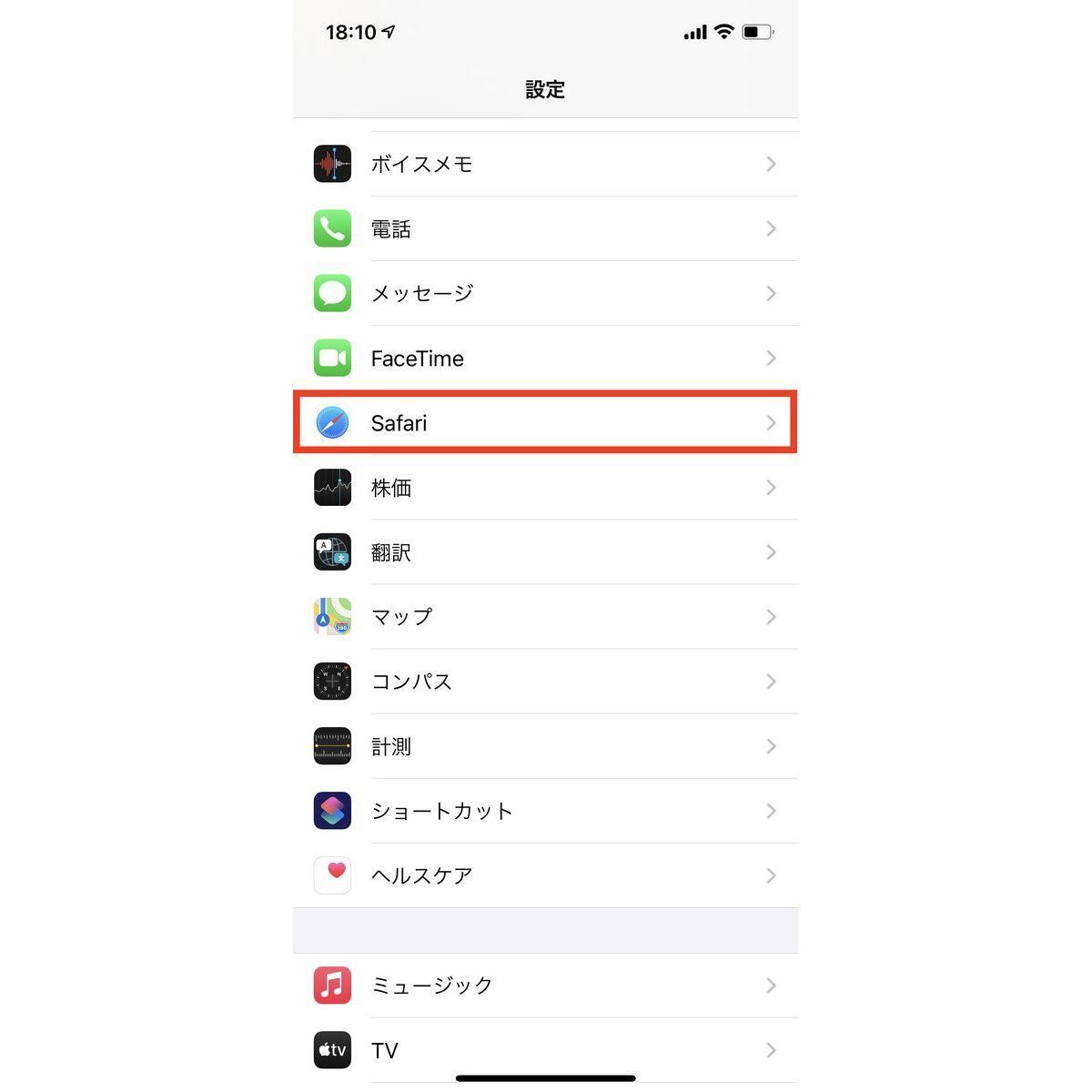
【手順】「設定」アプリ >「Safari」>「履歴とWebサイトデータを消去」をタップ。「すべての履歴」を選択して実行します。特定のサイトのデータのみを消したい場合は、「設定」>「Safari」>「詳細」>「Webサイトデータ」から個別選択して削除することも可能です。
2. LINEのキャッシュデータ削除と注意点
LINEは写真や動画、スタンプの送受信によってキャッシュが急速に膨らみます。ただし、「キャッシュデータ」と「トーク履歴」は明確に分離されているため、正しい手順を踏めば会話内容が消える心配はありません。
【手順】LINEアプリの「ホーム」>「設定(歯車アイコン)」>「トークのバックアップ・復元」で念のためバックアップを作成 >「データの削除」>「キャッシュ」の右側にある「削除」をタップします。「アルバムのキャッシュ」や「ボイスメッセージ」などを個別に消去することも可能です。
3. X(旧Twitter)のメディアストレージ消去
タイムラインを日常的にスクロールしているだけで、画像や動画のキャッシュがギガ単位で蓄積されます。
【手順】Xアプリの左上アイコン >「設定とプライバシー」>「アクセシビリティ、表示、言語」>「データ利用の設定」>「ストレージ」の項目にある「メディアストレージ」および「ウェブサイトストレージ」を選択し、消去を実行します。
4. Instagram・TikTok・写真アプリの蓄積対策
InstagramやTikTokにはアプリ内に「キャッシュ消去ボタン」が用意されていない、もしくは効果が限定的です。これらは後述する「アプリの再インストール」を行うのが最も効果的です。また、写真アプリの「最近削除した項目」にデータが残っていると30日間ストレージを占有し続けるため、不要なメディアは「アルバム」>「最近削除した項目」から完全に消去してください。
【徹底比較】iPhoneストレージ容量不足を解消する4大アプローチ
ストレージ不足を解消する手段には、リスクと効果の異なる複数のアプローチが存在します。それぞれの特徴を正しく理解し、状況に応じて使い分ける必要があります。
| 手法 | 削減できるデータ種別 | ログイン・データへの影響 | 編集部の見解・おすすめ度 |
|---|---|---|---|
| アプリ内キャッシュ削除 (LINE/Safari/X等) | 一時画像・Web閲覧ログ (0.5GB〜5GB程度) | 影響なし (ログイン情報・トークは維持) | ★★★★★ リスクゼロで即効性が高く、月1回の実施を推奨。 |
| アプリを取り除く (設定 > 一般 > ストレージ) | アプリ本体のバイナリ (書類とデータは保持) | 影響なし (再ダウンロードで元通り) | ★★★★☆ 大容量ゲームの一次退避に最適。書類データは減らない。 |
| アプリの完全削除と再インストール | アプリ本体+全キャッシュ+書類 (最大数十GB削減) | 再ログインが必要 (クラウド未保存データは消失) | ★★★★☆ Instagramや電子書籍アプリの肥大化解消に劇的効果。 |
| PCバックアップからの復元 (Finder / iTunes) | 肥大化したシステムデータ・その他 (10GB〜50GB超) | 初期化を伴う (完全バックアップ必須) | ★★★☆☆ 「その他」が消えない場合の最終手段。時間とPC環境が必要。 |
【実態検証】利用者の生の声と現場目線で見えたキャッシュ削除のリアル
編集部がSNSや知恵袋、独自のユーザーヒアリングを通じて収集した実態調査では、キャッシュ削除に関して多くの現場トラブルや誤解が浮き彫りになっています。
特に多いのが「LINEのキャッシュを削除したら写真が見られなくなった」という声です。LINEでは、一定期間が経過したトークルーム内の写真・動画はサーバーから削除され、端末のキャッシュでのみ表示されている場合があります。保存期間が切れた重要メディアを事前に端末やKeepへ保存せずにキャッシュクリアを行うと、サムネイルがぼやけて再読み込みできなくなるという落とし穴が存在します。
一方で、「XとSafariのキャッシュを消しただけでストレージが8GB浮き、キーボード入力の引っかかりが完全に消えた」という報告も多数寄せられています。単に空き容量を増やすだけでなく、文字入力のレスポンスやアプリ切り替えのスムーズさを取り戻す上でも、キャッシュの断捨離は極めて高い実用性を持っています。
一般に知られていない盲点とリスク|キャッシュクリアのデメリットと誤解
キャッシュクリアはメリットばかりに見えますが、構造上のデメリットと誤った認識も存在します。
第一のデメリットは、削除直後の通信量増加と表示速度の一時的な低下です。キャッシュを消去した直後にアプリを立ち上げると、すべての画像やデータをインターネット経由で再取得するため、一時的にパケット通信量が増加し、初回のページ読み込みがわずかに遅くなります。そのため、月末の通信制限がかかりそうなタイミングや、ギガを節約したい外出先での一括クリアは避けるべきです。
また、「バックグラウンドのタスクキル(アプリ下から上へスワイプして終了)を頻繁に行うとバッテリーが持つ」という俗説は完全な誤解です。Appleの公式エンジニアも明言している通り、完全に終了したアプリをゼロから再起動する電力負荷は、メモリに一時退避された待機状態から復帰させる負荷よりも遥かに大きくなります。頻繁なタスクキルはかえって電池持ちと処理性能を悪化させるため、動作が固まった時以外の常用は推奨されません。
【プロの結論】キャッシュクリアを積極的に行うべき人・慎重になるべき人
【今すぐ行うべき人】
- iPhoneの空き容量が5GB以下に逼迫している
- 文字入力時のフリック動作やスクロールに明らかな遅延・カクつきがある
- XやInstagram、LINEを毎日長時間利用している
【慎重に行うべき人】
- モバイルデータ通信の上限が低く、Wi-Fi環境が手元にない
- 各種サービスのログインIDやパスワードを控えておらず、再ログインに不安がある
- LINEで保存期間が切れた古い画像を頻繁に見返す必要がある
【消えない謎】iPhoneのシステムデータ(その他)を激減させる最終手段
設定アプリの「iPhoneストレージ」最下部に鎮座する「システムデータ(旧バージョンでの名称は『その他』)」。ここが20GB〜50GB以上を占有し、どのアプリを消しても容量が空かないトラブルは後を絶ちません。
このシステムデータの正体は、OSのログファイル、Siriの音声データ、ストリーミング再生の一時キャッシュ、そしてiOSアップデートの残骸ファイルです。これらはユーザーが手動で個別に削除できない仕様になっています。システムデータを劇的に削減するための効果的な手順は以下の3点です。
- iPhoneの強制再起動:音量を上げるボタンを押し、下げるボタンを押し、サイドボタンを電源オフ画面が出るまで長押し(Appleロゴ表示まで保持)。これだけで数GBのOS一時ログがパージされます。
- 最新のiOSへアップデート:アップデート保留中の一時ファイルがストレージを圧迫している場合、更新を完了させることでシステム領域が最適化されます。
- PC(Mac / Windows)を使ったバックアップと暗号化復元:これが最も確実な根治策です。パソコンに「ローカルバックアップを暗号化」して保存し、iPhoneを一度初期化してから復元を行うと、蓄積していた不要なシステムキャッシュのみが完全に排除され、数十GB単位の容量が一瞬で復活します。
【iphone アプリ キャッシュ クリア】に関するよくある質問(FAQ)
Q1:Androidのようにすべてのアプリのキャッシュを一括で消す裏ワザはありますか?
A1:現在のiOSのサンドボックス構造上、サードパーティ製アプリを含めた全キャッシュを一括削除する公式機能や裏ワザは存在しません。アプリ内の設定から個別に消去するか、端末の再起動、あるいは肥大化したアプリの再インストールを行うのが正規の対応策です。
Q2:「アプリを取り除く」と「アプリを削除」は何が違うのですか?
A2:「アプリを取り除く」は、アプリ本体のプログラム(バイナリ)のみを削除し、ログイン情報や作成データ(書類とデータ)を端末に残します。再ダウンロードすれば即座に元の状態で復元可能です。一方、「アプリを削除」はデータも含めて完全に消去するため、再インストール時には再ログインや初期設定が必要になります。
Q3:キャッシュを削除すると、アプリのアカウントから勝手にログアウトされますか?
A3:LINEやXの公式アプリ内にある「キャッシュ削除」機能であれば、認証トークン(ログイン状態)は保持されるためログアウトされません。ただし、Safariで「すべての履歴とWebサイトデータ」を消去した場合や、アプリ自体を完全にアンインストールした場合は再ログインが必要になります。
まとめ:定期的なキャッシュ管理でiPhoneの快適性を維持する基準
iPhoneのパフォーマンス低下やストレージ容量の圧迫は、ハードウェアの寿命ではなく、単なるキャッシュデータの肥大化が原因であるケースが大多数を占めます。容量不足の警告が出てから慌てるのではなく、月1回程度のSafari・SNSキャッシュの消去や、不要になった一時ファイルの整理をルーティン化することが重要です。
自力で消せない「システムデータ」の肥大化に直面した際は、焦らず再起動やPCを用いたバックアップ復元を活用し、常にストレージにゆとりを持たせた環境を維持してください。適切なデータ管理こそが、愛機を長期間にわたってストレスなく高速に使い続けるための最大の鍵となります。 (出典: iphone アプリ キャッシュ クリア(Yahoo!ニュース))


テクノロジーやライフスタイル領域を中心に執筆活動を行っています。趣味は写真撮影と旅行です。
