LINE電話の画面共有やり方と注意点|通知バレ防止と映らない原因を徹底解説
LINEのビデオ通話中に自分のスマートフォンの画面を相手に見せることができる「画面共有(みんなで見る)」機能。家族にスマートフォンの操作方法を教えたり、友人と一緒にネットショッピングの画面を見ながら相談したり、YouTubeの動画を同時視聴したりと、活用の幅は年々広がっています。
しかし、画面共有を試みたユーザーからは「相手にプライベートなLINE通知や写真が丸見えになって恥ずかしい思いをした」「画面が真っ暗になって映らない」「YouTubeの動画の音が出ない」といったトラブルや不安の声も多数寄せられています。本記事では、2026年現在の最新環境に基づき、iPhone・Android・PCでの正しいやり方から、絶対に知っておくべき通知バレ対策、画面が映らない原因の技術的背景までを徹底解説します。
📌 【この記事の重要ポイントまとめ】
- 要点1:LINEの画面共有機能は1対1通話およびグループビデオ通話の両方に対応しており、iPhone・Android・PCから数タップで開始可能。
- 要点2:共有中はスマートフォンの全画面がそのまま投影されるため、LINEメッセージや写真などの「通知バレ」を防ぐには集中モード(おやすみモード)の併用が必須。
- 要点3:有料動画配信サービス(NetflixやPrime Videoなど)の画面が真っ暗になる現象は故障ではなく、著作権保護技術(DRM)による正常な保護動作。
【2026年最新】LINE電話の画面共有のやり方|iPhone・Android・PC別の完全手順
LINEで画面共有を行うには、音声通話ではなくビデオ通話を開始する必要があります。1対1の通話でもグループ通話でも手順の基本は共通していますが、OSごとに権限の承認画面が異なります。
iPhone(iOS)での画面共有手順
iPhoneでは、iOS標準のブロードキャスト機能を経由して画面を共有します。
1. LINEで相手とビデオ通話を開始します。
2. 通話画面の右下に表示される「みんなで見る(画面共有アイコン)」をタップします。
3. メニューから「画面共有」を選択します。
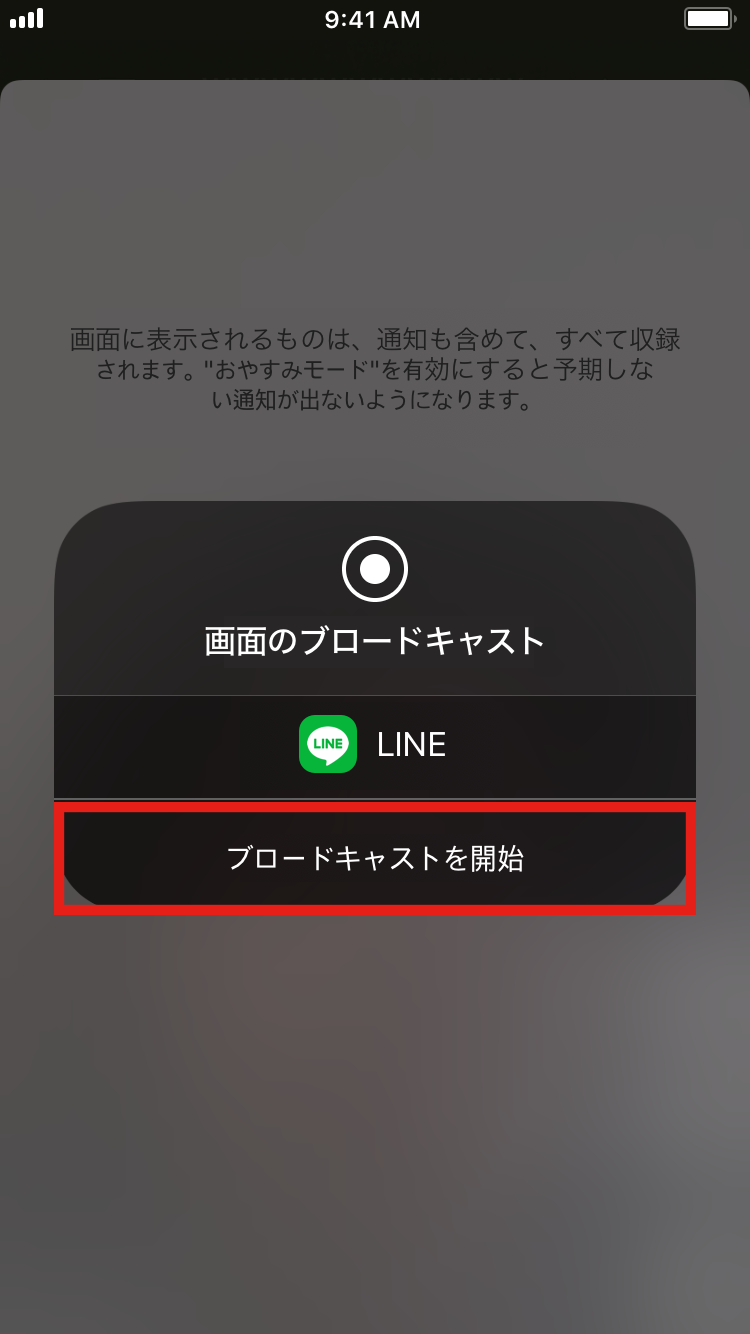
4. 「ブロードキャストを開始」のダイアログが表示されたらタップします。
5. 3秒のカウントダウン後、画面上部に赤いバーまたは時計アイコンのハイライトが表示されれば共有完了です。
Androidでの画面共有手順
Android端末では、OSのキャプチャ権限を許可することで即座に開始されます。
1. LINEでビデオ通話を開始します。
2. 画面下部メニューの「みんなで見る」をタップし、「画面共有」を選択します。
3. 「LINEで録画またはキャストを開始しますか?」というシステム確認ポップアップが表示されます。
4. 「今すぐ開始」または「許可」をタップすると、画面全体の配信が開始されます。
PC版(Windows / Mac)での画面共有手順
PC版LINEでは、全画面だけでなく「特定のアプリケーションウィンドウ」のみを指定して共有できる点がスマートフォン版と大きく異なります。
1. パソコンでLINEのビデオ通話を開始します。
2. 通話ウィンドウ下部にある「画面をシェア」アイコンをクリックします。
3. 共有対象として「全画面」または「特定のウィンドウ(ブラウザやWordなど)」を選択します。
4. 「共有」をクリックすると、相手の画面に指定したウィンドウがリアルタイムで投影されます。
YouTubeを同時視聴する「みんなで見る」機能の使い方
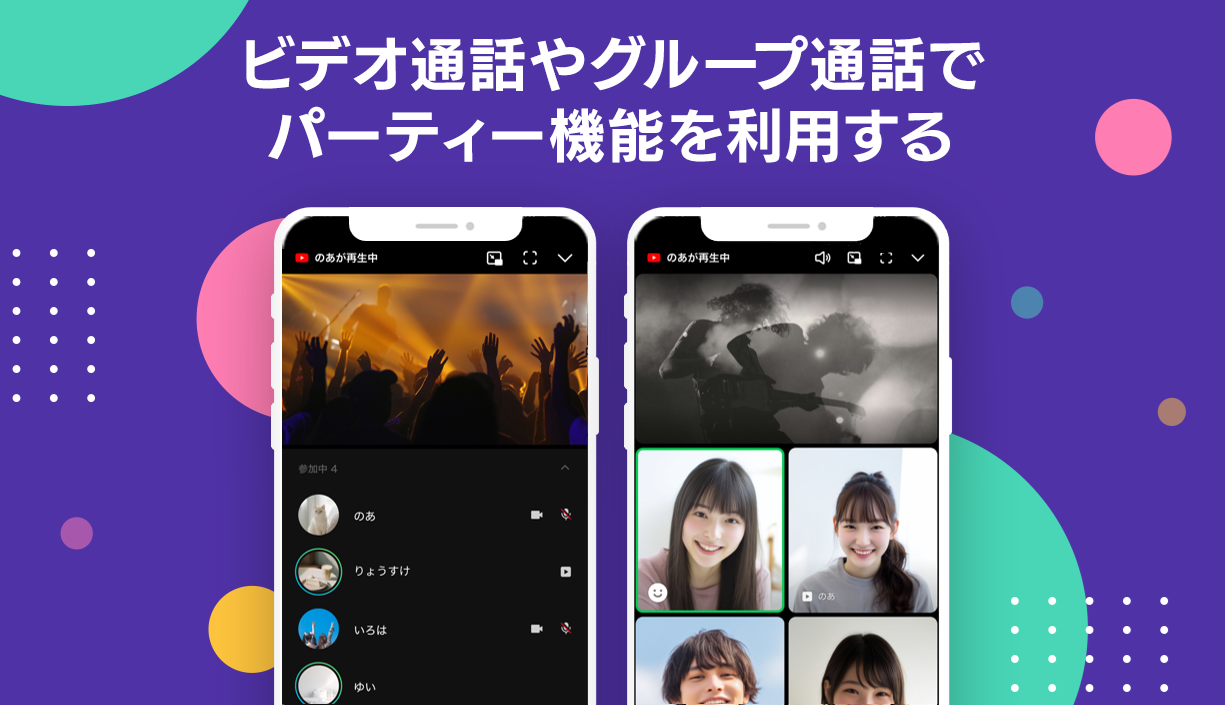
スマートフォン画面をそのまま映すのではなく、YouTube動画をクリアな画質と同期した音声で楽しみたい場合は、共有メニュー内の「YouTube」連携機能を利用するのがベストです。検索バーから好みの動画を検索して再生するだけで、通話参加者全員の画面に同じ動画が遅延なく同期再生されます。
【相手側の見え方】スマホ画面はどこまで丸見え?通知バレを防ぐ決定的な裏ワザ
画面共有を開始する際、最も注意すべきなのが「相手側の端末に自分のスマートフォン画面がどこまで鮮明に映るか」という点です。結論から言うと、ステータスバーのアイコン、バッテリー残量、ホーム画面のアプリアイコン、そして通話中に届くプッシュ通知の文面まで、完全に相手へ丸見えになります。
通話相手には、あなたが画面をスクロールする挙動や、文字入力時のキーボード操作、パスコード入力画面(一部OSではマスキング処理あり)までリアルタイムでストリーミングされます。自分のカメラ映像は画面の隅にピクチャー・イン・ピクチャー(小型ワイプ)として表示されるため、顔を合わせながら画面を確認することは可能ですが、相手の視界の大半はあなたのスマートフォン画面で占められます。
大惨事を防ぐ「通知バレ対策」の必須設定
画面共有中に別の友人から届いたプライベートなLINEメッセージや、マッチングアプリ、銀行残高の通知がポップアップ表示され、気まずい思いをするケースが現場検証でも多発しています。共有前には以下の設定を徹底してください。
【iPhoneの場合】:コントロールセンターから「集中モード(おやすみモード)」をオンにします。設定アプリ内の「集中モード」設定で、「通知を許可しない」または「画面共有中も通知を非表示」にしておくことで、共有中のポップアップ通知を完全にブロックできます。
【Androidの場合】:クイック設定パネルから「サイレントモード(おやすみモード)」を有効化し、ポップアップ通知の一時停止を設定します。さらに、LINEアプリ内の「設定」>「通知」>「メッセージ内容を表示」をオフにしておくことで、万が一通知が届いた場合でも送信者名やメッセージ本文が画面に表示されるリスクを回避できます。
【実態検証】画面共有ができない・真っ暗になる・音が出ない原因と対処法
LINEの画面共有機能を利用する際、現場で頻発するトラブルには明確な技術的要因が存在します。代表的な症状と解決アプローチをデータとともに整理しました。
| トラブル症状 | 詳細・技術的要因 | 発生条件・相場環境 | 編集部の見解・解決策 |
|---|---|---|---|
| 画面が真っ暗になる(暗転) | DRM(デジタル著作権管理)によるキャプチャ制限。暗号化信号の遮断。 | Netflix、Amazonプライムビデオ、Disney+、マンガアプリ閲覧時 | 仕様通りの保護動作。LINE経由での配信は不可。YouTube連携機能を利用するのが鉄則。 |
| 動画の音が出ない / 相手に聞こえない | OSの内部音声(メディア音)ルーティング設定、マイク排他制御の競合。 | ワイヤレスイヤホン(Bluetooth)接続時、Android旧バージョン環境 | Bluetooth接続を一度解除して端末スピーカーで試すか、YouTube同時視聴機能へ切り替える。 |
| ボタンが反応しない / 共有が強制終了する | 端末のメモリ(RAM)逼迫、LINEアプリのバージョン未更新、上り帯域不足。 | RAM 3GB以下の端末、通信速度1Mbps未満の低速回線 | バックグラウンドアプリを全終了し、LINEを最新版へアップデート。Wi-Fi環境への切り替え。 |
| 画面の遅延・ブロックノイズ | パケットロスによるフレームレート低下(30fpsから5fps以下への急落)。 | モバイルデータ通信制限中、混雑時間帯の公衆無線LAN | 上り実効速度5Mbps以上を確保。ビデオ通話解像度の自動調整を待つ。 |
有料動画配信サービスが「真っ暗」になる真相
「友人と一緒に映画を観ようとして画面共有したら、操作画面は映るのに動画部分だけ真っ黒になる」という相談は後を絶ちません。これはWidevine DRMやFairPlay DRMといった強力なコンテンツ保護技術によるものであり、端末の故障やLINEのバグではありません。違法な海賊版配信や画面録画を防ぐため、OSレベルで映像信号のキャプチャが物理的に遮断されます。公式に同時視聴を行いたい場合は、LINE内の「YouTube連携機能」を利用するか、各配信プラットフォームが提供する正規のウォッチパーティ機能を利用してください。
【徹底比較】LINE画面共有 vs Zoom・Discord・FaceTimeの機能差と通信量
画面共有を行えるアプリはLINEだけではありません。ビジネスやゲーム実況で使われる他社ツールと比較した際、LINEの強みと弱みが浮き彫りになります。
LINEの最大のメリットは、「事前のURL発行やアカウント交換が不要で、通話相手と即座に画面共有ができる圧倒的な手軽さ」にあります。一方で、ZoomやDiscordのように「共有画面への直接のペン描画(アノテーション機能)」や「特定の音声トラックのみの個別音量調整」といった高度なコントロール機能は備わっていません。
また、画面共有時のデータ通信量には十分な注意が必要です。通常のLINEビデオ通話では1時間あたり約300MB〜450MBを消費しますが、画面共有を有効にして動画などをストリーミングした場合、1時間で約1.2GB〜1.8GBのデータ通信量を消費します。スマートフォンのギガ残量が少ない状態でモバイル回線通信を行うと、あっという間に速度制限に達してしまうため、長時間の利用には安定した光回線・Wi-Fi環境が不可欠です。
一般に知られていない盲点とネットの誤解|セキュリティと悪用リスク
便利な画面共有機能ですが、セキュリティやプライバシーに関する誤解も散見されます。トラブルに巻き込まれないために知っておくべき事実を検証します。
誤解1:画面共有中に相手からスマホを勝手に遠隔操作される?
【真相:操作は一切できません】
LINEの画面共有はあくまで「画面の映像を配信する(ストリーミングする)」機能であり、PCのリモートデスクトップのような遠隔操作権限は一切相手に付与されません。相手があなたの画面をタップしてアプリを起動したり、勝手にメッセージを送信したりすることは技術的に不可能です。
誤解2:画面共有していることは相手に黙っていればバレない?
【真相:確実に相手に通知・表示されます】
画面共有が開始されると、相手側のビデオ通話画面全体が切り替わるため、隠れて画面を投影することは構造上不可能です。また、音声通話のまま画面共有を行うこともできず、必ずビデオ通話インターフェースを経由します。
盲点:相手による「画面録画」のリスク
LINEアプリ自体に共有画面の録画ブロック機能は備わっていません。つまり、あなたが画面共有している最中に、通話相手がOS標準の「画面収録(スクリーンレコード)」を起動すれば、共有された画面の映像や音声はすべて相手の端末内に動画ファイルとして保存可能です。パスワード入力画面やプライベートな写真アルバム、業務上の機密書類などを不用意に映し出す行為は、情報漏洩の観点から極めて危険です。
【プロの結論】LINE画面共有をおすすめできる人・見送るべき人の特徴
現場検証と機能特性を踏まえた、利用の推奨判断基準は以下の通りです。
【利用を強くおすすめできるシーン】:
・シニア層やスマホ操作が苦手な家族へ、設定や操作手順を教えるとき
・旅行サイトやECサイトを友人と見比べながら、買い物の相談をするとき
・LINE内のYouTube連携機能を使い、共通の音楽MVやお笑い動画を一緒に楽しむとき
【利用を見送るべき・慎重になるべきシーン】:
・社外秘の資料や個人情報(顧客リスト、口座情報など)を扱うビジネス通話(ZoomやTeamsを推奨)
・緊急連絡の通知を切ることができず、プライベートなチャットが届く可能性が高い状態での通話
・有料動画配信サービス(Netflix等)を一緒に観ることが主目的の通話
【ライン 電話 画面 共有】に関するよくある質問(FAQ)
Q1:1対1の音声通話中に、途中から画面共有へ切り替えることはできますか?
A1:音声通話のまま直接画面共有を開始することはできません。一度通話画面で「ビデオ通話に切り替え」を選択してカメラを有効化してから、画面下部の「みんなで見る」>「画面共有」をタップしてください。
Q2:画面共有を開始すると、自分の顔(インカメラ映像)は相手に見えなくなりますか?
A2:完全には消えません。相手の画面には共有されたスマートフォン画面が大きく表示され、あなたのカメラ映像は画面隅の小さなサブウィンドウ(ピクチャー・イン・ピクチャー)として引き続き表示されます。顔を映したくない場合は、通話メニューから「カメラをオフ」に設定してから画面共有を行ってください。
Q3:LINEの画面共有機能を使うと、通話料金や追加料金はかかりますか?
A3:機能自体の利用料金は完全無料です。ただし、大量のデータ通信(1時間で1GB以上)が発生するため、Wi-Fi以外の環境ではスマートフォンのデータ通信量(パケット代)を消費します。
Q4:LINE通話で画面共有のボタン(みんなで見る)が表示されないのはなぜですか?
A4:LINEアプリのバージョンが古いか、端末のOSバージョンが機能要件を満たしていない可能性があります。また、企業向け公式アカウントとの通話や、一部の管理制限がかけられた端末では機能が無効化されている場合があります。アプリを最新版へアップデートして再起動をお試しください。
まとめ:失敗しないための事前準備と安全な活用法
LINEの画面共有は、離れた場所にいる相手と同じ画面を見ながらコミュニケーションを深められる非常に便利なツールです。操作自体もシンプルで、アプリの追加インストールなしに誰でも直感的に利用できます。
一方で、スマートフォンの中身がそのまま相手に投影される仕様上、プライバシーの保護には細心の注意を払わなければなりません。トラブルを防ぐためには、「共有前の集中モード(おやすみモード)設定による通知遮断」「不要なバックグラウンドアプリの終了」「Wi-Fi接続の確認」の3ステップを習慣化することが重要です。正しい仕様とリスク対策を把握した上で、安全で快適な画面共有を活用してください。 (出典: ライン 電話 画面 共有(Yahoo!ニュース))

毎日更新されるトレンド情報を分析・発信中。役立つ裏技やおすすめ情報を分かりやすく紹介します。
