Word縦書きで数字が横倒しになる原因と解決策|2桁・3桁も美しく整える全手順
Wordで作成した文書を横書きから縦書きへ切り替えた瞬間、日付や番地などの数字が90度パタンと横倒しになったり、1文字ずつ縦に積み上がって間延びしたレイアウトになった経験はないでしょうか。契約書、案内状、論文、あるいは文芸同人誌の原稿執筆において、この「数字の向きが揃わない問題」は長年ユーザーを悩ませ続ける定番のトラブルです。
日本語の縦書き文書において、数字を美しくレイアウトするには「全角・半角の使い分け」「縦中横(たてちゅうよこ)機能の適用」「漢数字への変換」という3つのアプローチを状況に応じて使い分ける必要があります。本稿では、数字が不自然に崩れる根本的なメカニズムから、2桁・3桁数字を綺麗に横並びにする実践手順、知っておくと作業効率が劇的に跳ね上がる裏ワザまで、現場目線で余すところなく解説します。
📌 【この記事の重要ポイントまとめ】
- 要点1:縦書きで半角数字が横倒しになるのは欧文フォントの仕様であり、2桁数字は「縦中横」機能で横並びに固定するのが鉄則。
- 要点2:3桁以上の数字は縦中横にすると行幅からはみ出るリスクが高いため、フォント幅の自動調整や漢数字への一括変換が有効。
- 要点3:文書全体の数字を一括で縦中横に適用・解除するショートカットや置換テクニックを活用すれば、修正時間は9割以上削減可能。
【なぜ横倒しになるのか】縦書きで数字が崩れる根本原因と全角・半角の違い
Wordで縦書き文書を作成する際、数字の表示崩れが起きる最大の要因は「全角数字」と「半角数字」に対するWord内部の組版エンジンの処理方針の違いにあります。
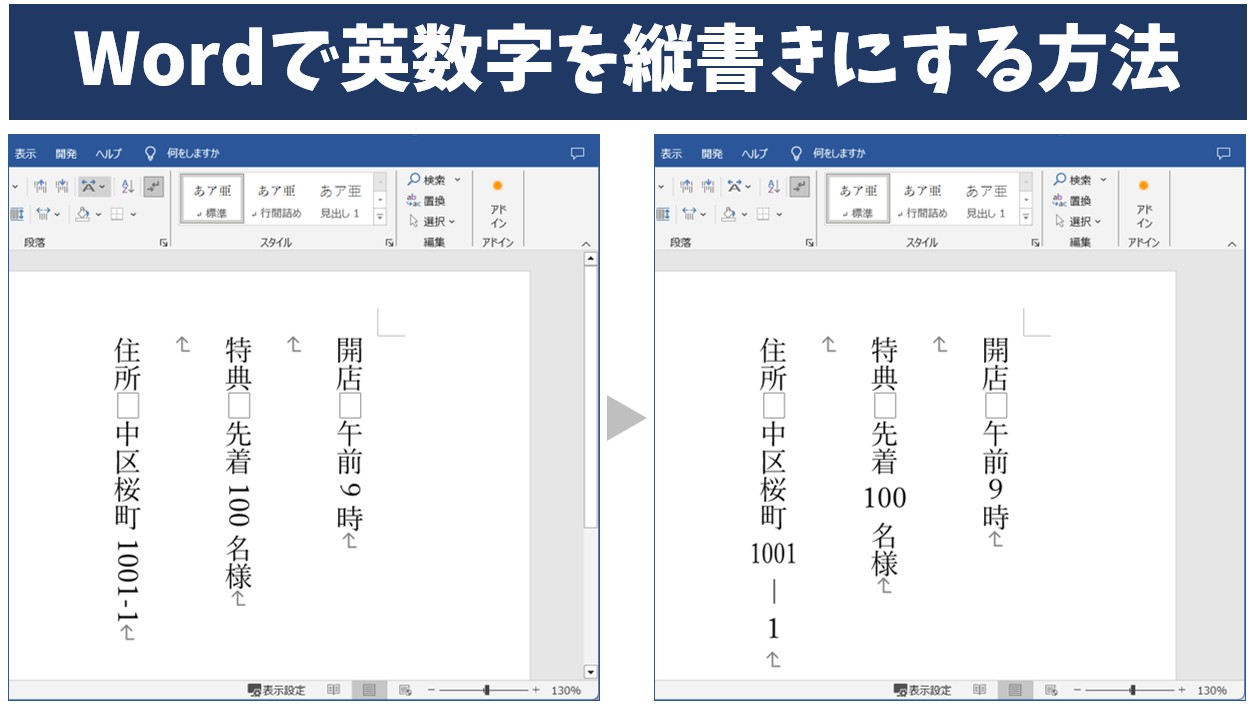
一般的な日本語組版の基本ルールとして、半角数字(1バイト文字)はアルファベットと同様に横書き専用の文字として扱われます。そのため、ページ設定を縦書きに変更すると、文字の流れに沿って右に90度倒れた状態(横倒し)で配置されてしまいます。一方で全角数字(2バイト文字)は漢字やひらがなと同じ「正方形の仮想ボディ(全角マス)」を持つ文字として認識されるため、横倒しにはならず、上から下へと1文字ずつ直立した状態で縦積みに並びます。
この仕様の違いを理解していないと、以下のようなチグハグな現象が発生します。
- 半角で「2026年」と打つと、「2026」全体が右に90度横倒しになって読みにくい。
- 全角で「2026年」と打つと、文字はまっすぐ立つものの、縦に4文字分間延びして異様なスペースを取ってしまう。
- 半角と全角が混在した原稿では、倒れている数字と立っている数字が入り乱れ、視覚的な美しさが完全に崩壊する。
つまり、縦書き文書における数字の乱れを解消する第一歩は、対象の数字が半角なのか全角なのかを把握し、文字数に応じた適切な表示処理(縦中横または漢数字化)を施すことにあります。
【基本から応用まで】縦中横の設定方法と作業を劇的に速くするショートカット
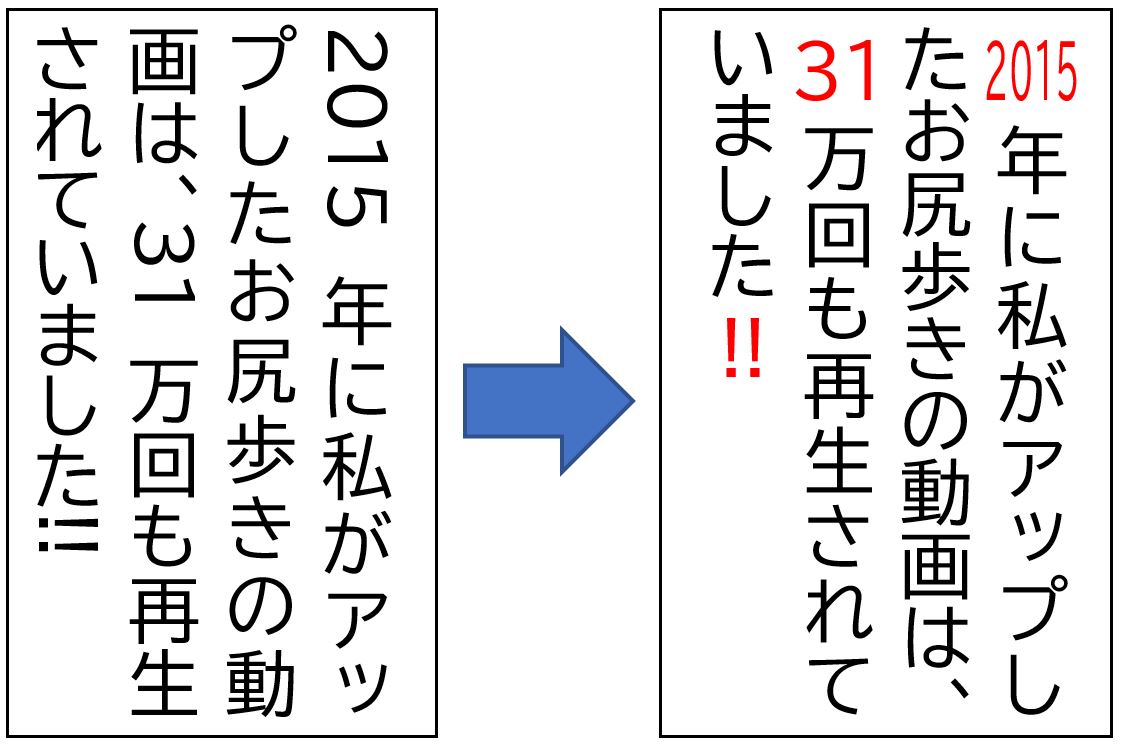
縦書きの文章内で、2桁の半角数字(「15日」「30%」など)を横書きのようにきれいに横並びで表示させる機能が「縦中横(たてちゅうよこ)」です。縦の行の中に横書きの文字列を埋め込むこの機能は、縦書き文書作成において必須のスキルといえます。
縦中横の基本的な設定手順
設定手順は極めてシンプルです。
- 縦並びにまとめたい半角数字(例:「25」)をマウスでドラッグして選択する。
- Word上部の[ホーム]タブを開く。
- [段落]グループ内にある[拡張書式]アイコン(「A」の上に左右両矢印があるアイコン)をクリックする。
- ドロップダウンメニューから[縦中横]を選択する。
- ダイアログボックスが表示されたら、プレビューを確認して[OK]をクリックする。
これで、選択した2桁の半角数字が1文字分のスペースの中に綺麗に横並びで収まります。
「縦中横 一括設定」で文書全体の同一数字を瞬時に変換
日付や章番号など、同じ数字が文書内に複数回登場する場合は、縦中横ダイアログ内にある[すべて変更]ボタンが効果を発揮します。対象の数字を選択して縦中横を開き、[すべて変更]をクリックすると、文書内の同一文字列が検索され、一撃ですべて縦中横化されます。数百ページに及ぶ報告書や文芸作品などで絶大な威力を発揮する機能です。
爆速化する「縦中横のショートカット化」テクニック
Wordにはデフォルトで「縦中横」専用の単独ショートカットキーは割り当てられていません。しかし、以下の2つの方法を使えば作業スピードを劇的に引き上げられます。
- アクセスキーの連続打鍵:対象文字を選択した状態で、
Alt→H→F→T(または環境に応じた拡張書式の割り当てキー)をテンポよく順に押す。 - クイックアクセスツールバーへの登録:Word画面左上(またはリボン下)のクイックアクセスツールバーに[縦中横]を登録する。登録順が1番目なら
Alt + 1、2番目ならAlt + 2のワンアクションで縦中横ダイアログを呼び出せるようになります。
【文字数・用途別】縦書き数字の最適処理ルール比較データ
縦書き文書における数字の処理は、「何文字の数字か」「何の用途か」によってプロが選択するアプローチが異なります。以下の客観的データ比較表を基準に、最適なレイアウト処理を選択してください。
| 文字種・桁数 | 推奨される設定・処理 | 一般的な出版・実務基準 | 編集部の見解・美しく見せるポイント |
|---|---|---|---|
| 1桁の数字(1〜9) | 全角数字でそのまま縦積み(または漢数字) | 全角1文字として直立配置が標準 | 半角1文字に縦中横をかけると左右に余白が開きすぎてバランスが崩れるため、全角直立が最も安定する。 |
| 2桁の数字(10〜99) | 半角数字 + 縦中横 | 縦中横の適用率95%以上 | 「1文字分の正方形」に最も美しく収まる黄金比。日付(12月31日)や年齢(45歳)に最適。 |
| 3桁の数字(100〜999) | 縦中横(行の幅に合わせる)または漢数字 | 漢数字併用、または幅圧縮での縦中横 | そのまま縦中横にすると行幅からはみ出る。「行の幅に合わせる」にチェックを入れるか、文字サイズを約70〜80%に縮小して調整する。 |
| 4桁以上の数字(2026など) | 漢数字への変換(二〇二六/二千二十六) | 公文書・出版物では漢数字が原則 | 4桁を縦中横で1行にねじ込むと文字が極端に潰れて可読性が著しく低下する。西暦や金額は漢数字表記が基本。 |
| アルファベット(AI, DXなど) | 2〜3文字なら縦中横、単語なら横倒し(半角) | 略称は縦中横、一般英単語は時計回り90度 | 「DX」「AI」「PR」などの2文字略語は縦中横にすると日本語の文脈に溶け込む。「Word」「Apple」等の単語は半角で横倒しが自然。 |
「縦中横 3桁」で行枠からはみ出るトラブルの完全回避法
3桁の数字(例:「100周年」「第123回」)にそのまま縦中横を適用すると、前後の行と文字が重なったり、行の幅からはみ出てレイアウトが著しく崩れるケースがあります。この現象を防ぐには、縦中横ダイアログボックス内の「行の幅に合わせる」にチェックを入れることが必須です。
「行の幅に合わせる」を有効にすると、Wordが自動的に数字の長体をかけ(横幅を圧縮し)、1文字分のマス目の中にぎゅっと収めてくれます。それでも数字が詰まりすぎて視認性が悪い場合は、その3文字だけを選択してフォントサイズを1〜2ポイント下げるのが現場で使われる実践的な微調整テクニックです。
【実態検証】利用者の生の声と現場目線で見えたトラブルのリアル
Wordの縦書き組版に関しては、SNSや知恵袋、ビジネス現場において毎日のように悲鳴が上がっています。実際に現場で多発しているリアルなトラブル事例とその検証結果を整理しました。
現場の声1:「PDFに書き出した瞬間に縦中横の位置がズレる」
画面上では完璧に揃っていた縦中横の数字が、印刷プレビューやPDF出力時にわずかに上下左右にズレるという現象です。この原因の多くは「使用しているフォントのプロポーショナル情報」にあります。MS明朝などの等幅フォントではズレにくいものの、游明朝やプロポーショナルフォント(MSP明朝等)を使用している場合、PDF変換エンジンの仕様によって文字位置の再計算が行われ、微妙なズレが生じることがあります。
【現場の回避策】:縦書き文書を出力する際は、Microsoft 365標準の「PDFとして保存」を使用し、フォントの埋め込みが確実に行われているか確認することが鉄則です。
現場の声2:「ページ番号(ノンブル)の数字だけが横を向いて直らない」
縦書き文書のフッターにページ番号を挿入すると、数字が横倒しになってしまうトラブルも頻出します。ヘッダー・フッター領域は本文の縦書き設定とは独立したテキスト枠として動作することが多いためです。
【現場の回避策】:ヘッダー・フッター編集画面に入り、ページ番号フィールドの数字を選択した状態で、本文と同様に[ホーム]タブの[拡張書式]から[縦中横]を適用すれば、ページ番号の数字も直立・横並びに修正できます。
一般に知られていない盲点と漢数字への一括変換テクニック
「すべての数字に縦中横をかけるのは手作業が多くて非効率」「縦書きの小説や公文書ではそもそも算用数字(1, 2, 3)ではなく漢数字(一, 二, 三)を使うべき」という場面は多々あります。ここでは、知っておくと作業効率が跳ね上がる漢数字への一括変換テクニックを解説します。
「高度な置換」を使った算用数字から漢数字への変換
Wordには、算用数字をワンタッチで漢数字(または大字)に変換する機能が備わっています。
- 漢数字に変換したい数字(例:「2026」)を選択する。
- [挿入]タブを開き、[テキスト]グループにある[数字]アイコン(「123→壱弐参」のアイコン)をクリックする。
- [種類]の一覧から「一、二、三...」または「千、百、十...」の形式を選択して[OK]を押す。
これだけで、選択した数字が一瞬で縦書きに適した漢数字に置き換わります。
ワイルドカード置換で文書内の全数字を漢数字へ一網打尽
数十箇所におよぶ算用数字を手動で変換するのが困難な場合は、[高度な検索と置換](ショートカット:Ctrl + H)を開き、「ワイルドカードを使用する」にチェックを入れて処理します。検索文字列に[0-9]{1,}を指定して一括抽出を行うことで、文書内の半角数字を漏れなくリストアップし、順次置換していくことが可能です。
【プロの結論】縦中横を使うべきケース・漢数字にすべき文書の基準
縦書き文書を制作するにあたり、どちらの処理を選ぶべきか迷った際は、以下の明確な基準で判断してください。
縦中横(算用数字)を採用すべきケース
- ビジネス文書・提案書・企画書:グラフや売上データなど、数値そのものの直感的な把握が最優先される資料。
- 日付や住所の番地:「2026年10月15日」「3丁目12-5」など、2桁の数値が頻出する日常的な連絡文。
- 技術仕様書・マニュアル:「Type-A」「Ver.2.0」など、英数字が固有名詞として機能している文書。
漢数字への変換を徹底すべきケース
- 公用文・法務関係書類・契約書:「第百二十五条」「金三千万円」など、表記の厳格性と改ざん防止が求められる公式文書。
- 小説・エッセイ・文芸同人誌:日本語の伝統的な美観とリズム感を重視する文学作品。算用数字が混ざると視線移動が阻害されるため、基本的に漢数字(「二〇二六年」「三か月」)で統一するのが組版の鉄則です。
- 3桁以上の大きな数値が連続する文章:百、千、万などの単位が入ることで、縦書きでの可読性が大幅に向上します。
【ワード 数字 縦 書き】に関するよくある質問(FAQ)
Q1:3桁の数字を縦中横にしたら極端に細長くなって文字が潰れてしまいました。どうすればいいですか?
A1:縦中横ダイアログの「行の幅に合わせる」が効いているため横幅が圧縮されています。視認性を保つには、その数字部分だけを選択してフォントサイズを標準より1〜2ポイント小さくするか、思い切って「百二十三」のように漢数字表記に変更するのが最も綺麗に仕上がります。
Q2:縦中横を一括で解除して、元の縦並びや横倒しに戻す方法はありますか?
A2:解除したい範囲を選択し、[ホーム]タブの[拡張書式]から[縦中横]を開き、ダイアログ内にある[解除]ボタンをクリックすれば元の状態に戻せます。文書全体を解除したい場合は、Ctrl + Aで全選択してから[縦中横]→[解除]を実行してください。
Q3:英単語(例:iPhone、Microsoft)が縦書きで横倒しになるのを、まっすぐ立てることはできますか?
A3:英単語を全角アルファベット(iPhone等)で入力すれば1文字ずつ縦積みに直立します。ただし、長文の英単語を縦積みにすると非常に読みにくくなるため、2〜3文字の略語(AI, DXなど)以外は、半角のまま右に90度横倒し(時計回りに傾いた状態)にしておくのがDTP・出版業界における標準的な組版ルールです。
Q4:縦中横を設定した部分だけ、前後の行間が勝手に広がってしまいます。原因は何ですか?
A4:Wordの「グリッド線に合わせてフォントサイズを自動調整する」仕様が働いていることが原因です。段落を選択して右クリック→[段落]を開き、[インデントと行間隔]タブにある「1ページの行数を指定時に文字を行グリッド線に合わせる」のチェックを外すか、行間を「固定値」に設定することで、行間の広がりを完全に防止できます。
まとめ:ルールの統一がプロフェッショナルな縦書き文書への最短ルート
Wordの縦書き文書における数字のトラブルは、ソフトの不具合ではなく「全角・半角の文字コード仕様」と「日本語組版のルール」に起因するものです。
1桁は全角で直立、2桁は半角+縦中横、3桁以上や格式ある文書は漢数字へ変換するという黄金ルールを徹底するだけで、文書の視認性と美しさは見違えるほど向上します。さらにクイックアクセスツールバーの活用や高度な置換テクニックを取り入れれば、これまで数字の修正に奪われていた時間を大幅に削減できます。ぜひ本稿の手順を活用し、読みやすく洗練された縦書き文書を効率的に作成してください。 (出典: ワード 数字 縦 書き(Yahoo!ニュース))

テクノロジーやライフスタイル領域を中心に執筆活動を行っています。趣味は写真撮影と旅行です。
