ダッシュボードとは?BIツールとの違いや作り方のコツを徹底解説
ビジネス現場で「ダッシュボードを確認しておいて」「KPIをダッシュボード化しよう」という指示を受ける場面が当たり前になりました。しかし、実際にどのような役割を持ち、BI(ビジネスインテリジェンス)ツールと何が違うのか、曖昧なまま使っている方も少なくありません。
もともとは自動車の運転席前にある計器盤を指していたこの仕組みは、現代のビジネスにおいて膨大なデータを直感的に把握し、スピーディーな意思決定を下すための必須ツールへと進化しました。基本概念からツールの違い、成果につながるダッシュボードの作り方まで、現場目線で分かりやすく解説します。
📌 【この記事の重要ポイントまとめ】
- 要点1:ダッシュボードとは複数の重要指標(KPI)を1画面に集約・可視化し、瞬時に現状を把握するための統合管理画面。
- 要点2:BIツールはデータ収集・分析を行うシステム全体を指し、ダッシュボードはその分析結果を視覚的に届けるフロント機能を担う。
- 要点3:導入成功の鍵は「誰が・何の判断のために見るか」を絞り込み、情報を詰め込みすぎない見やすいデザインを徹底することにある。
【基礎知識】ダッシュボードとは?車の計器盤から生まれたビジネスの意味
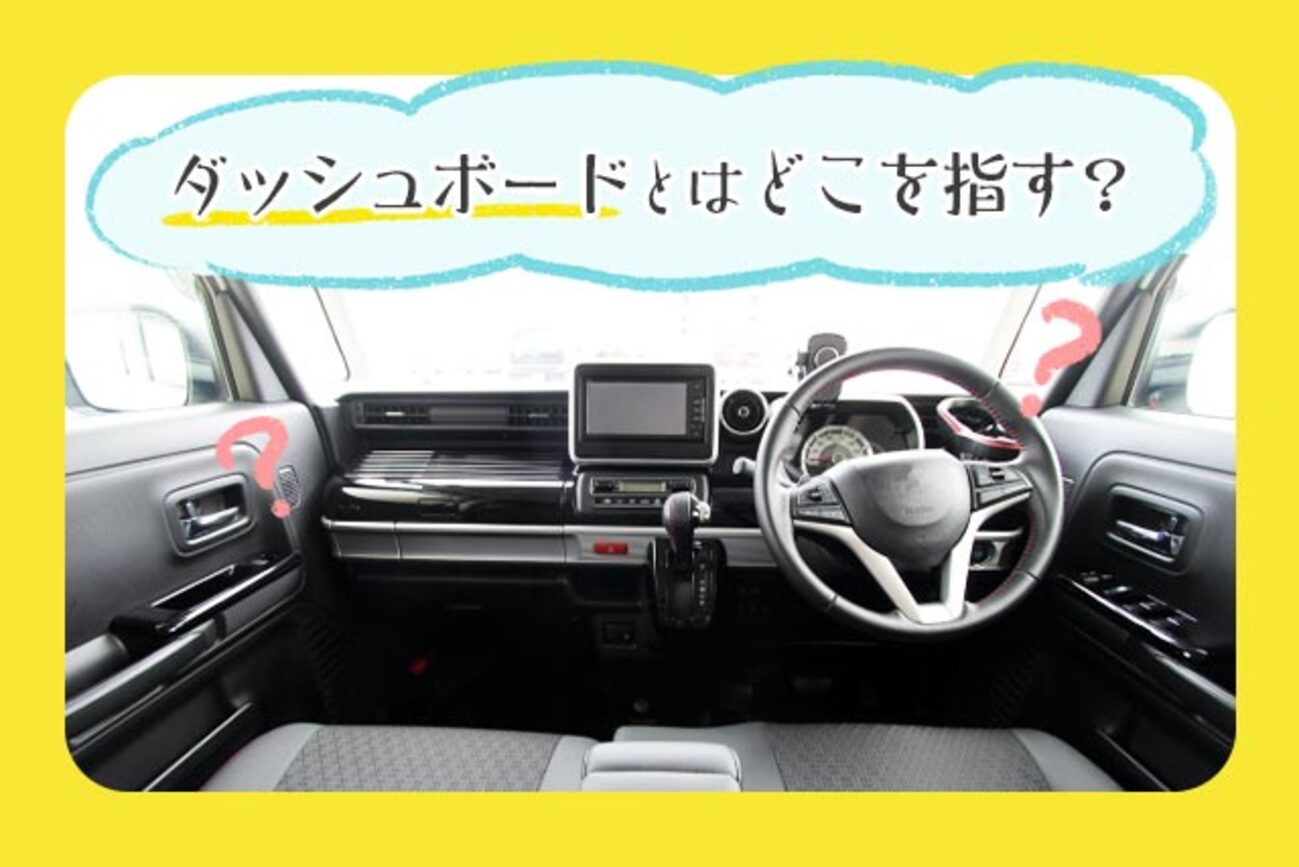
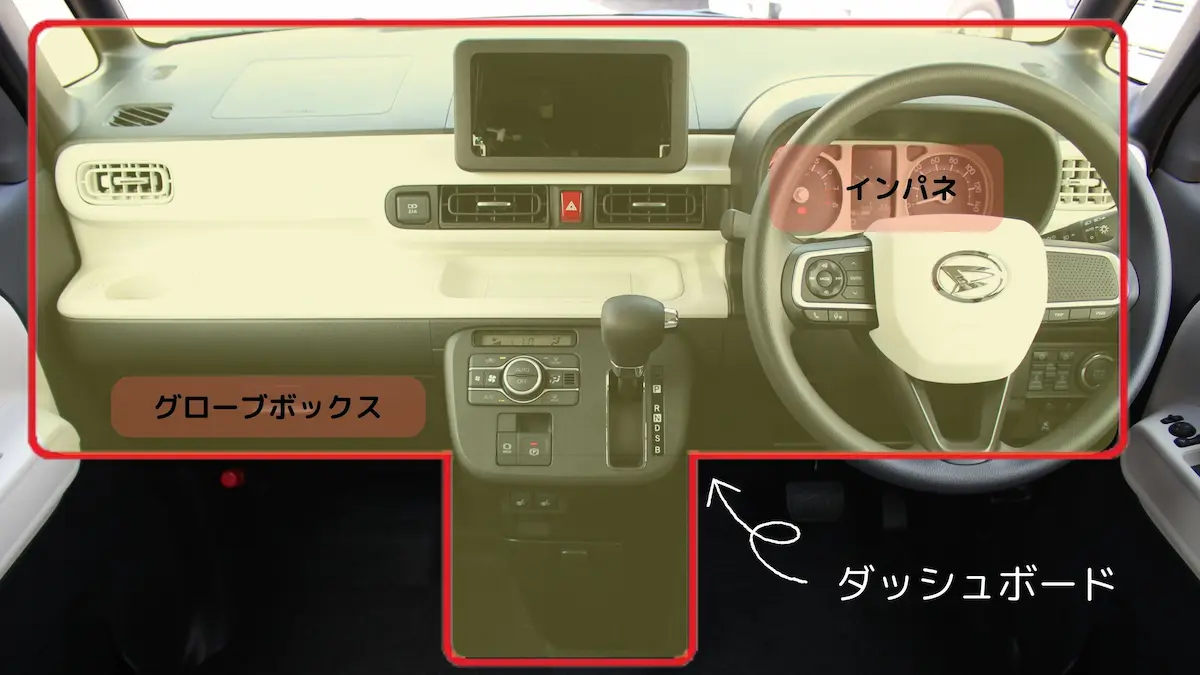
ダッシュボード(Dashboard)という言葉の原点は、自動車の運転席正面にある計器盤にあります。ドライバーは走行中、速度計、燃料計、水温計、警告ランプなどを一目見るだけで、車が正常に走っているかを瞬時に把握できます。細かなエンジンの回転計算を頭で行う必要はありません。
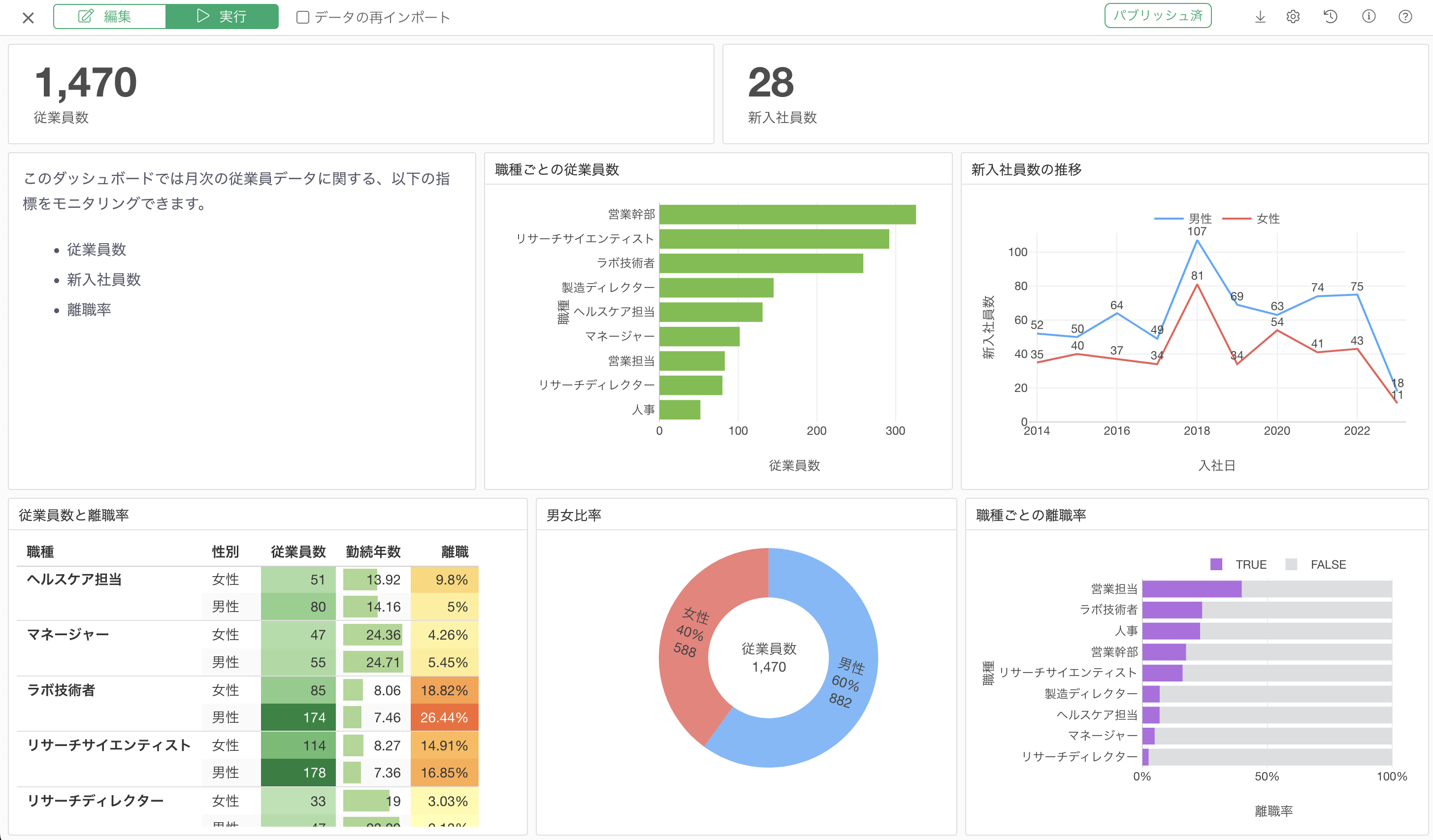
この仕組みをITや経営管理に応用したものが、ビジネスにおけるダッシュボードです。社内に散らばる売上データ、Webサイトのアクセス数、在庫状況、顧客満足度といった数値を1つの画面にグラフや表でまとめ、「組織の健康状態」をリアルタイムに把握できる統合インターフェースを指します。
従来のExcelレポートのように「ファイルを開いて、シートを切り替え、数値をスクロールして確認する」という手間を省き、意思決定者が必要な情報をひと目で直感的に掴める点が最大の特徴です。
BIツールとの違いを整理|機能の違いとデータ可視化の仕組み
ダッシュボードとよく混同される概念に「BI(ビジネスインテリジェンス)ツール」があります。両者の関係を一言で表すと、「BIツールという全体システムの中に含まれる、可視化された画面がダッシュボード」という位置づけになります。
BIツールは、社内の様々なデータベースから情報を集約・変換(ETL)し、多角的な分析を行って未来予測や傾向把握を支援するソフトウェア全体の総称です。一方のダッシュボードは、そのBIツールが導き出した複雑な分析結果を、誰もが理解しやすい棒グラフや円グラフ、ヒートマップなどに落とし込んで表示する「顔」の部分にあたります。
つまり、裏側で高度なデータ処理を行うエンジンがBIツールであり、ドライバー(現場や経営陣)が見るディスプレイがダッシュボードです。現在では、BIツールの主要機能として高性能なダッシュボード作成機能が標準搭載されています。
導入するメリット・デメリット|業務効率化とKPI管理のリアル
ダッシュボードを導入することで得られる最大の恩恵は、データ集約にかかる作業時間の大幅な削減と迅速なKPI管理です。毎週の定例会議のために手作業で数値を転記し、資料を作成していた工数がほぼゼロになり、本来時間を割くべき「数値に基づいた次のアクションの検討」に集中できます。
また、全社やチーム内で同じダッシュボードを共有することで、「売上目標に対する現在の達成率は何%か」「どの施策にボトルネックがあるか」という現状認識のズレが解消されます。異常値が発生した際にアラートを飛ばす設定にしておけば、トラブルの早期発見にも直結します。
一方で、導入にあたって注意すべきデメリットも存在します。導入初期にはデータソースの連携や整備に一定の工数とコストがかかります。さらに、表示する項目を精査せずに数値をやみくもに並べると、「情報が多すぎて結局何を見ればいいか分からない」という形骸化を招く原因になります。目的を絞った設計が不可欠です。
定番ツールの特徴と活用事例|TableauやPower BIの実力
自社に合ったダッシュボード環境を整える際、代表的な選択肢となるのが「Tableau」と「Power BI」です。
Tableau(タブロー)は、洗練されたビジュアル表現力と直感的なデータ探索に強みを持つツールです。デザイナーやデータアナリストが高度なグラフを作成するのに適しており、大企業のマーケティング分析や複雑な顧客行動の可視化事例で広く使われています。
Power BI(パワービーアイ)は、Microsoft製品との強力な連携力とコストパフォーマンスの高さが魅力です。ExcelやTeams、SharePointを日常的に活用している企業であれば導入ハードルが極めて低く、現場主導で素早くダッシュボードを作成・共有できる強みがあります。
実際の活用事例として、ある小売チェーンでは各店舗のリアルタイム売上と在庫の消化ペースをダッシュボード化し、エリアマネージャーが店舗巡回の優先順位を即座に判断する体制を構築。欠品による機会損失を大幅に削減することに成功しています。
失敗しないダッシュボードの作り方|見やすさを高めるデザインのコツ
現場で日常的に活用されるダッシュボードを作るには、画面設計の手順とデザインのルールを押さえる必要があります。
まずは「誰が、どのような意思決定をするために見る画面なのか」を明確にします。経営層向けなら売上推移や利益率などの大局的な数値、現場の営業担当向けなら当日の架電数や商談進捗といった具体的なアクションに直結する数値を配置します。
画面デザインにおいては、人間の視線移動(左上から右下へ流れる「Zの法則」や「Fの法則」)を意識し、最も重要な数値を左上に配置するのが鉄則です。表示するKPIは1画面あたり3〜5個程度に厳選し、グラフの種類も目的に合わせて使い分けます(推移を見るなら折れ線、構成比なら円グラフや帯グラフ)。
また、色を多用しすぎないことも視認性を保つポイントです。ベースカラーを統一し、特に注意を促したい警告値や目標達成の数値にだけアクセントカラー(赤や青など)を使うことで、パッと見た瞬間に状況を把握できる画面に仕上がります。
【ダッシュボードとは】に関するよくある質問(FAQ)
Q1:Excelで作るグラフと専用ダッシュボードの違いは何ですか?
A1:最大の違いは「リアルタイム性」と「自動更新の仕組み」です。Excelは手動でのデータ入力や更新が必要になりがちですが、専用のダッシュボードツールは基幹システムやWeb解析ツールと直接連携し、常に最新の数値を自動で描画し続けます。
Q2:無料で試せるおすすめのダッシュボード作成ツールはありますか?
A2:Googleが提供する「Looker Studio(旧データポータル)」は、完全無料で高機能なダッシュボードを作成でき、Googleアナリティクスやスプレッドシートとの連携も容易です。また、Power BIも個人利用向けのデスクトップ版(Power BI Desktop)は無料で利用可能です。
Q3:社内にダッシュボードを導入しても定着しない原因は何ですか?
A3:主な原因は「閲覧者のアクションに直結しない指標ばかりが並んでいること」と「操作が複雑すぎること」です。まずは現場が毎日必ず確認する単一の最重要KPIだけに絞って小さくスタートし、使い勝手をヒアリングしながら改善を重ねる進め方が定着への近道です。
まとめ:データを行動に変えるダッシュボードの真価
ダッシュボードの本質は、単に綺麗なグラフを並べることではなく、「蓄積されたデータを、次の具体的なアクションへと即座に変換すること」にあります。
AIによる自然言語での要約機能や、異常値の自動検知アラートが標準化しつつある現在、ダッシュボードの利便性は飛躍的に向上しています。自社のビジネス課題に合わせ、適切なツール選定と見る人に寄り添った画面設計を行うことで、日々の意思決定スピードを劇的に加速させていきましょう。 (出典: ダッシュ ボード と は(Yahoo!ニュース))
SEOライティングとマーケティング戦略の専門家。分かりやすい解説記事で定評があります。
