エクセル条件付き書式で色が変わらない?原因解明と行全体適用の技
表計算ソフトを用いた日々のデータ管理やレポート作成において、特定の数値を強調したり進捗状況を視覚化したりする「条件付き書式」は、業務効率化の生命線とも言える機能です。しかし現場のデスクワークでは、「数式を設定したのに全く色が変わらない」「特定セルだけでなく行全体の色を変えたいのにうまくいかない」「コピペを繰り返すうちに動作が極端に重くなった」といった悲鳴が後を絶ちません。
直感的に設定できるシンプルなルールであれば迷うことは少ないものの、複数条件の組み合わせや数式を活用した応用パターンに入った途端、思わぬ落とし穴に直面します。本稿では、条件付き書式で色が変わらない理由の根本的な原因を解き明かすとともに、行全体への書式適用、重複排除、日付管理など、2026年の実務現場で即戦力となる解決テクニックを体系的に解説します。
📌 【この記事の重要ポイントまとめ】
- 要点1:色が反映されない最大の要因は「セル参照の固定ミス($の有無)」と「ルールの適用範囲・優先順位の競合」にある。
- 要点2:行全体を自動着色する際は、起点セルを基準にした「列固定の複合参照(例:
=$D2="完了")」の数式指定が不可欠。- 要点3:重複チェックや日付判定、空白以外の判定ルールを正しく管理・コピーすることで、肥大化したシートのパフォーマンス低下も防止できる。
【なぜ?】条件付き書式で色が変わらない・狂う「4大トラブル原因」を解明
条件付き書式を設定したにもかかわらず「セルに色が付かない」「見当違いの場所がハイライトされる」という現象に遭遇した際、システムの不具合を疑う前に確認すべき4つの典型的な原因が存在します。
第1の原因は、数式設定時におけるセル参照のズレです。数式を使用して書式を設定する場合、指定したセル番号は「選択範囲の左上(アクティブセル)」を基準に相対的に評価されます。例えば、A2からD10を選択している状態で数式に=A1="完了"と1行ズレたセルを指定してしまうと、すべての行で1段ズレた判定が下されてしまいます。
第2に、データの型(文字列と数値)の不一致が挙げられます。基幹システムからCSV出力したデータなどに多く見られますが、画面上は「100」と見えていても、Excel内部で文字列として認識されているケースです。この場合、>50といった数値比較の条件式を記述しても正しく判定されず、書式が発動しません。
第3の原因は、ルールの優先順位と競合です。1つのセル範囲に対して複数の書式ルールが設定されている場合、上位のルールが優先されます。上にあるルールがすでに適用され、さらに「条件を満たしている場合は停止」にチェックが入っていると、下位に配置した本命のルールが実行されません。
第4に、空白セルの予期せぬ処理です。数式で
【実務直結】「行全体」の色を変える数式設定と絶対参照の絶対法則
タスク管理表や売上リストで最も要望が多いのが、「ステータスが完了になったら、その行全体をグレーアウトしたい」「特定担当者の行全体を黄色にしたい」という行全体への条件付き書式適用です。これには数式を利用したルール作成が必須となります。
設定を成功させる鉄則は、列番号の前にのみ「$」を付ける複合参照(列固定)を使いこなす点にあります。
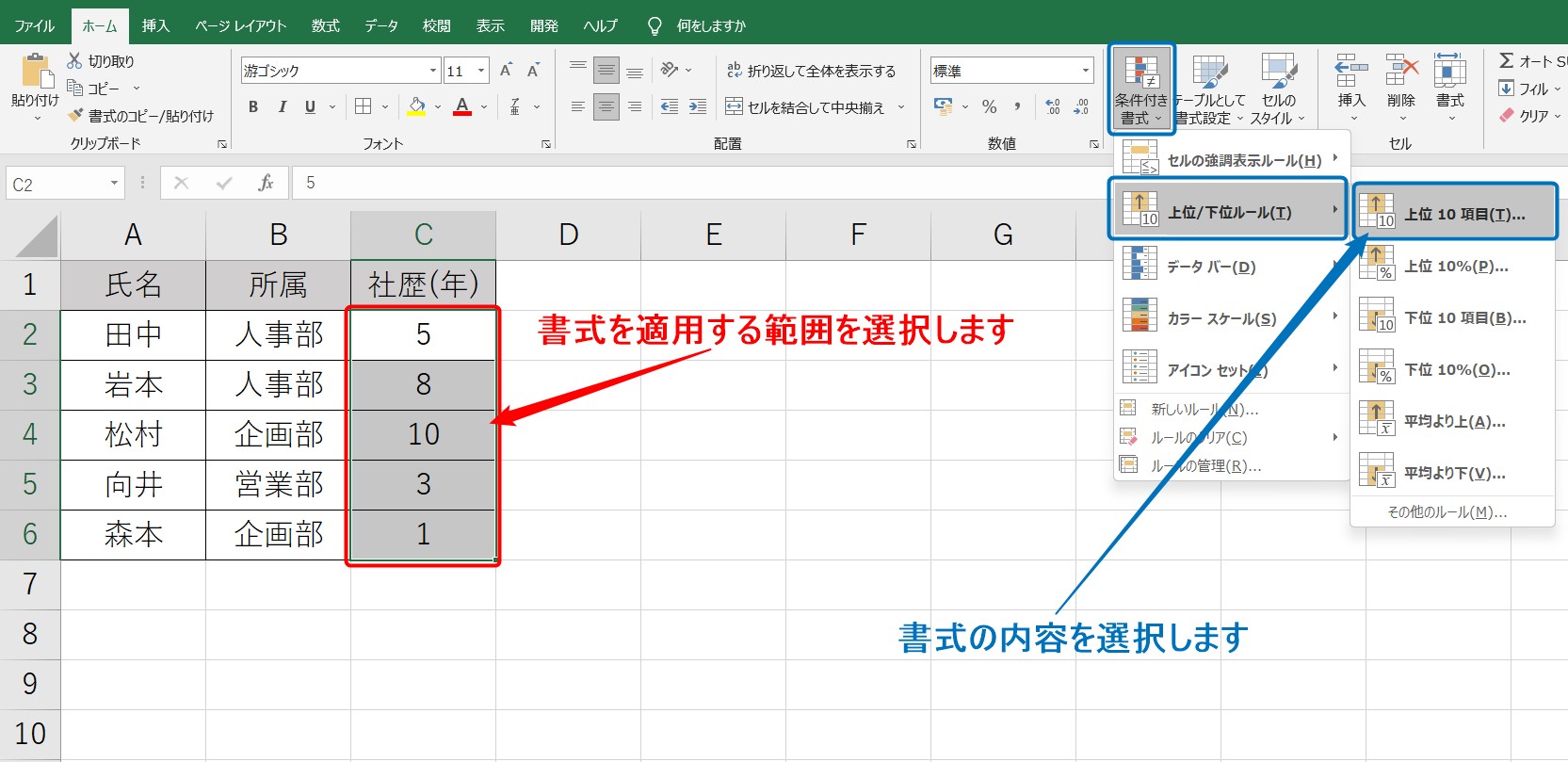
具体的な手順は次の通りです。まず、書式を適用したいデータ範囲全体(見出し行を除く、例えばA2からE100まで)をドラッグして選択します。次にリボンの「条件付き書式」から「新しいルール」を開き、「数式を使用して、書式設定するセルを決定」を選択します。
ここで入力する数式が肝心です。判定したいステータスがD列に入っている場合、入力すべき数式は以下のようになります。
=$D2="完了"
列記号の「D」にのみ「$」を付け、行番号の「2」には「$」を付けないことが決定的なポイントです。これにより、ExcelはA列からE列を評価する際も常に「同じ行のD列の値」を参照し、条件に合致した行全体へ一括して書式を適用してくれます。
【重複・日付・空白】現場で即役立つ実戦ユースケースと関数活用術
日頃のデータクレンジングや進捗管理において、関数を組み合わせた条件付き書式は絶大な効果を発揮します。実務で頻出する3大パターンの設定手法を整理します。
1. リスト内の重複を瞬時にあぶり出す設定
顧客リストや商品コードの二重登録を防ぐには、組み込み機能の「セルの強調表示ルール」→「重複する値」を使うのが最も手軽です。しかし、2回目以降に登場した重複データのみを着色したい場合は、エクセル条件付き書式関数としてCOUNTIFを数式で用います。A2セルを起点とする場合、=COUNTIF($A$2:A2, A2)>1と入力することで、初出のデータはそのまま、2回目以降の重複行だけを警告色に変えるスマートな運用が可能です。
2. 納期や期日を管理する日付の動的判定
プロジェクト管理で重宝するのがTODAY関数との連動です。例えば「期日が過ぎているのに未完了のタスク」を目立たせたい場合、AND関数を併用して=AND($E2といった数式を組みます。これにより、期限超過の案件だけがリアルタイムに抽出されます。
3. 空白以外のセルのみを処理対象にする手法
数式による判定を行う際、入力漏れや余白セルを除外したいケースは多々あります。条件付き書式空白以外の判定には、<>""(空白ではない)という比較演算子を用います。前述の日付判定のように、他の条件とAND関数で連結させることで、未入力セルが誤作動でハイライトされる事故を完全に防止できます。
【複数条件と優先順位】ルールの競合を防ぐスマートなルール管理法
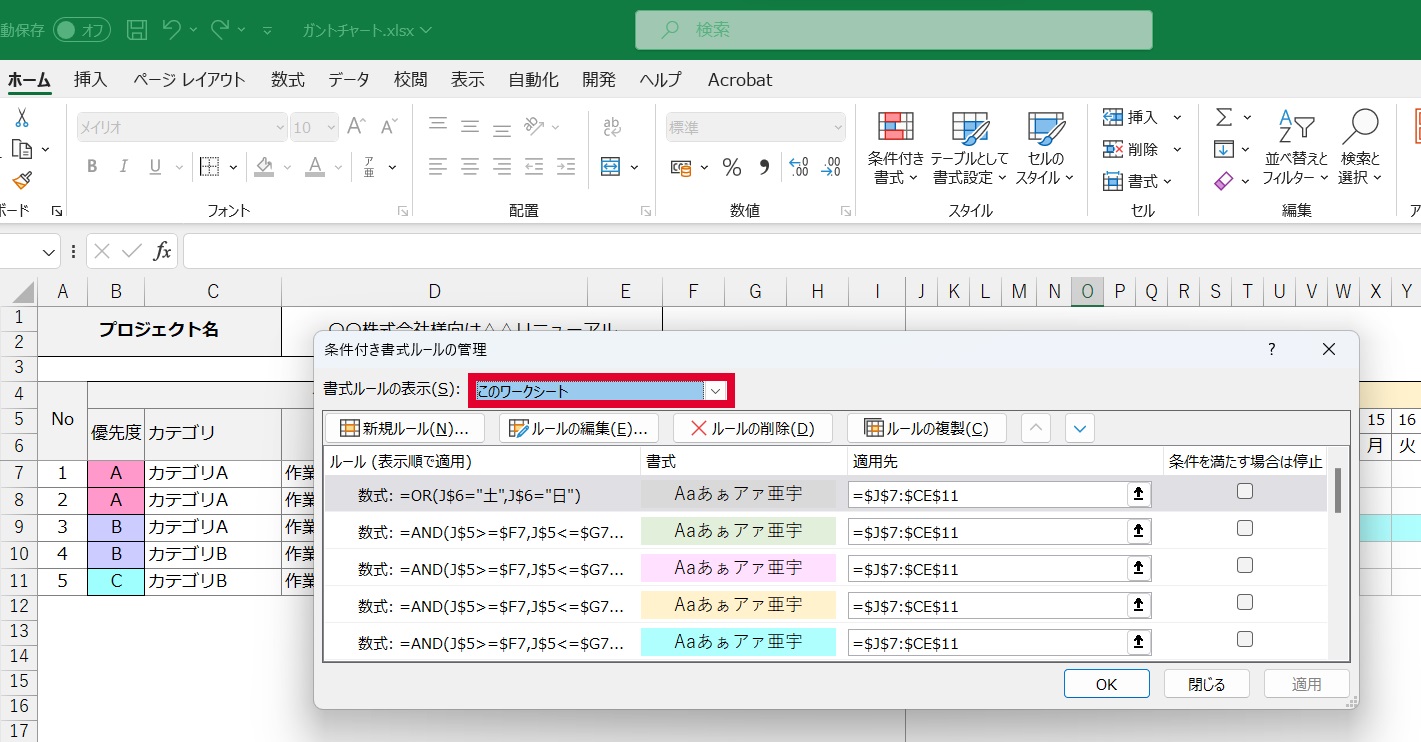
1つのシートに複数の条件付き書式を設定していくと、配色の優先順位が崩れ、予期せぬ見た目になることがあります。これを整理・コントロールするのが条件付き書式ルール管理画面です。
リボンの「条件付き書式」→「ルールの管理」を開くと、現在選択している範囲(またはシート全体)に適用されているルールが一覧表示されます。ここで覚えておくべき操作は以下の3点です。
- 順位の並べ替え:リスト上部にある「▲」「▼」ボタンを使い、優先したいルールを一番上に配置します。例えば「緊急度:高」を赤、「緊急度:中」を黄にする場合、より重大な判定を上位に置くのが基本です。
- 「条件を満たしている場合は停止」の活用:上位のルールに該当した時点で以降の下位ルール判定を打ち切りたい場合、このチェックボックスをオンにします。無駄な処理が省かれ、ルールの干渉を防ぐことができます。
- 適用範囲の定期点検:セルの挿入や削除を繰り返すと、適用先が
=$A$2:$E$10, =$A$12:$E$50のように細切れに分裂します。これがシートの肥大化や動作遅延の元凶となるため、定期的に=$A$2:$E$100のように一括範囲へ再統合するメンテナンスが推奨されます。
【スプレッドシート比較&コピー術】効率を倍増させるスマート運用ガイド
完成した条件付き書式を他のセルや別シートへ展開する際、単純な全体コピーを行うと既存の数値や計算式まで上書きされてしまいます。安全に書式だけを反映させるには、「形式を選択して貼り付け」を活用します。
コピー元をCtrl + Cでコピーした後、適用先を選択して右クリックし、「形式を選択して貼り付け」から「書式」のみを選択して実行(ショートカットはAlt + E + S + T)します。これにより、データの中身を一切傷つけずに条件付き書式のみをクリーンに複製できます。
また、昨今利用者が急増しているGoogleスプレッドシートとの仕様差にも留意が必要です。基本的な数式の書き方や列固定($)の考え方はExcelと共通ですが、スプレッドシートでは「カスタム数式」として入力する点、およびカラーパレットの初期設定やルールの自動ソート挙動に一部差異があります。特にExcelファイルをスプレッドシートへインポート、あるいはその逆のエクスポートを行う際は、条件付き書式セル参照の指定が外れていないか、事後検証を行うことが安全なデータ運用の鉄則です。
【条件付き書式】に関するよくある質問(FAQ)
Q1:条件付き書式をコピーしたら、ルール管理画面に同じルールが大量に増えて動作が重くなりました。元に戻す方法は?
A1:セルのコピペを繰り返すと、内部でルールが細分化して複製されます。解決策として、一度「条件付き書式」→「ルールのクリア」→「シート全体からルールをクリア」で余分なルールを一掃し、改めてデータ範囲全体に対して1つの統合ルールを設定し直すのが最も確実で動作軽量化につながります。
Q2:数式で「文字を含む場合」に色を付けたいのですが、部分一致はどう書けばいいですか?
A2:部分一致を判定するにはSEARCH関数またはCOUNTIF関数を利用します。例えばA2セルに「東京」という文字が含まれているかを判定する場合、数式欄に=ISNUMBER(SEARCH("東京", $A2))または=COUNTIF($A2, "東京")>0と入力することで行全体や該当セルをハイライトできます。
Q3:条件付き書式で色がついたセルだけを合計・集計することは可能ですか?
A3:標準のワークシート関数では「セルの色」そのものを判定して集計することはできません。しかし、「条件付き書式を発動させている元の条件」と同じ論理式をSUMIFSやCOUNTIFS関数に適用することで、間接的に全く同じ対象データを正確に集計することが可能です。
まとめ:条件付き書式を自在に操り、日常業務のスピードを加速させる
条件付き書式は、単に表をカラフルに飾るためのツールではなく、業務上の異常値や進捗の遅れを瞬時に察知するための強力なダッシュボード構築機能です。
「色が変わらない」「意図しないセルが光る」といった現象の裏には、必ず参照方式の誤りや優先順位の競合といった論理的な理由が存在します。今回紹介した複合参照のルールやCOUNTIF・TODAY関数の組み合わせ、定期的なルール管理の作法をマスターすれば、視認性と保守性を兼ね備えた美しいシートを誰でも短時間で作成できるようになります。日々のルーティンワークを効率化し、より付加価値の高い業務へ時間をシフトさせていきましょう。 (出典: 条件 付き 書式(Yahoo!ニュース))
最新のトレンドや話題のニュースをわかりやすく解説するWebライターです。読者の皆様に役立つ情報を日々お届けしています。
