Google連携解除の全手順!放置リスクと安全なデータ削除法
何年も前に一度だけ遊んだスマホゲームや、試しに会員登録した海外製Webサービス。「Googleでログイン」を押してそのまま放置していないでしょうか。手軽にログインできる利便性の裏で、使わなくなった外部サービスにあなたのアカウントへのアクセス権を与え続けたままにしているユーザーが後を絶ちません。
サイバー攻撃の標的が「パスワードそのもの」から「正規に許可された連携トークン(認証権限)」へとシフトする中、放置された古い連携アプリは格好の侵入口となっています。個人情報の流出や不正アクセスから自身を守るため、不要な連携を正しく解除する手順とデータへの影響をわかりやすく解説します。
📌 【この記事の重要ポイントまとめ】
- 要点1:使わない外部サービスの連携を放置すると、サービス側の情報漏洩や脆弱性を突いたアカウント乗っ取りの標的になる。
- 要点2:iPhone・Android・PCいずれも「Googleアカウントの管理」画面から3分以内でサードパーティ製アプリのアクセス権限を遮断できる。
- 要点3:Google連携を解除しても「外部サービス上の登録データ」は残るため、完全削除にはサービス側の退会手続きが必須となる。
【放置のリスク】使わないGoogle連携が招く情報流出とアカウント乗っ取りの罠
「Googleでログイン」は、パスワードを個別に設定・管理する手間を省ける便利な仕組みです。この認証にはOAuth(オーオース)という技術が使われており、Googleのパスワードそのものを相手に渡すのではなく、特定の情報にアクセスするための「デジタル通行手形(アクセストークン)」を発行しています。
問題は、アプリをスマホからアンインストールしても、この通行手形は有効なまま残り続けるという点です。独立行政法人情報処理推進機構(IPA)や国内外のセキュリティ機関の報告によると、過去に利用した中小規模のWebサービスや個人開発のゲームアプリがサイバー攻撃を受け、長期間放置された連携トークンが悪用される被害が複数確認されています。
外部アプリが保持している権限によっては、氏名やメールアドレスといった基本プロファイルだけでなく、Googleドライブ内のファイル閲覧権限や連絡先データまで第三者の手に渡る危険性があります。Googleアカウント乗っ取り防止を徹底するためには、不要になった連携を能動的に遮断する習慣が欠かせません。
【端末別ガイド】Google連携解除の完全手順|iPhone・Android・PC対応
Googleアカウントに紐づいたサードパーティ製のアプリとサービスの連携は、手元のスマートフォンやパソコンからいつでも簡単に解除できます。端末別の詳しい操作手順を整理しました。
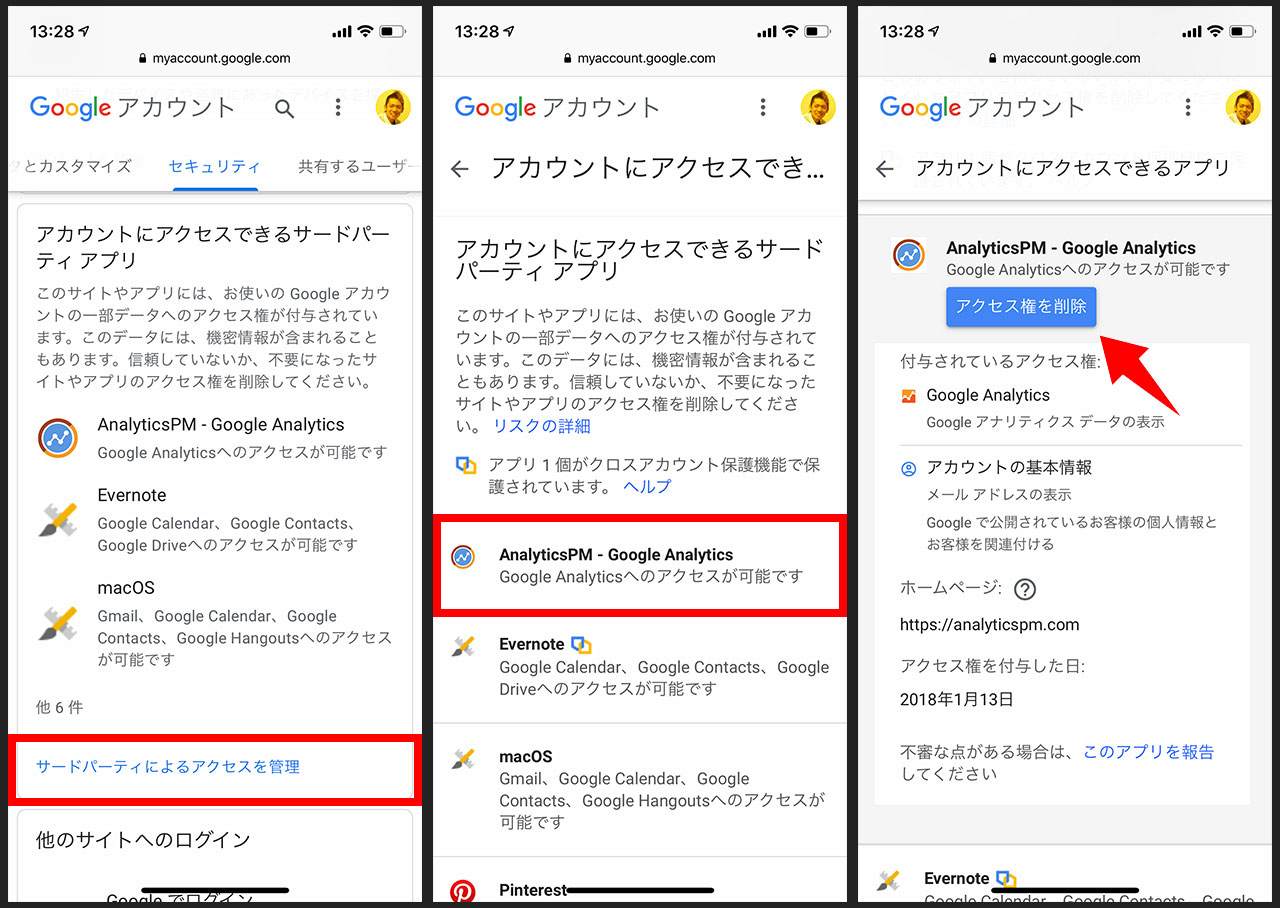
iPhone・iPad(iOS)での解除手順
iPhoneを利用している場合、GoogleアプリやSafariなどのブラウザからアクセスします。
- Googleアプリ、またはブラウザでGoogleトップページを開き、右上の「プロフィールアイコン」をタップします。
- 「Googleアカウントを管理」を選択します。
- 画面上部のメニュータブを横にスクロールし、「データとプライバシー」または「セキュリティ」をタップします。
- 「サードパーティ製のアプリとサービス」の項目を探し、「すべての接続を表示」をタップします。
- 解除したいアプリ名を選択し、「(アプリ名)との接続をすべて削除」をタップして確認画面で「確定」を押します。
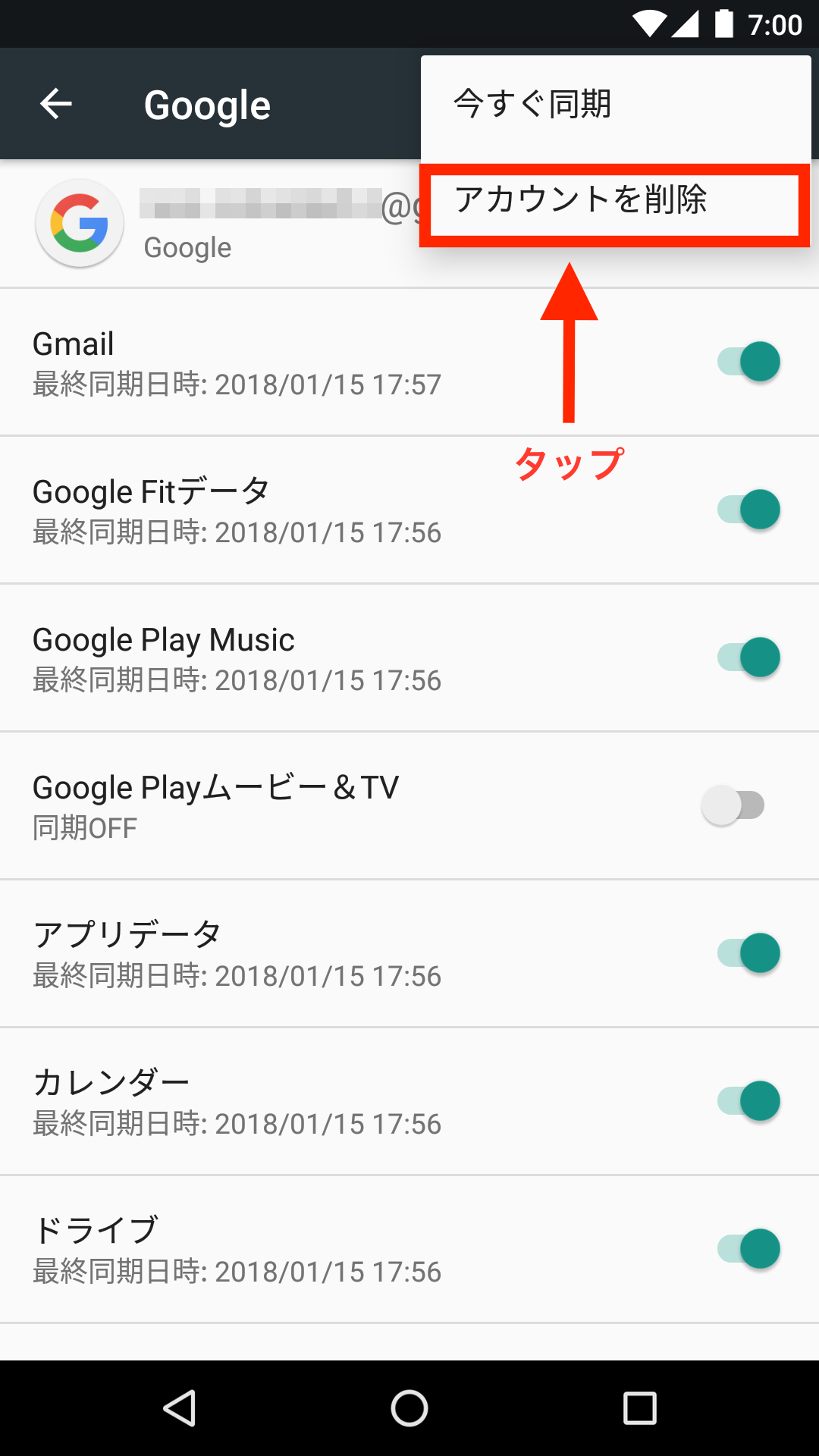
Android端末での解除手順
Androidスマートフォンでは、端末の設定アプリから直接アクセスするのが最もスムーズです。
- スマートフォンの「設定」アプリを開きます。
- 「Google」または「Googleサービス」をタップします。
- 「Googleアカウントの管理」をタップし、メニューから「セキュリティ」タブを選択します。
- 「サードパーティ製のアプリとサービス」項目内の「接続を管理」を開きます。
- 一覧から不要なアプリをタップし、Googleログイン連携削除を実行します。
PCブラウザ(Chrome / Safari / Edge)での手順
PCの場合は、Googleアカウントの管理画面(myaccount.google.com)に直接アクセスし、左メニューの「セキュリティ」をクリックします。「サードパーティ製のアプリとサービス」の一覧から該当のサービスを選び、ワンクリックで接続権限を破棄できます。
【データ比較】連携アプリの権限レベルと解除時の影響一覧
Google連携を解除する際、多くの人が不安に感じるのが「具体的に何が起きるのか」という点です。連携権限の強さと、解除によって発生する影響を比較表にまとめました。
| アクセス権限の種類 | アクセス可能な情報・データ | 放置時のセキュリティリスク | 連携解除後の影響と状態 |
|---|---|---|---|
| 基本情報のみ(Googleログイン) | 名前、メールアドレス、プロフィール画像、言語設定 | スパムメールの標的、なりすまし登録の踏み台 | 次回以降Googleでの自動ログインが不可になる(再ログイン時に再認証が必要) |
| Googleドライブ権限 | ドライブ内ファイルの閲覧、新規作成、編集、削除 | 機密文書や写真データの外部流出、ランサムウェア被害 | Googleドライブアクセス権限削除により、外部ツールからのファイル同期が即時停止する |
| Gmail・カレンダー権限 | メールの送受信、件名や本文の読み取り、予定の管理 | メール内容の盗み見、フィッシング詐欺への悪用 | メール送受信アプリやスケジュール連携ツールの同期が切れる |
| ゲームアカウント連携 | ゲーム内ID、進行状況データ、実績情報 | ゲーム内アイテムの不正売買、アカウント売買の被害 | ゲームアカウントGoogle連携解除を実行すると、引き継ぎ設定がない場合ログイン不能の恐れあり |
セキュリティ専門業者の追跡調査によると、一般的なユーザーが知らず知らずのうちにアクセス許可を与えているアプリは平均15件から25件にのぼり、そのうち約60%が「半年以上一度も使っていないサービス」であることが判明しています。権限の強いアプリほど、使わなくなった段階で速やかに遮断することが鉄則です。
【実態検証】「解除したらデータ消えた?」利用者の生の声と現場の誤解
SNSや知恵袋などのコミュニティでは、「Google連携を解除したらゲームのセーブデータが消去された」「外部サイトにログインできなくなった」といったトラブル相談が定期的に投稿されています。ここで重要な事実を整理しておきます。
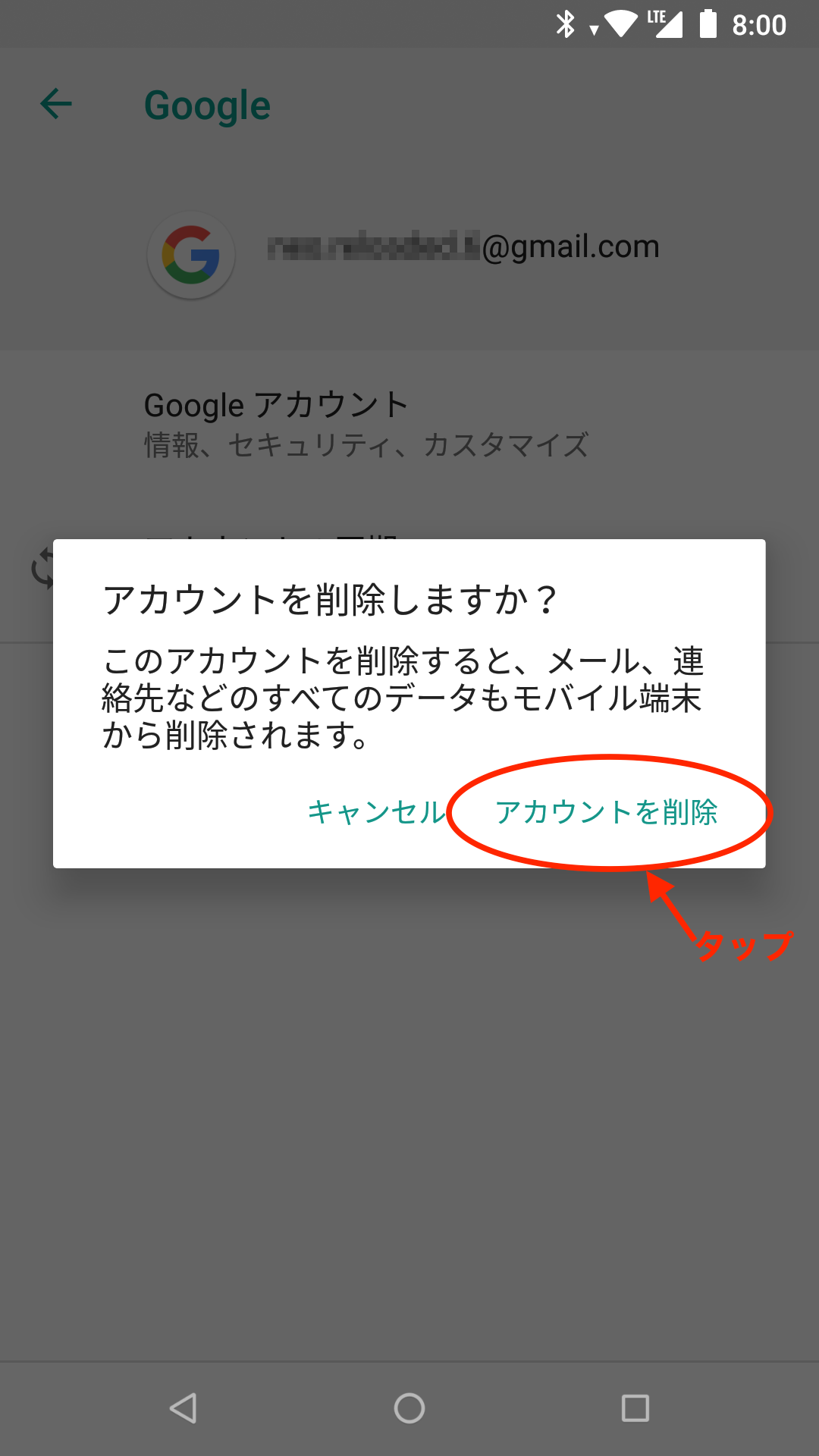
大前提として、Google連携データ削除と影響において、「Google側の連携解除=相手先サービスのアカウント削除(退会)」ではありません。Google連携を解除しても、外部サービスのサーバーに保存されている会員データや購入履歴そのものが消えるわけではないのです。
しかし、ログイン手段を「Googleログイン」のみに設定していたサービスの場合、Google側の連携を切ってしまうと、外部サービス側へ再ログインする手段を一時的に失うケースがあります。
実際に起きた典型的な失敗例として、ソーシャルゲームの引き継ぎ設定を完了しないままGoogle連携を解除し、アプリの再起動時に認証エラーとなってゲームに戻れなくなった事例があります。ゲームやサブスクリプション契約中のサービスを解除する際は、必ず事前にID・パスワードによる個別ログイン手段を設定するか、有料プランの解約を済ませておくことが不可欠です。
【トラブルシューティング】Google連携解除できない原因と対処法
管理画面から操作しても「エラーが発生しました」と表示されたり、解除ボタンが見当たらなかったりするトラブルが発生することがあります。Google連携解除できない原因と対処法をまとめました。
- 学校や会社の管理アカウントを使用している:「Google Workspace」などの組織アカウントでは、システム管理者がサードパーティ製アプリの権限を一括制御している場合があります。この場合、個人で解除できない設定になっているため、組織のIT管理者に問い合わせが必要です。
- Google Playの定期購入(サブスクリプション)が継続中:課金契約がGoogle Play経由で有効になっているアプリは、連携を解除しても課金が止まりません。先に「Google Playストア」の「お支払いと定期購入」から解約手続きを行ってください。
- ブラウザのキャッシュ・Cookieの不具合:古い認証セッションが干渉しているケースがあります。ブラウザのキャッシュをクリアするか、シークレットモード(プライベートブラウズ)で再度Googleアカウント管理画面にアクセスしてください。
- アプリ開発元の独自仕様:一部のWebサービスでは、サービス側のマイページから「ソーシャル連携解除」を行わないと、Google側で一時的に接続が復活するように見えるケースがあります。外部サービスのマイページ設定も併せて確認しましょう。
【2026年最新】Googleセキュリティ診断とアクセス権限の定期見直し術
Googleは、アカウントの安全性を維持するための統合機能としてGoogleセキュリティ診断と最新対策を提供しています。セキュリティ診断を実行すると、過去長期間アクティビティのないアプリや、過剰な権限を持つ外部サービスをAIが自動検出し、ワンタップで整理するよう警告を出してくれます。
【プロの結論】今すぐ連携解除すべきアプリ・見送るべきサービス
日々の運用において、どのアプリを削除し、どれを残すべきか迷った際は、以下の基準で仕分けを行ってください。
▼今すぐ連携を解除すべきサービス:
- 3ヶ月以上ログインしていないWebツール、単発で利用した画像加工・翻訳サービス
- すでにスマホからアンインストールした古いゲームアプリ
- 開発元が不明瞭な海外製ユーティリティツール
- 「Googleドライブへの完全なアクセス」を要求しているが、現在は使っていないアプリ
▼連携を維持して問題ないサービス:
- 日常的に業務やプライベートで利用している大手クラウドサービス(Slack、Zoom、Notionなど)
- Googleアカウントで二段階認証やログイン通知を適切に管理しているメイン利用のアプリ
最低でも3ヶ月に1回、カレンダーのリマインダーなどを活用してGoogleアカウントアクセス権限の管理画面をチェックする習慣を身につけることが、不正アクセスの最大の防壁となります。
【google 連携 解除】に関するよくある質問(FAQ)
Q1:Google連携を解除したら、相手のアプリやサイトに通知は行きますか?
A1:連携を解除した瞬間に相手側へ個別の通知メールが飛ぶことは基本的にありません。ただし、次回そのアプリを起動したりWebサイトにアクセスしたりした際に認証が無効化されているため、再ログインや再連携を求める画面が表示されます。
Q2:連携を解除すれば、外部サービスに登録した個人情報もすべて消えますか?
A2:消えません。Google連携の解除は「今後のデータ通信とアクセス権を止める」操作に過ぎず、すでに相手側のデータベースに保存された会員情報や利用履歴は残ります。個人情報を完全に消去したい場合は、各サービスの公式サイトやアプリ内から「退会手続き(アカウント削除)」を行ってください。
Q3:間違えて必要なアプリの連携を解除してしまいました。元に戻せますか?
A3:一度解除した連携を「ワンクリックで復元」することはできませんが、再度そのアプリやWebサイトにアクセスし、「Googleでログイン」をやり直してアクセス権を再許可すれば、通常通り元通り利用できるようになります。
まとめ:定期的な連携解除で強固なデジタルセキュリティを
手軽なログイン機能は日々のデジタルライフを快適にしてくれる一方で、放置すればあなたの大切なデータを危険に晒すセキュリティホールに変わります。サイバー攻撃の手法が進化し続ける現代において、「使わなくなったら権限を遮断する」という基本的なデジタル衛生管理がこれまで以上に重要です。
スマートフォンの操作であれば、連携の確認と解除にかかる時間はわずか数分です。見知らぬサービスに不要なアクセス権を与えたままになっていないか、今すぐGoogleアカウントの管理画面を開いてセキュリティ診断を試してみてください。 (出典: google 連携 解除(Yahoo!ニュース))
SEOライティングとマーケティング戦略の専門家。分かりやすい解説記事で定評があります。
