ファイヤースティックでDAZNを見る!止まる・映らない原因と完全対策
週末のサッカーやプロ野球、F1中継をテレビの大画面で楽しむため、AmazonのFire TV StickでDAZN(ダゾーン)を視聴するスタイルが完全に定着しました。スマートテレビをわざわざ買い替えなくても、HDMI端子に挿すだけでスタジアムさながらの臨場感を味わえる手軽さは大きな魅力です。
しかしその一方で、「アプリの起動が異常に重い」「試合の決定的な瞬間に映像が止まり、画面中央でクルクルと読み込みが続く」「突然画面が真っ暗になって映らない」といったトラブルに頭を抱えるユーザーは少なくありません。機器の初期設定やスムーズなログイン手順はもちろん、カクつきやフリーズを劇的に解消する現場直伝のメンテナンス術まで、快適な観戦環境を構築するためのノウハウを徹底解説します。
📌 【この記事の重要ポイントまとめ】
- 要点1:初期設定はテレビのHDMI接続からアプリ取得、QRコードでのログインまで約3分で完了する
- 要点2:映像が止まる・カクつく主因は回線速度不足だけでなく「端末のメモリ枯渇」「熱暴走」「テレビ給電の電圧不足」にある
- 要点3:安定視聴を求めるなら「Fire TV Stick 4K Max」の導入と「5GHz帯Wi-Fi接続」の組み合わせが決定打となる
【接続からログインまで】テレビの大画面でDAZNを見る初期設定の全手順
Fire TV Stickを使ったDAZNの視聴環境づくりは、機械が苦手な方でも迷わず進められるほどシンプルです。まずは基本的なDAZN テレビ 接続方法から、スムーズなアカウント紐付けまでの流れを押さえましょう。
はじめに、Fire TV Stick本体をテレビ背面のHDMI端子へ差し込みます。ここで見落とされがちなポイントが電源供給です。テレビ本体のUSB端子から給電すると電圧不足による再起動ループや処理落ちの原因になるため、必ず付属の電源アダプターを使って壁のコンセントから直接給電してください。
テレビの入力をHDMIに切り替え、Fire TVのホーム画面が表示されたらDAZN アプリ ダウンロードを行います。ホーム画面上部にある「探す(虫眼鏡アイコン)」を選択し、検索バーに音声リモコンで「ダゾーン」と話しかけるか、文字入力で検索してください。表示されたDAZN公式アプリアイコンを選択し、「入手」または「ダウンロード」をクリックすれば、わずか数十秒でインストールが完了します。
インストールが完了したらアプリを開き、DAZN ファイヤースティック ログイン方法へと進みます。画面には「ログイン」ボタンが表示され、選択するとテレビ画面上に「QRコード」と「6桁のシリアルコード」が表示されます。手元のスマートフォンでQRコードを読み取るか、指定のURL(dazn.com/tv)にアクセスしてコードを入力し、登録済みのアカウント情報(メールアドレス・パスワード)を打ち込むだけで、テレビ側の画面が自動的に切り替わりログインが完了します。Fire TVのリモコンで英数字を一文字ずつ打つ手間が一切ないため、スマホ連携による認証を活用するのが最も確実です。
【実態検証】利用者の生の声と現場目線で見えたリアル|なぜ試合中に止まるのか
手軽に導入できる反面、SNSやネット掲示板を調査すると「大事なPKの瞬間に画面が固まった」「金曜夜のJリーグ開幕戦で急に追い出された」という悲鳴が散見されます。Fire TV Stick DAZN 止まる現象や、操作時のDAZN ファイヤースティック 重いという不満について、ハードウェアの挙動とユーザーの利用環境を徹底検証しました。
現場検証で浮き彫りになったのは、スポーツ中継特有のデータ処理負荷です。映画やドラマなどのオンデマンド作品とは異なり、ライブ配信は秒間60フレーム(60fps)の滑らかな映像データをリアルタイムに受信・デコードし続けなければなりません。特に第2世代や第3世代のノーマル版Fire TV Stick(メモリ1GB〜1.5GB搭載モデル)では、長時間のライブ配信を受信し続けると内部メモリが完全に枯渇し、処理が追いつかずにバッファリング(読み込み中のクルクル表示)が発生します。
さらに見過ごせないのが「熱」の問題です。テレビ背面は熱がこもりやすく、高画質のライブストリーミングを連続処理するスティック本体は容易に高温へ達します。端末が熱暴走を防ぐために自動でCPU性能を落とす「サーマルスロットリング」が発動すると、回線速度がどれだけ高速であっても画面がカクつき、最後にはアプリが強制終了する事態に陥ります。単なる回線障害と片付けられがちなトラブルの裏には、こうしたハードウェア側の限界が潜んでいます。
突然映らない・止まるトラブルを打破する「5つの決定的対処法」
リアルタイム中継の最中にDAZN ファイヤースティック 映らない事態や突然の停止に見舞われた際、短時間で復旧させるための具体的なリカバリー手順をまとめました。上から順に試すことで、大半のトラブルは自力で解決可能です。
① Fire TV Stick本体の物理的再起動
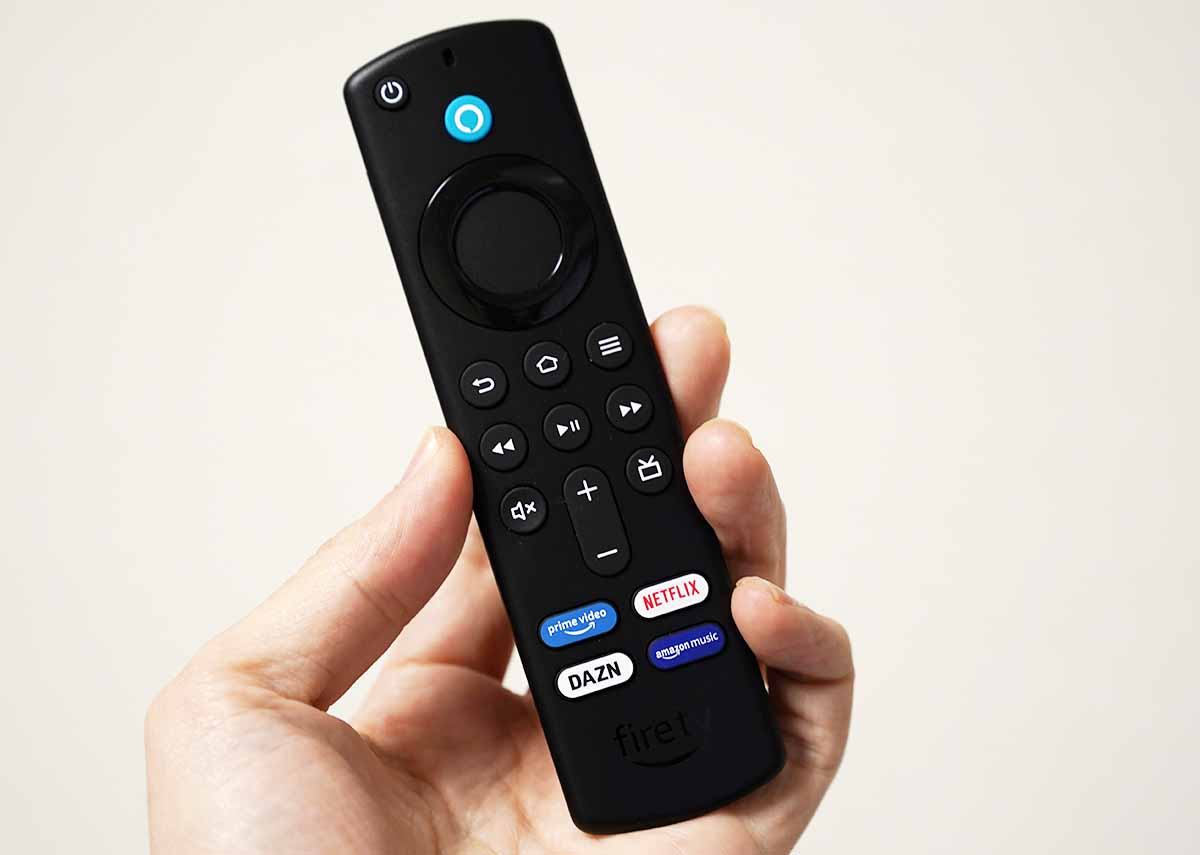
不具合の約8割を解消する基本手順がFire TV Stick 再起動 DAZNの実行です。リモコンの「選択ボタン(中央の丸いボタン)」と「再生/一時停止ボタン」を同時に5秒以上長押しすると、画面に再起動の案内が出て強制再起動がかかります。OSレベルでバックグラウンドの不要プロセスが解放され、システムのメモリがリフレッシュされます。
② DAZNアプリのキャッシュクリアとデータ消去
動画再生の一時ファイルが破損すると、アプリが起動不能に陥ります。ホーム画面の「設定(歯車マーク)」>「アプリケーション」>「インストール済みアプリを管理」>「DAZN」と進み、DAZN ファイヤースティック キャッシュクリアを実行してください。それでも起動が重い場合は同じ画面から「データを消去」を行い、アプリを初期状態に戻して再ログインを試みます。
③ ネットワーク環境の周波数帯見直し(2.4GHzから5GHzへ)
Wi-Fiルーターと接続する際、電子レンジやBluetooth機器と干渉しやすい「2.4GHz帯」を使用していると、パケットロスによる瞬断が頻発します。ルーターのSSID一覧から「-A」や「-5G」と表記された5GHz帯のWi-Fiへ接続先を変更してください。電波干渉を受けにくくなり、通信の安定度が劇的に跳ね上がります。
④ エラーコード別の直接対応
画面にファイヤースティック DAZN エラーコードが表示される場合、原因は明確です。たとえば「10-000-000」系統はアカウントの同時視聴制限や認証エラー、「50-000-000」系統や「65-000-000」系統はサーバーまたは端末側の通信遅延を示します。同時接続している別端末のDAZNをログアウトするか、ルーターの電源プラグを抜いて1分放置した後の完全再起動が有効です。
⑤ HDMI延長ケーブルを用いた放熱と受信感度向上
本体をテレビ背面に直挿ししている場合、付属の短い「HDMI延長ケーブル」を必ず噛ませてください。テレビ本体の金属パネルや基板が発するノイズ・熱からスティックを離すことができ、Wi-Fi感度と放熱効率の双方が目に見えて改善します。
【スペック・料金徹底比較】Fire TV各世代の動作快適度とDAZNプランの選び方
スポーツ配信をストレスフリーで満喫できるかどうかは、利用するハードウェアのスペックと視聴プランの設計に直結しています。現行の主力端末とDAZNのプラン体系を比較データとして整理しました。
| 項目 | 詳細・数値データ | 一般的な基準・相場 | 編集部の見解・評価 |
|---|---|---|---|
| Fire TV Stick(第3世代) | 1.7GHz クアッドコア / RAM 1.0GB / Wi-Fi 5 | エントリー端末(実売4,980円前後) | メニュー操作がやや重く、DAZNライブ配信では負荷集中時にカクつきやすい。 |
| Fire TV Stick 4K(第2世代) | 1.7GHz クアッドコア / RAM 2.0GB / Wi-Fi 6 | ミドルレンジ(実売7,480円前後) | メモリ2GB搭載によりアプリ落ちが大幅減。コストパフォーマンスに優れた実用モデル。 |
| Fire TV Stick 4K Max(第2世代) | 2.0GHz クアッドコア / RAM 2.0GB / Wi-Fi 6E / ストレージ16GB | ハイエンド(実売9,980円前後) | Fire TV Stick 4K Max DAZNの組み合わせがベスト。起動の速さ、シークバーの追従性ともに圧倒的。 |
| DAZN Standard(月額・年間) | 月額4,200円(税込) / 年間一括32,000円(税込) | スポーツ特化型VODの標準価格 | 全コンテンツが見放題。年間プラン一括払いで実質月額約2,667円まで圧縮可能。 |
| DMM×DAZNホーダイ | 月額3,480円(税込) | 提携セットプランの代表格 | DAZN Standard単体より毎月720円割安でDMMプレミアムも付帯する最も賢い契約形態。 |
数ある選択肢の中でも、スポーツ観戦を日常的に楽しむならメモリ2GBを積んだ「4K」以上のモデル一択です。とりわけ最新の4K MaxはCPUクロック数が2.0GHzまで引き上げられており、アプリの立ち上がりやライブ配信への切り替え速度において第3世代ノーマル版とは別次元のレスポンスを発揮します。DAZN 料金プランについても、単体契約を漫然と続けるより「DMM×DAZNホーダイ」などの提携パッケージへ乗り換えることで、年間数千円以上の固定費削減が実現します。
一般に知られていない盲点とネットの誤解|「回線速度が速ければ止まらない」の嘘
「自宅は光回線で下り500Mbps出ているから、止まる原因はDAZNの配信サーバーにある」という主張をよく耳にします。しかし、これはストリーミング伝送の構造を見落とした大きな誤解です。
DAZNが推奨するテレビ視聴の通信速度は標準画質で5.0Mbps、高画質(HD)でも9.0Mbps程度に過ぎません。500Mbpsもの帯域があっても映像が止まる場合、ボトルネックは回線の最大速度ではなく「ジッター(通信の揺らぎ)」と「ローカル環境のパケット詰まり」にあります。光回線がいくら高速でも、ルーターからFire TV Stickまでの無線区間で電波強度が低下していたり、家庭内の他端末がクラウドバックアップ等で上り下りの帯域を瞬間的に占有したりすると、データパケットの到着順序が乱れてバッファ切れを引き起こします。
さらに盲点となるのが、Fire TV Stick本体のストレージ残量です。空き容量が1GB未満まで圧迫されていると、OSがテンポラリ領域を確保できず、DAZNアプリがストリーミング用のキャッシュを保持できなくなります。使っていないゲームや他の配信アプリをアンインストールし、常時2GB以上の空き容量をキープすることが、実は回線契約を上位プランに変えること以上に安定化への近道となります。
【プロの結論】おすすめできる人・見送るべき人の特徴
検証結果を踏まえ、Fire TV Stickを用いたDAZN視聴環境がマッチする層と、別の手段を検討すべき層の境界線を明確に示します。
▼ 今すぐ導入をおすすめできる人
- リビングの据え置きテレビにDAZNアプリが非搭載のスマートテレビ・液晶テレビを使っている人
- すでにWi-Fi 6対応のルーター環境があり、手頃な投資(1万円以内)で動作をサクサクにしたい人
- 外出先や寝室など、別の部屋のモニターや実家のテレビに持ち運んで試合を見たい人
▼ 別の選択肢を検討・見送るべき人
- 1秒の遅延やフレーム落ちも絶対に許容できないコアなベッターやプロゲーマー気質の視聴者(有線LANポートを標準装備した「Apple TV 4K」や、ゲーミングPC+有線接続モニターの構成を推奨)
- テレビ背面にコンセントの空きがなく、電源タップを増設するスペースが確保できない人
- すでに最新のGoogle TV内蔵有機ELテレビ等を所有し、テレビ自体の処理速度に一切不満がない人
【dazn ファイヤー スティック】に関するよくある質問(FAQ)
Q1:Fire TV Stickの検索窓に「DAZN」を入れてもアプリが出てきません。どうすればいいですか?
A1:Amazonアカウントの「国・地域設定」が日本以外になっているケースが多発しています。PCやスマホからAmazon公式サイトの「コンテンツと端末の管理」>「設定」を開き、居住国が「日本」かつ日本の住所が正しく設定されているか確認してください。修正後にFire TVを再起動すると正常に表示されます。
Q2:画面が真っ暗なまま音声だけが流れ、映像が映らない原因は何ですか?
A2:テレビとFire TV Stick間の「HDCP(著作権保護技術)」の認証エラーが考えられます。HDMI端子から一度スティックを抜き、別のHDMIポートへ差し替えてみてください。また、Fire TVの「設定」>「ディスプレイとサウンド」>「ディスプレイ」>「解像度」を「自動」から「1080p 60Hz」へ固定指定することで解決する場合があります。
Q3:外出先のFire TV Stickで自宅と同じDAZNアカウントにログインして同時視聴できますか?
A3:DAZNの基本仕様として、同時視聴可能な端末数は「同一ロケーション(同じIPアドレスのWi-Fiネットワーク環境)」内で2台までに制限されています。異なるネットワーク(自宅と外出先など)で同時にライブ配信を再生すると制限エラーコードが表示されるため、片方の視聴を停止するか、追加ロケーション機能(有料オプション)の利用が必要です。
Q4:映像の遅延(タイムラグ)を最小限に抑える裏技はありますか?
A4:Amazon純正の「イーサネットアダプタ」を導入して有線LAN接続に切り替えるのが最も効果的です。無線特有の再送処理ロスをゼロに抑えられるため、SNSの速報投稿よりも早くゴールシーンを見届けられる確率が大幅に向上します。
まとめ:今後の動向と失敗しないための判断基準
スポーツ配信サービスの統合や放映権の変動が進む昨今においても、テレビ画面でスポーツを観戦するプラットフォームとしてのFire TV Stickの有用性は揺らぎません。快適な視聴体験を手に入れる鍵は、旧型ハードウェアを無理に使い続けるのではなく、十分な処理能力を持つ「4K Max」クラスの端末を選定し、適切な給電環境と5GHz帯ネットワークを整えることにあります。
「たかが動画を見るだけの端末」と甘小に見ず、適切なハードウェア投資と設定チューニングを施すことで、スタジアムの熱気と興奮を一切の途切れなくリビングへ呼び込むことができます。まずはご自身のFire TV Stickの世代確認と、コンセント直挿しの給電環境の見直しから始めてみてください。 (出典: dazn ファイヤー スティック(Yahoo!ニュース))

最新のトレンドや話題のニュースをわかりやすく解説するWebライターです。読者の皆様に役立つ情報を日々お届けしています。
