文字入力で後ろが消える!上書きモード解除と再発防止の完全ガイド
パソコンで文章を作成している最中、途中に文字を書き足そうとしたら後ろの文字が次々と消えてしまった――。オフィスワークやレポート作成中にこの現象に遭遇し、パソコンの故障やウイルスの感染を疑って焦った経験を持つ人は少なくないはずです。
文字が消えてしまう現象の正体は、キーボードの入力状態が「挿入モード」から「上書きモード」へ切り替わっていることにあります。原因さえ分かれば、キーボードの特定のキーを一度押すだけで瞬時に元の状態へ戻せます。勝手に切り替わってしまう根本的な理由から、主要ソフト別の解除手順、さらには二度と誤作動を起こさないための完全無効化テクニックまで詳しく解説します。
📌 【この記事の重要ポイントまとめ】
- 要点1:文字の後ろが消える原因は、誤操作で「上書きモード」に切り替わったためであり、Insertキーを押せば一発で解決する。
- 要点2:ノートパソコンでは「Fnキー+Insert」の同時押しが必要なケースが多く、WordやExcelでは個別設定で見える化や無効化が可能。
- 要点3:頻繁に誤打鍵してしまう場合は、無料公式ツールを使ってInsertキー自体を無効化すればトラブルを根本から防げる。
【原因究明】なぜ文字が消える?キーボードが勝手に上書きモードになる理由
文字を入力するたびに右側の文字が消えていくのは、キーボードが「上書きモード」になっているからです。普段のパソコンは「挿入モード」になっており、カーソルの位置に新しい文字を割り込ませても、後ろの文字は自動的に右へ押し出されます。しかし、上書きモードが有効になると、カーソルの後ろにある既存の文字を新しく打ち込んだ文字で塗りつぶして消してしまう仕様になっています。
この現象が「勝手に起きた」と感じる最大の理由は、BackspaceキーやDeleteキーのすぐ近くに配置されている「Insertキー」を無意識に押してしまうことにあります。文字を消そうと指を伸ばした際、ほんの数ミリずれてInsertキーに触れてしまうだけで、画面上には何の警告も出ずにモードが切り替わります。これが、多くのユーザーを悩ませる突然の文字消失トラブルの真相です。
【キーボード一発】上書きモードを挿入モードへ戻す基本の解除ショートカット
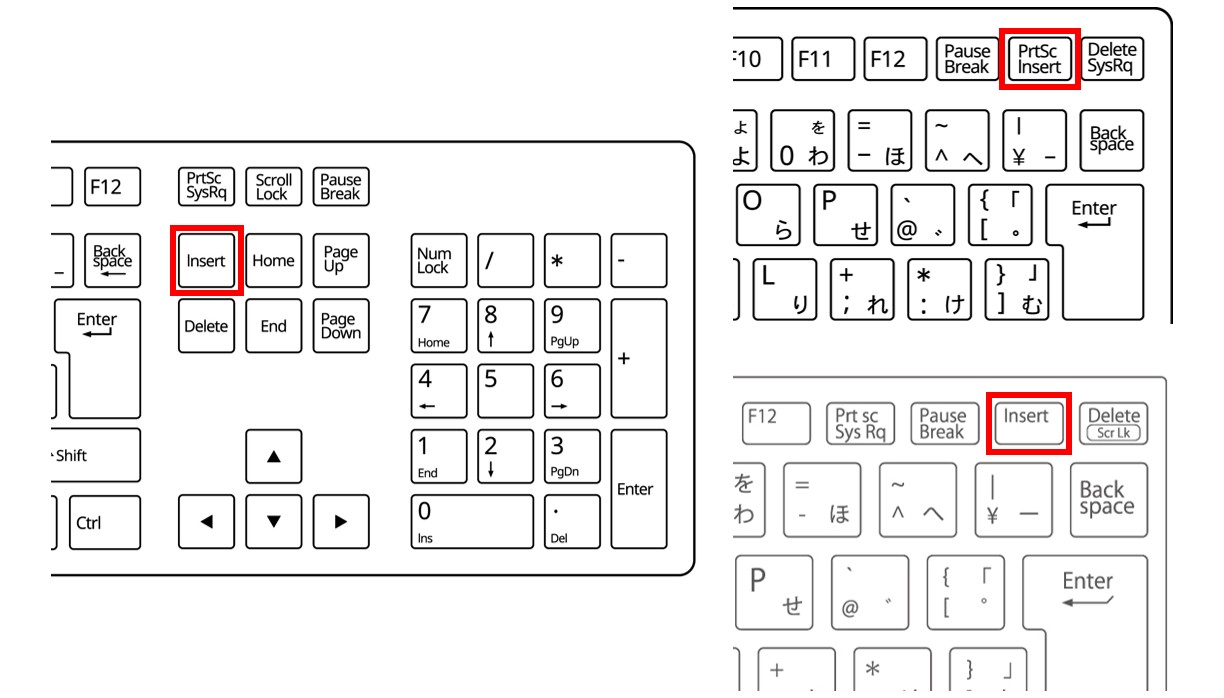
上書きモードを解除して通常の「挿入モード」へ戻す操作は極めてシンプルです。フルサイズのデスクトップ用キーボードを使っている場合は、キーボード右上付近にある[Insert]キー(または[Ins]キー)を1回押すだけで元の入力状態に戻ります。
[Insert]キーはトグルスイッチ(押すたびにオンとオフが切り替わる仕組み)になっているため、1回押せば「挿入モード」、もう1回押せば「上書きモード」へと切り替わります。文字が消える状態になったら、まずはキーボードの[Insert]キーを単体でポンと1度だけ押して、適当な文字を入力して元に戻ったかテストしてみてください。
【ノートPC別】「Insertキーはどこ?」見つからない時の対処法とFnキーの組み合わせ
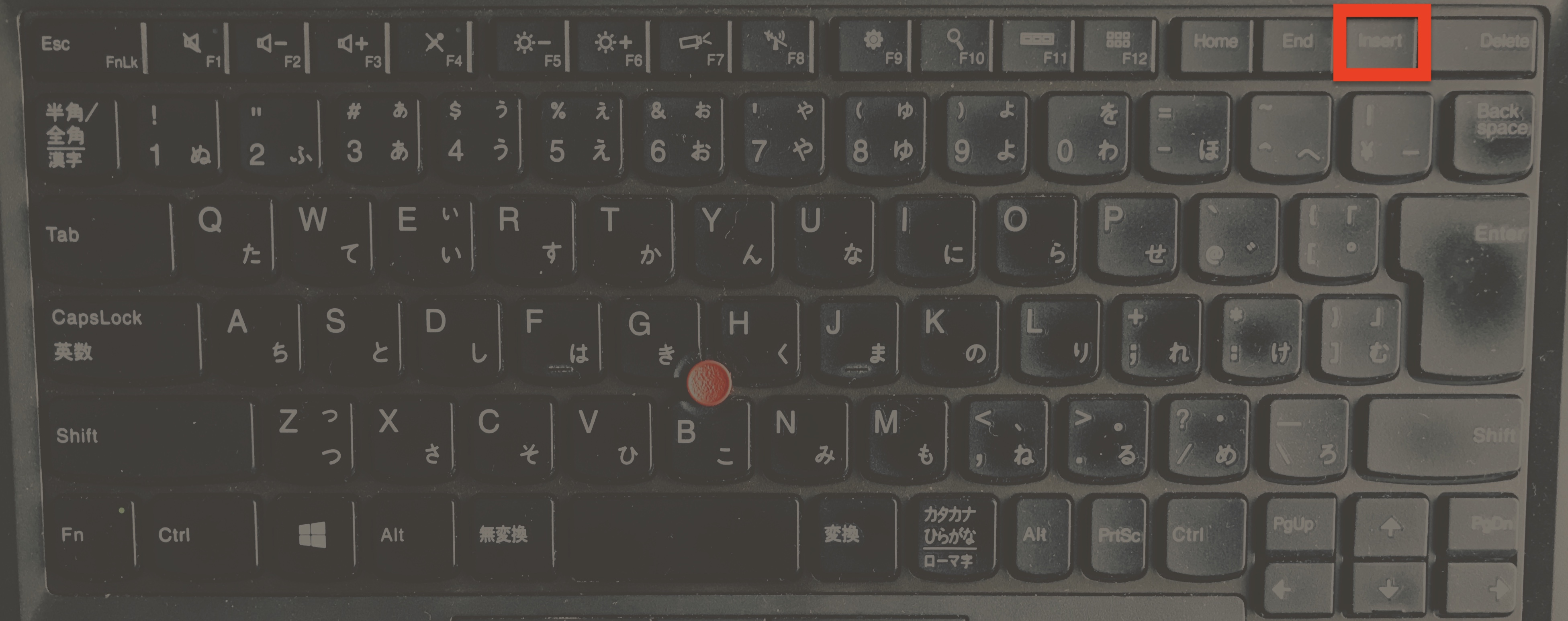
近年主流の薄型ノートパソコンやテンキーレスキーボードでは、スペース削減のために[Insert]キーが単独で用意されていないモデルが増えています。キーボード上を探しても見当たらない場合は、他のキーと機能が統合されている可能性が高いです。
ノートPCで上書きモードを解除する主なパターンは以下の通りです。
1. 他のキーと青字や白枠で同居している場合
[Delete]や[PrtSc]、[Backspace]、ファンクションキー([F12]など)のキー表面に小さく「Ins」や「Insert」と印字されている場合、[Fn]キーを押しながらそのキーを同時押しすることで機能します。
2. テンキーの「0」に割り当てられている場合
テンキー付きノートPCでは、数字の[0]キーの下部に「Ins」と書かれているケースがあります。この場合は[NumLock]をオフにした状態で[0]キーを押すと上書き解除として動作します。
主要メーカー別の代表的な配置例は次のようになっています。
・Lenovo(ThinkPadなど):[Fn]+[End]または[Fn]+[Insert]
・NEC(LAVIEシリーズ):[Fn]+[Delete](DeleteキーにInsと併記)
・富士通(LIFEBOOK):[Fn]+[Insert]または[NumLock]連携
・Dell / HP:[Fn]+[Insert]または右上端の独立キー
【アプリ別対策】Word・Excelで上書きモードを解除&ステータスバー表示設定
ビジネス文書の作成で頻繁に使うMicrosoft WordやExcelでは、意図しない上書き入力を未然に防ぐための専用設定が用意されています。
Wordで上書きモードを解除・無効化する手順
Wordでは、そもそも[Insert]キーで上書きモードへ切り替わらないように設定をロックできます。
1. 画面左上の「ファイル」タブから「オプション」を開く。
2. 左メニューの「詳細設定」を選択する。
3. 「編集オプション」内にある「Insert キーを使って、上書き入力モードの切り替えを制御する」のチェックを外す。
4. 「上書き入力モードで入力する」のチェックも外れていることを確認し、「OK」をクリックする。
また、画面最下部のステータスバーを右クリックし、「上書き入力」にチェックを入れると、現在の状態が「挿入」か「上書き」かが画面下に常時表示されます。ここをクリックするだけでもモードの切り替えが可能です。
Excelにおける上書きモードの挙動と切り替え
Excelの場合、セルを選択しただけの状態では常に上書きになりますが、[F2]キーを押してセル内編集モードに入った状態では[Insert]キーによる「挿入/上書き」の切り替えが有効になります。セル内の数式や文字列を部分修正している最中に文字が消える場合は、編集状態のまま[Insert](または[Fn]+[Insert])を押せば挿入モードへと戻ります。
【Windows11・Mac対応】OS別の挙動の違いとトラブル解決ステップ
利用しているパソコンのOS環境によっても、文字が消えるトラブルへのアプローチは若干異なります。それぞれの環境に応じた注意点を整理しました。
Windows 11での確認ポイント
Windows 11環境のメモ帳やブラウザ、各種テキストエディタでも、基本ルールは同一です。[Insert]キーの誤打鍵が原因となります。Windows 11では文字入力システム(IME)のアップデートにより予測変換候補の表示仕様が変わっていますが、タイピングした瞬間に後ろの文字が消滅する挙動は100%上書きモードによるものです。
Macで文字が消える場合の対処法
Macの純正キーボードには基本的に[Insert]キーが存在しません。macOS標準のテキストエディットやPagesなどでは上書きモード自体が備わっていないためです。しかし、以下の状況ではMacでも文字が消える現象が発生します。
・Mac版WordやExcelを使用している場合:アプリ側のショートカットや設定が影響しているケース。
・仮想環境でWindowsを動かしている場合:Macのキー配列では[fn]+[return]や[fn]+[delete]がInsert機能として認識される場合があります。
・サードパーティ製エディタ(VS Codeなど):エディタ内のコマンドパレット(Command + Shift + P)から「Toggle Overtype」を実行して解除します。
【再発防止】二度とイライラしない!Insertキーを完全に無効化する裏技
「日常業務で上書きモードなんて一度も使ったことがない」という人は全体の大多数を占めます。使わない機能のために誤操作のストレスを抱え続ける必要はありません。Microsoft公式の無料ツールを使って、[Insert]キーの機能を完全に無効化(キル)する設定を行うのが最も根本的で確実な解決策です。
Microsoft公式「PowerToys」を使った安全な無効化手順
Windowsのシステム設定を直接いじるレジストリ編集はリスクが伴いますが、Microsoftが提供する公式ユーティリティ「Microsoft PowerToys」を使えば、安全かつ数クリックでキーを無効化できます。
1. Microsoft Storeから「Microsoft PowerToys」を検索してインストールする。
2. PowerToysを起動し、左メニューから「Keyboard Manager(キーボードマネージャー)」を選択する。
3. 「キーの再マップ」をクリックする。
4. 「+(物理キーの追加)」を押下し、元のキーに「Insert」を選択(または[キーの選択]を押して実際のInsertキーを打鍵)する。
5. マップ先(割り当て先)のプルダウンメニューで「Disable(無効)」を選択し、右上の「OK」をクリックする。
この設定を完了させれば、タイピング中にどれだけ[Insert]キーを誤って強打しても上書きモードに切り替わらなくなり、作業効率が劇的に向上します。
【上書きモード解除】に関するよくある質問(FAQ)
Q1:Insertキーを押しても上書きモードが解除されません。どうすればいいですか?
A1:ノートパソコンの場合は[Fn]キーとの同時押し([Fn]+[Insert])が必要な可能性が高いです。また、Wordを使用中の場合はアプリのオプション画面で「上書き入力モード」のチェックを手動で外すか、ステータスバーの表示をクリックして切り替えてみてください。
Q2:そもそも「上書きモード」は何のために存在する機能なのですか?
A2:固定幅の帳票入力や古いプログラミング環境、文字数が決まっているフォーマットを修正する際、文字を削除する手間を省いて直接書き換えるために作られた歴史的な機能です。自由入力が主流の現在では一般ユーザーが使う機会はほぼありません。
Q3:キーボードにInsertキーもFnキーも見当たりません。画面上で解除できますか?
A3:Windowsの標準機能である「スクリーンキーボード」を使って解除が可能です。スタートメニューで「スクリーンキーボード」と検索して起動し、画面上に表示された[Insert]キーをマウスでクリックすれば物理キーがなくてもモードを解除できます。
まとめ:仕組みを理解してタイピングのストレスを根本から解消しよう
文字を入力するたびに既存の文章が消えていく現象は、キーボードの故障でも怪奇現象でもなく、単なる「上書きモード」の誤作動にすぎません。デスクトップなら[Insert]キー、ノートPCなら[Fn]+[Insert]キーを押せばその場で直ちに解決できます。
もし普段の入力作業で上書き機能を使う機会がないのであれば、Wordの編集オプションを見直したり、PowerToysを活用してキーを無効化しておくのが賢明な選択です。突然の文字消えに慌てる時間をゼロにして、快適でストレスのないタイピング環境を整えましょう。 (出典: 上書き モード 解除(Yahoo!ニュース))

SEOライティングとマーケティング戦略の専門家。分かりやすい解説記事で定評があります。
