Excelページ番号の入れ方完全ガイド!表紙除外や総ページ数も一発解決
ビジネス文書や会議資料、見積書などをExcel(エクセル)で作成し、印刷やPDF化を行う際、欠かせないのが「ページ番号」の設定です。Wordとは異なり、シート単位でマス目が広がるExcelでは、「どこからページ番号を挿入すればいいのか分からない」「表紙があるのに1ページ目とカウントされてしまう」「『1/5』のような総ページ数を綺麗に入れたい」といった操作の戸惑いが日常的に発生します。
Excelのページ番号機能は、構造さえ理解してしまえば数クリックで自在にコントロール可能です。基本の挿入から、実務で頻出する「2ページ目から1と振る」応用ワザ、複数シートにまたがる連番設定、思い通りに印刷されないトラブルシューティングまで、現場で役立つ実践手順をわかりやすく紐解きます。
📌 【この記事の重要ポイントまとめ】
- 要点1:ページ番号の挿入は「ページレイアウトビュー」または「ページ設定」のヘッダー・フッターから即座に行える。
- 要点2:表紙を除いて2ページ目を「1」にするには、「先頭ページのみ別指定」と「開始番号を0」に設定するのが鉄則。
- 要点3:複数シートの通し番号や総ページ数の不一致は、シートのグループ選択と印刷範囲の再確認で解消できる。
【基本手順】Excelでページ番号を挿入する最短ルートと表示位置の選び方
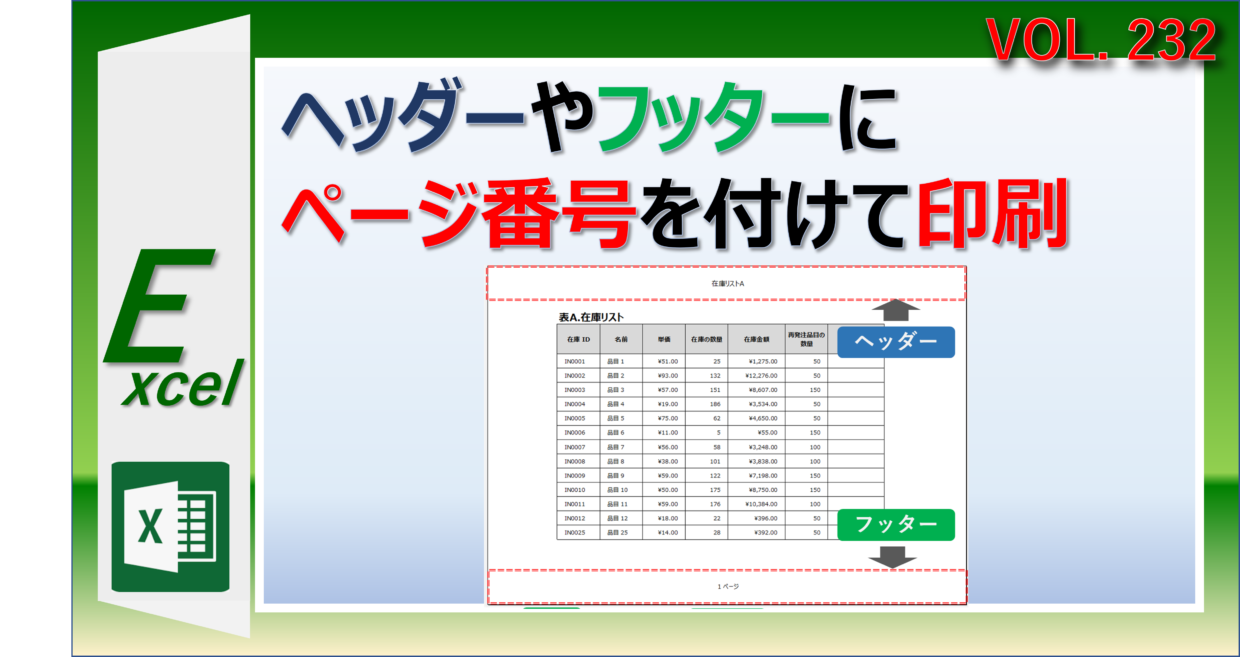
Excelでページ番号を挿入するアプローチは、主に「ページレイアウトビュー」を使う方法と、従来の「ページ設定ダイアログ」を使う方法の2通りがあります。視覚的に確認しながら直感的に作業したい場合は、ページレイアウトビューの活用が最もスムーズです。
画面右下にあるステータスバーから「ページレイアウト」アイコンをクリックするか、リボンの「表示」タブから「ページレイアウト」を選択します。すると、印刷時の仕上がりイメージがそのまま画面上に展開されます。
シートの上下に「ヘッダーの追加」「フッターの追加」というエリアが現れるため、番号を表示させたい位置(左側・中央・右側のいずれか)をクリックします。リボンに「ヘッダーとフッター」タブが出現したら、ヘッダー/フッター要素グループにある「ページ番号」をクリックするだけで完了です。枠内には「&[ページ]」というコードが挿入され、枠外をクリックすると実際の数字が表示されます。
標準的な右下配置にしたい場合は、フッターの右側エリアを選択して「ページ番号」を挿入するのがビジネス資料における基本マナーです。
【総ページ数の表示】「1/10」形式で全体のボリュームを可視化する設定法
ページ数の多い提案書やマニュアルでは、単なる連番だけでなく「現在何ページ目で、全体で何ページあるのか」を示す「1/〇」形式の表記が求められます。Excelでは、Excel ページ番号 総ページ数の組み合わせコードを用いることで簡単に実装できます。
最も手軽なのは、ヘッダー/フッターツールのプリセットを利用する方法です。「ヘッダーとフッター」タブ内の「フッター」プルダウンを開くと、「1 / ? ページ」や「1 ページ、合計 ?」といった定番のテンプレートが一覧表示されるため、希望の形式を選択するだけで自動設定されます。
手動で好みの書式にカスタマイズすることも可能です。フッターの入力エリアに直接コードを組み合わせて記述します。
- 「1 / 5」と表示したい場合:
&[ページ] / &[総ページ数] - 「1 / 5 ページ」と表示したい場合:
&[ページ] / &[総ページ数] ページ - 「- 1 -」と表示したい場合:
- &[ページ] -
設定後は必ず「ファイル」>「印刷」からExcel 印刷設定 ページ番号のプレビューを開き、想定通りのフォーマットで総ページ数が連動しているかチェックしてください。
【表紙を除く】2ページ目から「1」と振る!実務で役立つ開始番号の裏ワザ
企画書や報告書で1枚目を表紙にする場合、「表紙にはページ番号を表示させず、2ページ目(本文)を『1ページ目』としてカウントしたい」という要望が非常に多く寄せられます。この設定は、2つのステップを組み合わせることで完璧に実現できます。
ステップ1:表紙の番号を非表示にする
「ヘッダーとフッター」タブにある「先頭ページのみ別指定」のチェックボックスをオンにします。これにより、1ページ目専用の独立したヘッダー・フッター枠が生成され、2ページ目以降に設定したページ番号が1ページ目には表示されなくなります。
ステップ2:ページ設定の開始番号を「0」にする
ステップ1だけでは、2ページ目の表記が「2」から始まってしまいます。本文を「1」から始めるためには、ページ番号の起点を変更する必要があります。
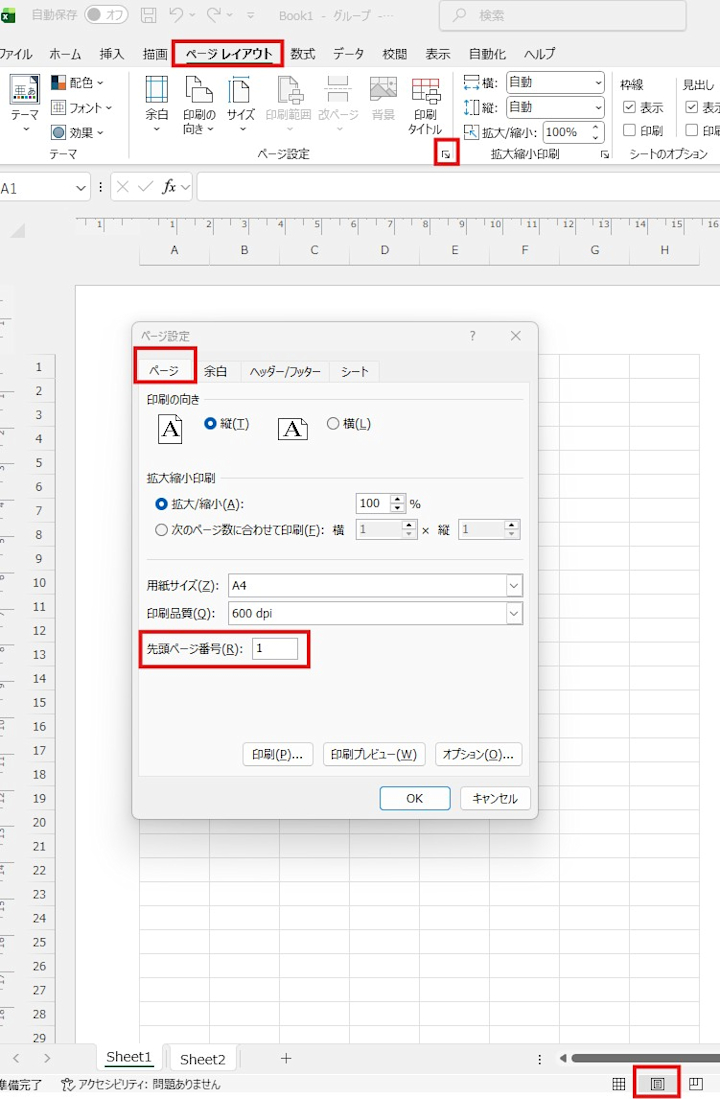
リボンの「ページレイアウト」タブにある「ページ設定」グループ右下の小さな矢印アイコンをクリックし、「ページ設定」ダイアログを開きます。「ページ」タブの最下部にある「先頭ページ番号」の項目を確認してください。デフォルトでは「自動」になっていますが、ここに半角数字で「0」を入力して「OK」をクリックします。
表紙(1ページ目)が内部的に「0ページ目」として扱われ、非表示設定と合わさることで、2ページ目が自動的に「1」からスタートします。実務で最も重宝する必須テクニックです。
【複数シート対応】ブック全体で通しページ番号を連続させる印刷設定
月次レポートや決算報告など、シートごとに表が分かれているブックをまとめて出力する際、シートが変わるたびにページ番号が「1」へリセットされてしまう問題が発生します。複数シートにまたがる通しページ番号を設定するには、作業グループ化を活用します。
キーボードの「Ctrl」キーを押しながら印刷対象のシート見出しを複数クリック(または「Shift」キーで最初と最後のシートを選択)し、全シートをグループ化した状態にします。シート見出しが白くなり、ウィンドウ上部に「[グループ]」と表示されたら、その状態で「ページ設定」を開いてヘッダー・フッターの番号設定を行います。
全シートに同一の番号設定が反映された状態で印刷を実行すると、シートをまたいでも番号がリセットされず、全体の通し番号として連番印刷されます。
特定のシートだけ途中から番号を割り振りたい(例:第2章のシートを「15ページ」から始めたい)場合は、該当シートのみを選択し、ページ設定の「先頭ページ番号」に「15」と直接指定することで、エクセル ページ番号 途中からのナンバリングにも柔軟に対応できます。
【トラブル解決】ページ番号が表示されない・総ページ数が合わない原因と対処法
設定を済ませたにもかかわらず「プレビューで番号が見当たらない」「総ページ数が実態とずれる」といったエラーに直面した場合、以下の主要因を確認してください。
1. 余白が狭すぎて番号が見切れている
「ページレイアウト」タブの「余白」設定において、「下余白」よりも「フッター余白」の数値が大きい、または下余白が極端に狭い場合、データ行とフッターが重なって番号が隠れてしまいます。「ページ設定」の「余白」タブで、下余白(例:2cm)に対してフッター余白(例:1cm)が十分に確保されているか確認してください。
2. 意図しない改ページによる総ページ数のズレ
右端の1列や下部の空行だけがはみ出していると、白紙に近いページが生成され、総ページ数が膨らんでしまいます。リボンの「表示」タブから改ページプレビューに切り替え、青い境界線をドラッグして正しい印刷範囲に収めることで、総ページ数が正常値に補正されます。
3. 「白黒印刷」や「簡易印刷」が有効になっている
ページ設定の「シート」タブで「簡易印刷」にチェックが入っていると、処理速度優先のためヘッダー・フッターの描画が省略されるケースがあります。チェックを外して再度プレビューを確認してください。
【編集・削除】設定したページ番号を消去・リセットする確実な手順
過去のテンプレートを流用した際などに、不要なページ番号が残っていて消去したい場合は、以下の手順で一括クリアが可能です。
「ページレイアウト」タブの「ページ設定」ダイアログを開き、「ヘッダー/フッター」タブを選択します。「ヘッダー」または「フッター」のプルダウンメニューを開き、リストの最上部にある「(なし)」を選択して「OK」をクリックするだけで、設定されていたコードが完全に削除されます。
ページレイアウトビュー上で直接作業する場合は、該当のヘッダー・フッター枠をクリックして中にある「&[ページ]」等の文字列を「Delete」または「BackSpace」キーで消去し、シート内のセルをクリックすれば反映されます。複数シートにまたがって番号を一括削除したい場合は、対象シートをすべてグループ選択した状態で同様の削除操作を行ってください。
【Excelのページ番号設定】に関するよくある質問(FAQ)
Q1:PDF出力したときにだけページ番号が表示されない原因は何ですか?
A1:印刷範囲の設定外にヘッダー・フッターが押し出されているか、PDF変換時のオプションで「選択したシート」のみが出力対象になっている可能性があります。「ページ設定」の余白を見直し、書き出し時に「ブック全体」が対象になっているか確認してください。
Q2:ページ番号に「第1頁」や「- 1 -」のような装飾文字を付けることはできますか?
A2:可能です。ヘッダー・フッターの編集画面で、コードの前後に直接文字を入力します。「第&[ページ]頁」や「- &[ページ] -」のように入力すれば、前後のテキストがそのまま印刷に反映されます。
Q3:途中の特定ページだけページ番号を非表示にすることはできますか?
A3:Excelの標準機能では、Wordのように「3ページ目だけ非表示」といったセクション区切りはできません。途中ページのみ番号を消したい場合は、シートを別々に分割して印刷するか、図形の「四角形(白塗り・枠線なし)」を番号の上に被せて隠すといった実務的な代替策を用います。
まとめ:正確な設定手順を身につけて提出資料の完成度を高めよう
Excelにおけるページ番号の設定は、印刷範囲の管理や余白設計と密接に連動しています。基本となる「ヘッダーとフッター」のコード構造を把握し、「先頭ページのみ別指定」と「開始番号の変更」を使いこなせるようになれば、表紙付きのビジネス文書作成で立ち止まることはありません。
印刷やPDF保存の前には必ず改ページプレビューと印刷プレビューを確認し、全体のレイアウトと番号表記が整っているかをチェックする習慣をつけることが、ミスを防ぐ確実なステップとなります。 (出典: excel ページ 番号(Yahoo!ニュース))

最新のトレンドや話題のニュースをわかりやすく解説するWebライターです。読者の皆様に役立つ情報を日々お届けしています。
