Googleマップ経由地追加の裏技!上限・順番変更と出ない原因を徹底解説
ドライブや週末の旅行計画を立てる際、ランチの立ち寄り先やガソリンスタンド、絶景スポットなどをスムーズに巡るために欠かせないのが「経由地追加」機能です。目的地を1箇所ずつ再検索してナビを再設定する手間を省き、最初から一連のドライブルートとして構築できるため、日々の移動効率を劇的に高めてくれます。
しかし現場の利用者からは、「メニューに経由地を追加する項目が出てこない」「経由地は何個まで設定できるのか」「途中で順番を入れ替えたいのに直感的に動かない」といった戸惑いの声が後を絶ちません。本稿では、2026年現在の最新UIに基づき、スマートフォン(iPhone・Android)およびPCにおける確実な設定手順から、設定できない構造的原因、プロが実践するルート最適化テクニックまで余すところなく解説します。
📌 【この記事の重要ポイントまとめ】
- 要点1:経由地は出発地を含めて「最大10地点(経由地9箇所+最終目的地)」まで追加可能であり、PC・スマホともに共通の制限が適用されます。
- 要点2:「経由地を追加」が表示されない最大の原因は、移動手段が「公共交通機関(電車・バス)」になっていることや、ナビ開始後の操作ミスにあります。
- 要点3:経由地アイコンのドラッグによる簡単な順番変更や、ナビ案内中のワンタップ追加を駆使することで、旅行や仕事の移動ロスを最小限に抑えられます。
【デバイス別解説】Googleマップで経由地を追加する基本操作と手順
Googleマップにおける複数目的地のルート作成は、使用しているデバイス(スマートフォンアプリかPCブラウザか)によって操作体系が微妙に異なります。それぞれの最短ステップを把握しておくことで、出先でも迷わずルートを再構築できます。
スマホ(iPhone/Android)アプリでの設定手順
移動中や車内で最も利用頻度が高いスマートフォンの場合、最初の目的地を設定した直後の画面操作がポイントになります。
1. Googleマップアプリを起動し、最初の目的地(または最終目的地)を検索して「経路」をタップします。
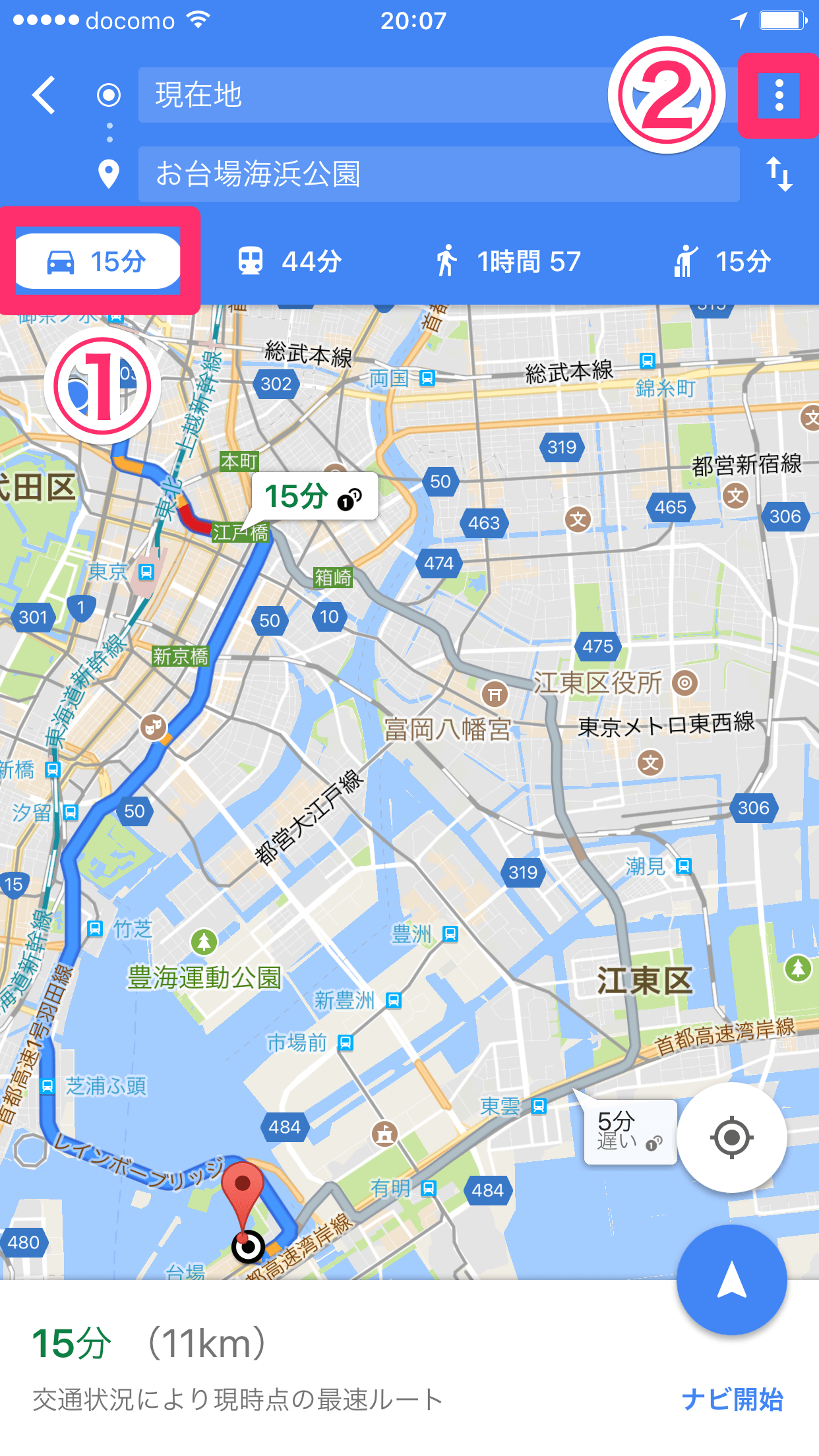
2. 移動手段が「車」「徒歩」「二輪車」のいずれかになっていることを確認します。
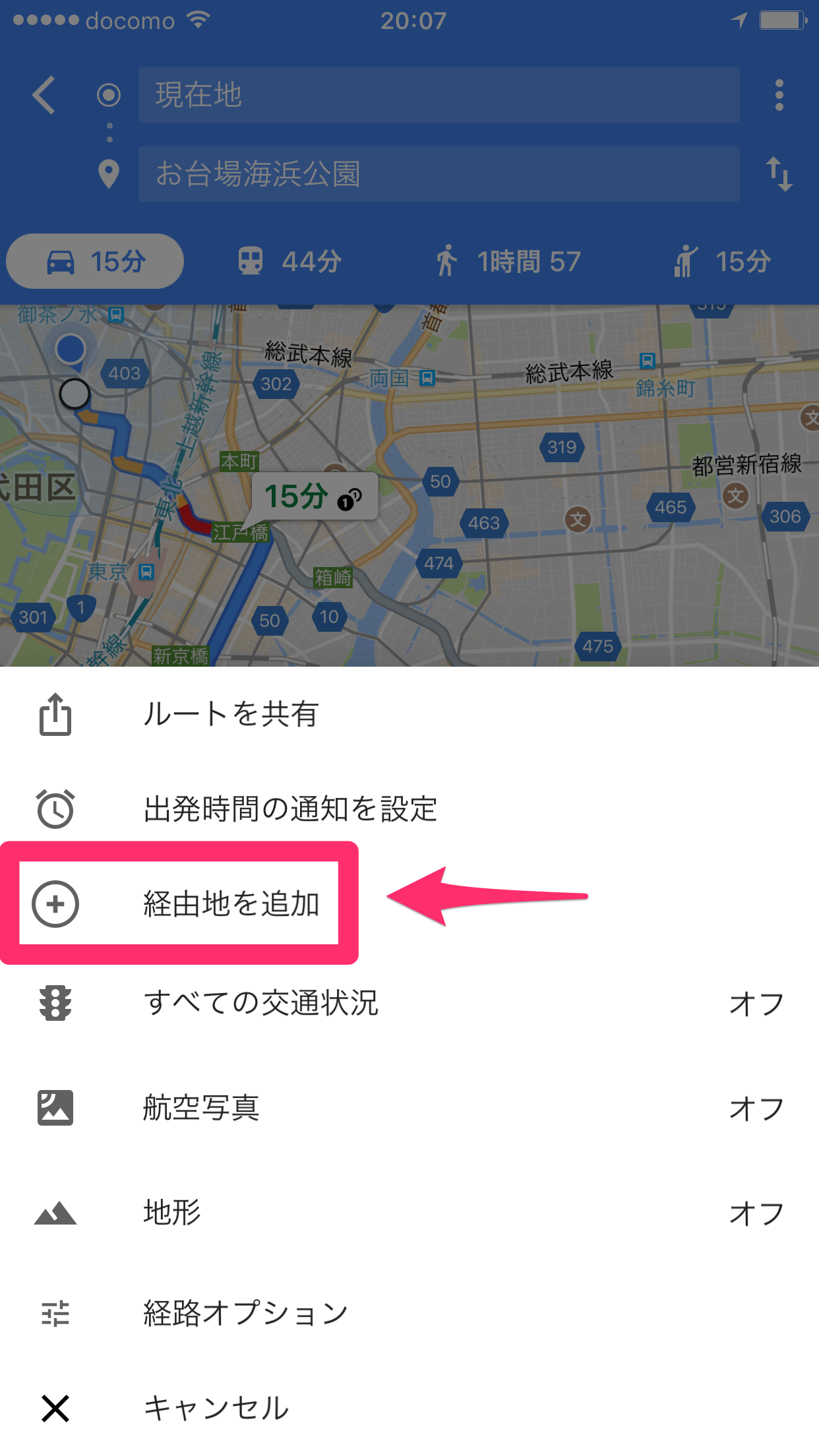
3. 画面右上(検索窓の右側)にある「︙(縦の3点リーダー)」をタップします。
4. メニューから「経由地を追加」を選択すると、入力欄が1行増えます。
5. 立ち寄りたい場所を検索またはマップ上で指定します。さらに追加したい場合は、新たに出現した「経由地を追加」の枠を連続してタップします。
6. 全地点の入力が完了したら「完了」を押し、青い「開始」ボタンでナビゲーションをスタートさせます。
PC(パソコン版)での複数目的地ルート作成ステップ
大画面で全体の行程を見渡しながら旅行や配送の計画を練る場合は、PC版ブラウザでの操作が圧倒的に快適です。
1. PCブラウザでGoogleマップを開き、目的地を検索して「ルート」をクリックします。
2. 出発地を入力すると、目的地入力欄の左下(または下部)に「+ 目的地を追加」というテキストが表示されます。
3. 「目的地を追加」をクリックし、経由したいスポット名や住所を入力します。
4. 経由地を増やしたい分だけ「+」をクリックして入力欄を追加していきます。
ナビ案内開始後に「リアルタイム」で経由地を追加する方法
すでにカーナビ案内を開始して走行している最中に、「近くのコンビニに寄りたい」「ガソリンを入れたい」となった場合でも、一度ナビを終了させる必要はありません。
画面右側(または下部)にある「虫眼鏡アイコン(検索)」をタップすると、「ガソリンスタンド」「カフェ」「コンビニ」「レストラン」といったクイックカテゴリが表示されます。カテゴリを選ぶか直接施設名を検索し、候補一覧から立ち寄りたい場所の「経由地を追加」をタップするだけで、現在のルートを維持したまま自動的に迂回ルートが再計算されます。
【徹底比較】経由地の上限は何個まで?スマホ・PC別の仕様と制限
旅行の計画を緻密に立てようとして地点を増やしすぎると、ある段階で追加ボタンが反応しなくなります。Googleマップの内部仕様として設定されている上限値と、各種機能の対応状況を整理しました。
| 項目 | 詳細・数値データ | 一般的な基準・他社ナビとの比較 | 編集部の見解・評価 |
|---|---|---|---|
| 登録可能な経由地上限 | 最大9箇所(出発地+経由地9+目的地=計10地点) | 一般的な車載ナビ:5〜8箇所程度 他社アプリ:5〜10箇所 | 日帰りドライブや1泊旅行には十分だが、十数箇所を巡る配達・営業ルート構築には不足する設計。 |
| 順番の並び替え | ドラッグ&ドロップで直感的に入れ替え可能 | 車載ナビ:階層メニューから入替 多くのアプリ:上下ボタン操作 | スマホ・PCともにリストの端を長押ししてスライドするだけで即座にルート再計算されるため極めて優秀。 |
| 時間指定(出発・到着) | 単一区間のみ対応(複数経由地設定時は制限あり) | NAVITIME等:地点ごとの滞在時間計算に対応 | 経由地ごとの「滞在30分」といったタイムスケジュール自動計算は非対応。純粋な走行時間のみが合算される。 |
| 高速・有料道路の優先設定 | ルート全体に一括適用(区間ごとの個別指定は不可) | 高級車載ナビ:区間ごとの有料・一般道切り替えが可能 | 「前半は高速を使い、景勝地の後半だけ下道を通る」といった柔軟な指定は難しく、経由地の置き方で誘導する必要がある。 |
公式仕様として、出発地と最終目的地を含めた合計地点数は「10箇所」に制限されています。つまり、途中に挟める経由地の数は最大で9箇所です。この制限はiPhoneアプリ、Androidアプリ、PC版ブラウザのいずれにおいても共通となっています。
なぜ「経由地を追加」が出てこないのか?設定できない4大原因と解決策
読者から最も多く寄せられるトラブルが、「画面上のどこを探しても経由地を追加するメニューが見当たらない」という現象です。この問題が発生する背景には、明確な4つの原因が存在します。
原因1:移動手段が「公共交通機関(電車・バス)」になっている
経由地追加ができないトラブルの約8割を占めるのがこの移動モードの誤りです。Googleマップの仕様上、電車や路線バスを利用する「公共交通機関モード」では、経由地の追加機能が利用できません(ダイヤ検索のアルゴリズムが複雑化するため非対応となっています)。
【解決策】:画面上部にある移動手段アイコンを「車(自動車)」「徒歩」「二輪車」のいずれかに切り替えてください。切り替えた瞬間に、右上のメニュー内に「経由地を追加」が表示されるようになります。
原因2:ナビ案内中の操作手順を誤っている
青い「開始」ボタンを押してすでに全画面のナビ案内に入っている状態では、メニュー内の「経由地を追加」項目は非表示になります。
【解決策】:ナビ案内中に立ち寄り先を加えたい場合は、前述した画面上の「虫眼鏡アイコン」から検索して追加するか、一度画面右下の「×」ボタンを押してルート確認画面に戻り、地点を追加してから再度ナビを開始してください。
原因3:経由地の上限数(9箇所)にすでに達している
すでに出発地と目的地を含めて10地点が並んでいる場合、「+ 経由地を追加」のボタン自体がグレーアウトするか画面から消滅します。
【解決策】:上限を超える地点を巡りたい場合は、午前と午後でルートを2分割して保存するか、Googleマイマップ機能(PCで作成可能)を活用してオリジナルマップを構築するのが実践的な回避策です。
原因4:オフライン環境またはアプリのキャッシュ不具合
電波が極端に不安定な山間部や地下駐車場などでオフラインマップを使用している場合、一部のルート検索機能や経由地設定に制限がかかることがあります。
【解決策】:通信環境の良い場所であらかじめルートを読み込んでおくか、アプリを完全に終了させて再起動、または最新バージョンへアップデートを行ってください。
【実態検証】ドライブ・旅行計画で差がつく順番変更と時間指定テクニック
現場での使い勝手を大きく左右するのが、設定した経由地の「並び順の整理」と「タイムスケジュールの調整」です。編集部が実際のドライブ検証で得た効率化ノウハウを公開します。
ドラッグ&ドロップによる直感的な順番変更のやり方
経由地を追加していくと、入力した順序通りにルートが組まれるため、移動線がジグザグになってしまうケースが多々あります。
スマホ画面では、入力された地点名の右側にある「三本線(または二本線)アイコン」を長押しします。長押ししたまま指を上下にスライドさせることで、目的地の順番を自由に入れ替えることができます。PC版でも同様に、地点名の左側にあるドットアイコンをマウスでドラッグするだけで、瞬時に総走行距離と所要時間が再計算されます。
不要になった経由地の削除方法
予定が変更になり、特定の立ち寄り先をキャンセルしたい場合の操作も極めてシンプルです。
- ルート計画時:消したい経由地の右側にある「×」アイコンをタップするだけでリストから除外されます。
- ナビ案内中:経由地に近づいた際、立ち寄らずに通過したい場合は、画面上に表示される「経由地をスキップ」をタップするか、次の案内案内をそのまま維持させることで自動的に次の目的地へリルートされます。
時間指定と高速道路優先の賢い活用法
PC版や一部のスマホルート検索では、「出発時刻」や「到着希望時刻」を指定することで、過去のビッグデータに基づいた渋滞予測を加味した所要時間が算出されます。
ただし、複数経由地を設定している状態では、細かな区間ごとの時間指定は反映されにくくなります。そのため、ロングドライブの際は「最も混雑が予想されるボトルネック区間」を出発地と第1経由地に設定して時間を逆算するのが、渋滞を回避する確実なプロのテクニックです。また、有料道路を使いたくない区間がある場合は、オプション設定で「有料道路を使わない」を一括適用した上で、あえて高速道路上のインターチェンジを経由地にピン留めすることで、部分的な高速利用ルートを擬似的に作り出すことが可能です。
一般に知られていない盲点とネットの誤解|ナビ案内中の挙動と落とし穴
SNSや知恵袋などで「Googleマップのナビ通りに走ったら経由地周辺で迷子になった」というトラブル報告が散見されます。ここには、アルゴリズムと実道路のギャップによる構造的な罠が潜んでいます。
「ピンの位置」が建物の裏道にあると通過扱いにならない
Googleマップで施設名検索をして経由地に設定した際、マップ上のピンが「施設の裏口」や「中央分離帯のある反対車線」に刺さってしまうことがあります。この状態のまま走行すると、ナビはドライバーがピンの直近(数メートル以内)を通過するまで「経由地に到着していません。Uターンしてください」と指示を出し続けることになります。
【回避策】:経由地を設定する際は、施設の代表地点ではなく、「進行方向側の駐車場入り口や面している大通り」に手動でピンを落として経由地化するのが最も確実です。
ルート共有時のURL化で「経由地が消える」現象の真相
PCで完璧に作り込んだ複数経由地のドライブルートを、LINEやメールで同行者のスマートフォンに送信した際、「スマホ側で開くと経由地が消えて単なる直行ルートになってしまう」という不具合が報告されています。
これは、長すぎるURLパラメータが短縮された際や、古いバージョンのアプリで展開された際に中間データが抜け落ちるために発生します。共有する際は、Googleマップの「ルートを共有」機能から発行された公式の短縮URLを直接使用し、受け取る側もブラウザではなく最新のGoogleマップアプリで開くよう徹底してください。
【プロの結論】経由地機能を使い倒すべき人・専用ナビアプリを選ぶべき人の条件
Googleマップの経由地追加機能は非常に強力ですが、すべての用途において万能というわけではありません。利用シーンに応じた向き・不向きの基準を明確にしておきます。
Googleマップの経由地機能をフル活用すべき人
- 週末の観光・日帰りドライブを計画している人:立ち寄りたいカフェや観光スポットを3〜5箇所程度テンポよく巡る用途には、情報の新しさと手軽さを含めて最適です。
- PCで事前に旅程をじっくり組み立てたい人:ストリートビューで現地の道路状況を確認しながら地点を繋ぎ、そのままスマホにルート転送できる利便性は他社を圧倒しています。
- 完全無料で最新の渋滞回避ルートを利用したい人:Googleのリアルタイム交通情報による迂回提案の精度は依然として業界トップクラスです。
車載専用ナビや専門アプリ(カーナビタイム等)を検討すべき人
- 大型車・トラックを運転する人:Googleマップの経由地案内は、普通車が通れない極端に狭い裏道(いわゆる「グーグル砲」)へ誘導されるリスクがあるため、車幅制限を考慮する専用アプリが安全です。
- 1日20箇所以上の配送・営業巡回を行う人:上限10地点の壁があるため、配送順序の自動最適化アルゴリズムを搭載した配達専用アプリの導入が必須となります。
- 複雑な高速道路のジャンクション案内を重視する人:分岐イラストや車線誘導の視認性は、国内メーカーの専用カーナビアプリに軍配が上がります。
【グーグル マップ 経由 地 追加】に関するよくある質問(FAQ)
Q1:経由地を何箇所まで追加できますか?
A1:出発地と最終目的地を含めて合計10地点(経由地としては最大9箇所)まで設定可能です。スマホアプリ、PC版ブラウザのどちらでも同様の上限となります。
Q2:スマホで「経由地を追加」のボタンが見当たりません。なぜですか?
A2:移動手段が「公共交通機関(電車・バス)」になっている可能性が非常に高いです。移動手段を「車」「徒歩」「二輪車」のいずれかに切り替えるか、ナビ開始前のルート確認画面右上にある「︙」メニュー内を確認してください。
Q3:経由地に立ち寄った後、次の目的地へ自動で切り替わりますか?
A3:はい、自動で切り替わります。設定した経由地の付近(ピンの周辺)を通過すると、ナビゲーションは自動的に次の経由地または最終目的地への案内に移行します。もし通過判定にならなかった場合は、画面上の「スキップ」をタップしてください。
Q4:経由地の順番を最も効率的なルートに自動で並び替えてくれる機能はありますか?
A4:標準のGoogleマップには、巡回ルートを自動で最短順に並び替える「巡回セールスマン問題の自動最適化機能」は搭載されていません。手動で地点右側の三本線をドラッグして並び替える必要があります。
まとめ:スマートなルート計画でドライブや旅行を快適にするために
Googleマップの経由地追加機能は、仕様と限界を正しく理解して使いこなせば、ドライブや旅行のクオリティを飛躍的に高めてくれる強力なツールです。「移動手段を車にする」「最大上限は9箇所」「ピンは道路沿いに刺す」という基本原則を押さえておくだけで、現場での設定トラブルはほぼゼロに抑えられます。
出発前にPCの大画面で大まかなルートを組み立て、当日はスマホのリアルタイム検索で柔軟に経由地をアップデートしていくのが最もスマートな運用法です。本稿で紹介したテクニックを活用し、無駄な迷走やUターンのない、快適でスムーズな移動を楽しんでください。 (出典: グーグル マップ 経由 地 追加(Yahoo!ニュース))

テクノロジーやライフスタイル領域を中心に執筆活動を行っています。趣味は写真撮影と旅行です。
