【2026最新】zipファイルの作り方決定版!PC・スマホ別圧縮ワザ
仕事やプライベートで複数の書類や写真を相手に送る際、避けて通れないのがファイル圧縮の作業です。メール添付時の容量制限に引っかかったり、何十枚もの画像データを1枚ずつ送信して相手を困らせてしまったりした経験を持つ人は少なくありません。
実は、WindowsやMacはもちろん、手元のiPhoneやAndroidスマートフォンでも、特別な追加ソフトを使わずに標準機能だけで数秒あればzipファイルを作成できます。基本の圧縮手順から、容量を劇的に減らす実践テクニック、安全なパスワード設定の最新常識までを網羅して解説します。
📌 【この記事の重要ポイントまとめ】
- 要点1:Windows・Mac・iPhone・Androidともに、特別なアプリを導入せず標準機能のみで数秒でzipファイルを作成可能。
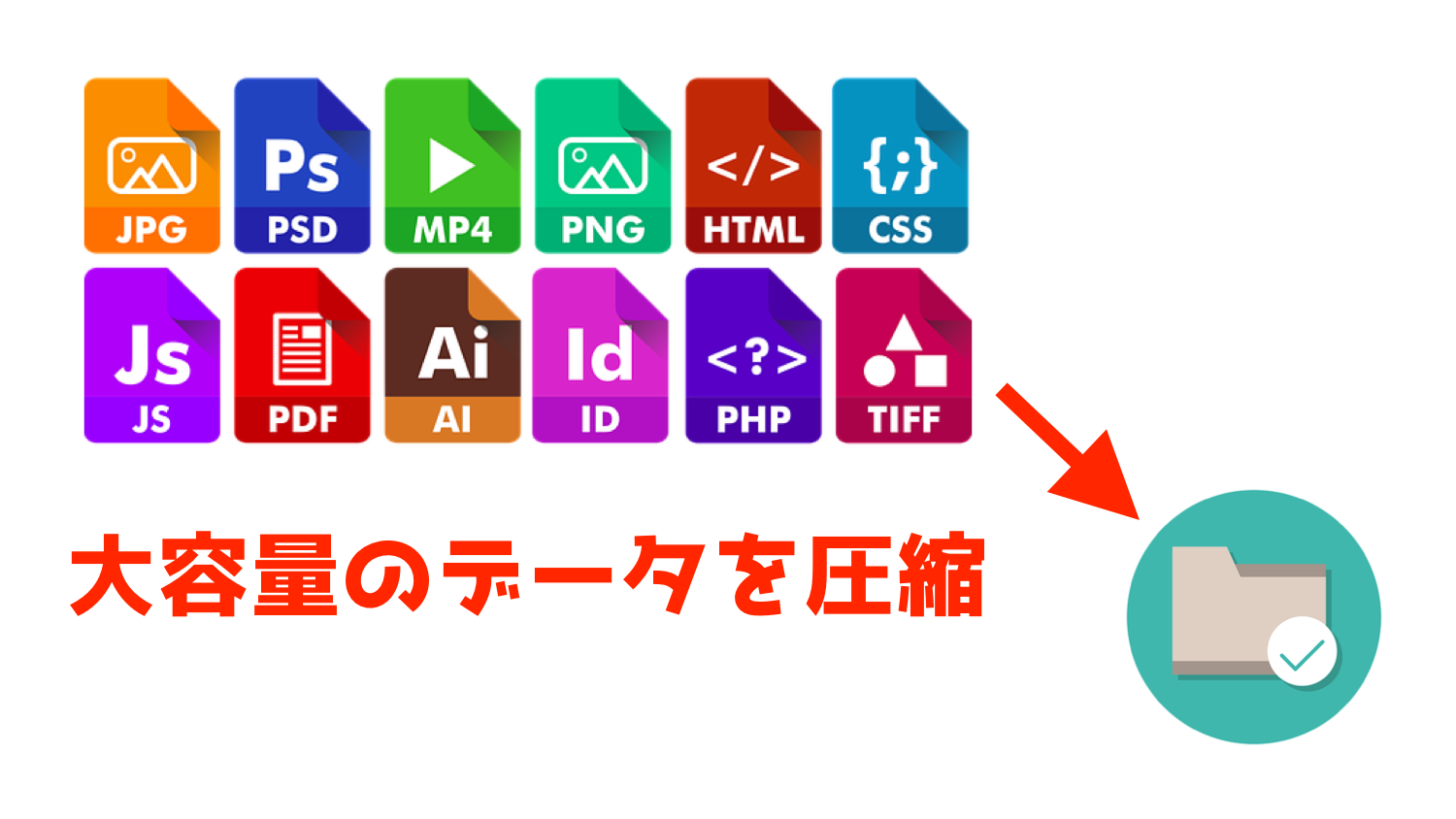
- 要点2:写真や動画はzip化してもサイズがほぼ縮まないため、容量削減ではなく「複数ファイルの一括化」としての活用が本質。
- 要点3:情報漏洩対策としてパスワードをかける場合は、標準機能ではなく「7-Zip」などの高機能ツールによるAES-256暗号化が必須。
【数秒で完了】Windows11・Windows10でのzipファイル作成手順
Windows環境でのzip作成は、OSのバージョンによって右クリックメニューの表示がわずかに異なります。どちらも直感的な操作で即座に完了します。
Windows11での操作手順:
- まとめたいファイルやフォルダをマウスで範囲選択(または「Ctrl」キーを押しながら複数選択)します。
- 選択したアイテムの上で右クリックします。
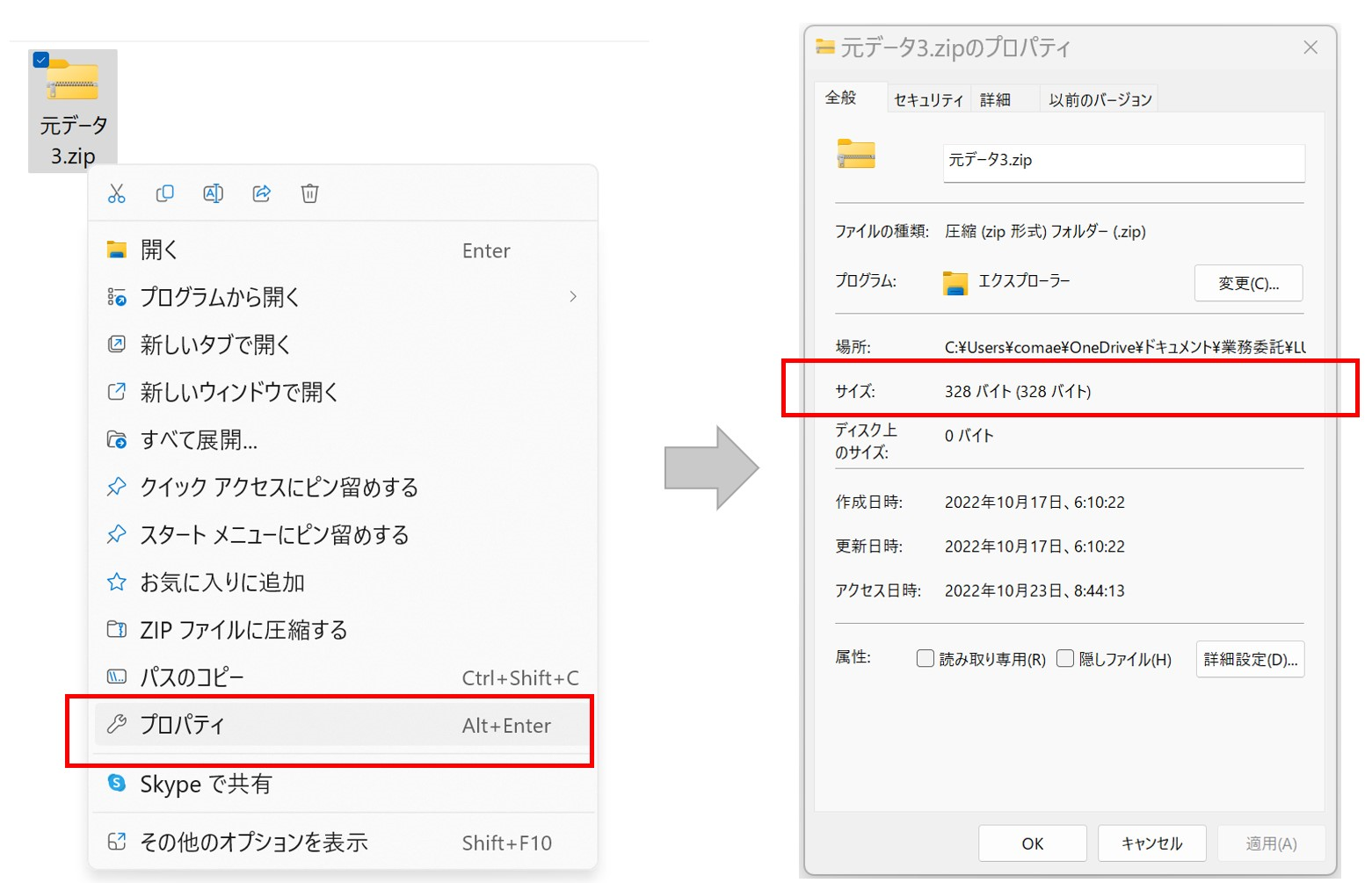
- 表示されたコンテキストメニューから「ZIP ファイルに圧縮する」をクリックします。
- 同一フォルダ内に新しいzipファイルが生成されるので、任意のファイル名を入力して「Enter」キーで確定します。
Windows10での操作手順:
- 対象のファイルやフォルダをまとめて選択します。
- 右クリックしてメニューを開き、「送る」にカーソルを合わせます。
- サブメニューから「圧縮 (zip 形式) フォルダー」をクリックします。
- 生成されたzipファイルに名前を付けて完了です。
フォルダごとzip化したい場合は、中身を選択するのではなく親フォルダをそのまま右クリックして圧縮を実行すれば、フォルダ構造を維持したまま1つのファイルにまとめられます。
【Mac編】Finderから一発!右クリックで作るzip圧縮と注意点
Mac(macOS)でも、標準のファイラーであるFinderを使って瞬時にzipファイルを作成できます。
Macでのzip作成手順:
- Finder上で圧縮したいファイルやフォルダを選択します。複数ある場合は「Command」キーを押しながらクリックします。
- 二本指タップ(または「Control」キーを押しながらクリック)でメニューを表示します。
- メニュー内の「“(ファイル名)”を圧縮」(複数選択時は「○項目を圧縮」)をクリックします。
- 同じ場所に「アーカイブ.zip」という名称でファイルが書き出されます。
Macで作成したzipファイルをWindowsユーザーに送る際には1つ注意点があります。Mac特有の管理ファイル(「.DS_Store」や「MACOSX」フォルダ)が自動で内部に含まれてしまい、Windows側で開いた際に不要なゴミファイルとして見えてしまう現象です。ビジネス用途で頻繁にWindowsユーザーとやり取りする場合は、不要な不可視ファイルを除去して圧縮できる「MacWinZipper」などのユーティリティを活用すると親切です。
【iPhone・Android】スマホだけで完結するファイル圧縮&解凍テクニック
出先でパソコンが開けない状況でも、スマートフォン単体でファイルのzip圧縮と解凍が完結します。
iPhone(iOS)での手順:
- 標準アプリの「ファイル」を開きます。
- 右上にある「…」アイコンをタップし、「選択」を選んで圧縮したいファイルにチェックを入れます。
- 右下の「…」アイコンをタップし、メニューから「圧縮」を選択します。
- 単一ファイルの場合はその名前、複数選択の場合は「アーカイブ.zip」という名称で即座に保存されます。
Androidでの手順:
- 標準のファイル管理アプリ(「Files by Google」など)を開きます。
- 圧縮したいファイルを長押しして選択モードにし、対象のデータをすべて選択します。
- 画面右上または右下のメニューアイコン(縦の3点リーダー)をタップします。
- 「ZIP形式に圧縮」(機種により「圧縮」)を選択し、ファイル名を入力して保存します。
解凍する場合も、iPhone・Androidともにzipファイルを一度タップするだけで自動展開され、専用フォルダが生成されます。
なぜ縮まない?zipの圧縮率比較とメール添付容量削減の裏ワザ
「メール添付の容量オーバーを防ぐためにzipにしたのに、サイズが1MBも減らない」という壁にぶつかるケースが多々あります。これはファイル形式によって圧縮の効きやすさが全く異なるためです。
ファイル形式ごとの圧縮率比較:
- テキストファイル(.txt / .csv):圧縮率 70%〜90%減(劇的に軽くなる)
- Office文書(.docx / .xlsx / .pptx):圧縮率 10%〜30%減(元々内部で圧縮されているため小幅)
- PDFファイル(.pdf):圧縮率 5%〜15%減(画像主体のPDFはほぼ縮まない)
- 写真・画像(.jpg / .png):圧縮率 1%〜5%減(すでに限界まで圧縮済み)
- 動画・音声(.mp4 / .mp3):圧縮率 0%〜2%減(ほぼ変化なし)
メールサーバーの添付容量上限(一般的に20MB〜25MB程度)を突破するための本質的な解決策は、すでに圧縮されている画像や動画をzip化することではありません。画像なら解像度を一括リサイズする、PDFなら「Adobe Acrobat」等の最適化機能で事前圧縮をかける、あるいはギガファイル便やGoogleドライブなどのクラウドストレージリンク共有に切り替えるのが確実です。
現代のビジネスシーンにおけるzipの真のメリットは、容量削減以上に「散らばる数十個のファイルを1つに束ねて送信トラブルを防ぐこと」にあります。
【セキュリティの真相】パスワード付きzip作成と脱PPAPの最新事情
重要書類を送る際に「パスワード付きzip」を作成したい場面がありますが、Windows 11やMacの標準機能だけではパスワードの設定ができません。
安全にパスワード付きzipを作成するには、信頼性の高い無料オープンソースソフト「7-Zip」の利用が最適解です。
7-Zipを使った推奨暗号化設定:
- 圧縮したいファイルを右クリックし、「7-Zip」→「圧縮...」を選択します。
- アーカイブ形式を「zip」に指定します。
- 暗号化の項目でパスワードを入力し、暗号化方式に必ず「AES-256」を選択します。
- 「OK」を押すと、強力に保護されたzipファイルが完成します。
従来の「ZipCrypto」方式は古いパソコンでも開ける反面、解析ツールを使えば短時間で突破される脆弱性があります。必ずAES-256を選択してください。
なお、パスワード付きzipをメールで送り、直後に別メールでパスワードを送るいわゆる「PPAP」運用は、セキュリティ上の効果が薄いとして多くの企業や官公庁で廃止が進んでいます。相手先のセキュリティフィルターによってはパスワード付きzipそのものが自動遮断されるケースも増えているため、機密データの受け渡しはアクセス権限を管理できる法人向けクラウドストレージ(OneDriveやBoxなど)の活用を優先してください。
【トラブル解決】Mac・Win間の文字化け対策と正しいzip解凍方法
Macユーザーから受け取ったzipファイルをWindowsで解凍すると、ファイル名が「検証ï½_ï½_」のように文字化けして読めなくなるトラブルが頻発します。
この原因は、Macがファイル名の記録にUTF-8という文字コードを使用しているのに対し、Windowsの標準機能が日本語環境でShift-JISを前提として処理しようとする食い違いにあります。
文字化けを未然に防ぐ・解消する3つの対策:
- 送信側(Mac):ファイル名に日本語(全角文字)を使わず、半角英数字のみで命名してからzip化する。
- 送信側ツール:Mac側で「MacWinZipper」や「CleanArchive」を使い、Windows対応の文字コードで圧縮して書き出す。
- 受信側(Windows):標準の「すべて展開」ではなく、文字コード自動判別機能を備えた解凍ソフト「CubeICE」や「7-Zip」を使って解凍する。
受け取ったzipがダブルクリックで正常に開かない場合は、ファイル自体の破損やダウンロード途中の切断が考えられます。一度再ダウンロードを試すか、解凍専用ユーティリティソフトにファイルをドラッグ&ドロップして展開を試みてください。
【zip ファイル 作り方】に関するよくある質問(FAQ)
Q1:zipファイルに圧縮しても容量が全く小さくならないのはなぜですか?
A1:JPEG画像、MP4動画、最近のWord・Excelファイル(.docx/.xlsx)などは、ファイル形式自体がすでに高度に圧縮されているためです。zip化によるサイズ削減効果はほとんど得られません。容量を減らしたい場合は、画像自体のリサイズやクラウド経由の共有を検討してください。
Q2:受け取ったzipファイルを解凍(展開)する一番簡単な方法は?
A2:Windowsの場合は右クリックして「すべて展開」を選び、展開先を指定して実行します。MacやiPhone、Androidの場合は、zipファイルを1回クリック(タップ)するだけで同じフォルダ内に自動展開されます。
Q3:スマホで作成したzipファイルをPCに送っても問題なく開けますか?
A3:問題なく開けます。iPhoneの「ファイル」アプリやAndroidのファイルマネージャーで作成されるzipは汎用的な規格に準拠しているため、WindowsやMacでも標準機能のままスムーズに解凍可能です。
Q4:パスワード付きzipを作成するのに一番おすすめの無料ソフトは何ですか?
A4:Windows環境であれば「7-Zip」が最も信頼性が高くおすすめです。暗号化強度に「AES-256」を指定でき、ビジネス用途でも十分な安全性を確保できます。完全無料で広告表示もありません。
まとめ:デバイス別の基本操作を押さえてスマートなデータ共有を
zipファイルの作成は、Windows、Mac、スマートフォンのいずれであっても、標準機能を使えばわずか数秒で完結する基本的なデジタルスキルです。
単なるファイルサイズの縮小にとどまらず、「散らばったデータをスマートに1つにまとめて誤送信を防ぐ」という整理整頓の目的において、zip圧縮は今後も欠かせない役割を持ち続けます。文字化けへの配慮や適切なセキュリティツール(7-Zip等)の使い分けをマスターし、日々のデータ共有をより円滑に進めてください。 (出典: zip ファイル 作り方(Yahoo!ニュース))

情報を整理して届けることが得意なWebディレクター。ユーザー視点に立った記事作成を目指しています。
