自分のLINE IDはどこ?確認手順と相手のIDが見えない真相【2026】
新しく知り合った人と連絡先を交換する際や、オンラインサービスの登録、キャンペーン応募などで「LINE IDを教えてほしい」と言われ、画面の前で戸惑った経験はないでしょうか。普段のメッセージ送受信では表示名やアイコン画像しか意識しないため、自分のIDが何だったのか、あるいはそもそも設定していたのかどうかすら思い出せないケースは珍しくありません。
連絡先交換の現場で焦らないためにも、正しい確認ルートを知っておくことは重要です。本稿では、プロフィールの設定画面から一瞬で確認できる基本手順をはじめ、未設定時の作成ルール、「他人のLINE IDは確認できるのか?」という長年の疑問の真相まで、2026年現在の最新仕様をもとに分かりやすく解説します。
📌 【この記事の重要ポイントまとめ】
- 要点1:自分のLINE IDは「ホーム画面 > 設定(歯車マーク) > プロフィール」からわずか数秒で確認可能
- 要点2:相手(他者)のLINE IDはプライバシー保護の観点から仕様上、他人の画面から閲覧することは絶対にできない
- 要点3:一度設定したIDは原則として変更不可だが、未設定のままでもQRコード等を使えば不自由なく連絡先を交換できる
【3秒で完了】自分のLINE ID確認方法とプロフィールの見方
自身の端末でIDを確かめる手順は非常にシンプルです。アプリのバージョンアップを経ても基本構造は共通しており、LINEプロフィール設定の階層さえ把握していれば迷うことはありません。
具体的な確認ステップは以下の通りです。
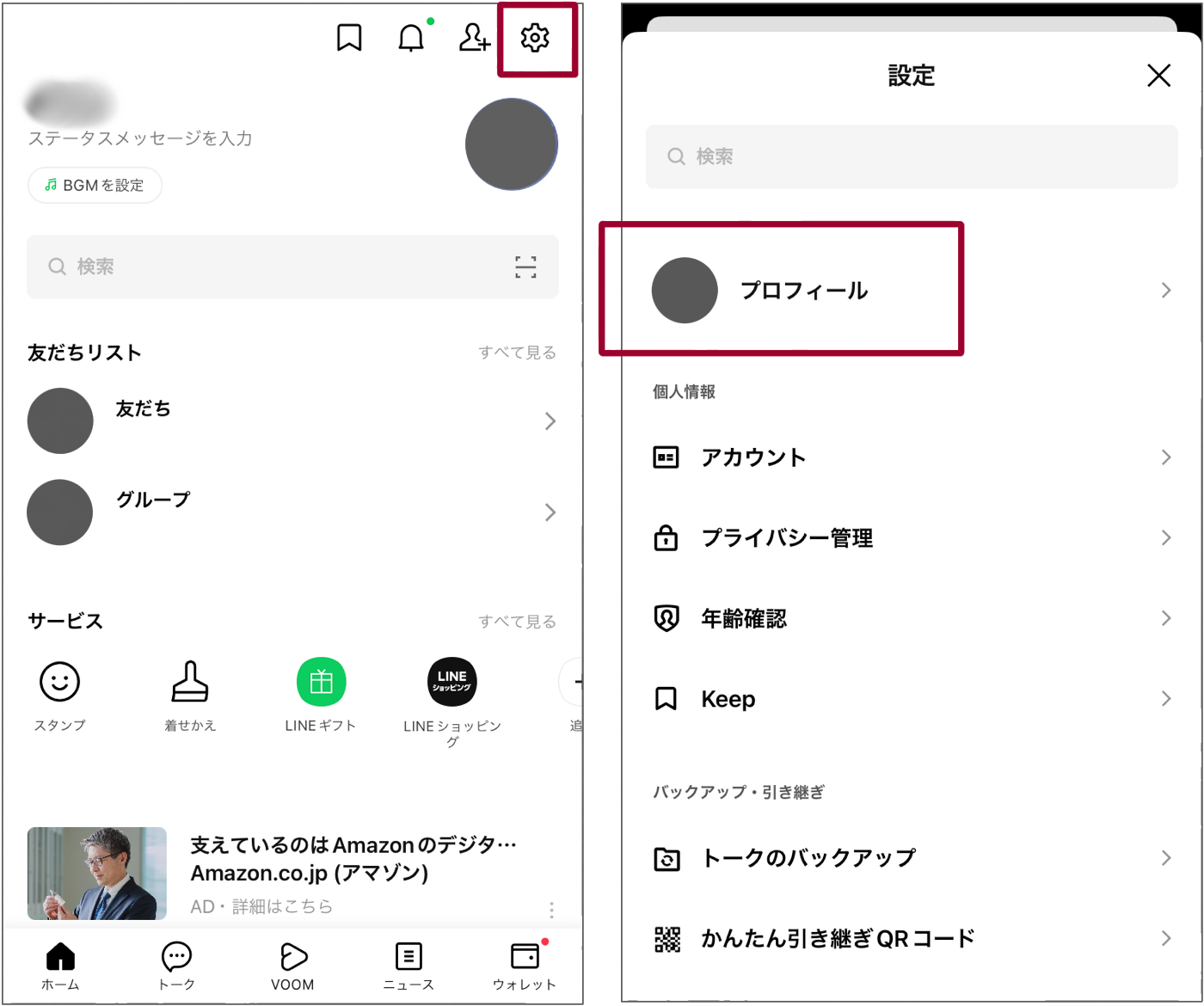
1. LINEアプリを起動し、画面左下の「ホーム」タブをタップする
2. 画面右上にある「設定(歯車アイコン)」を選択する
3. 設定メニュー最上部にある「プロフィール」をタップする
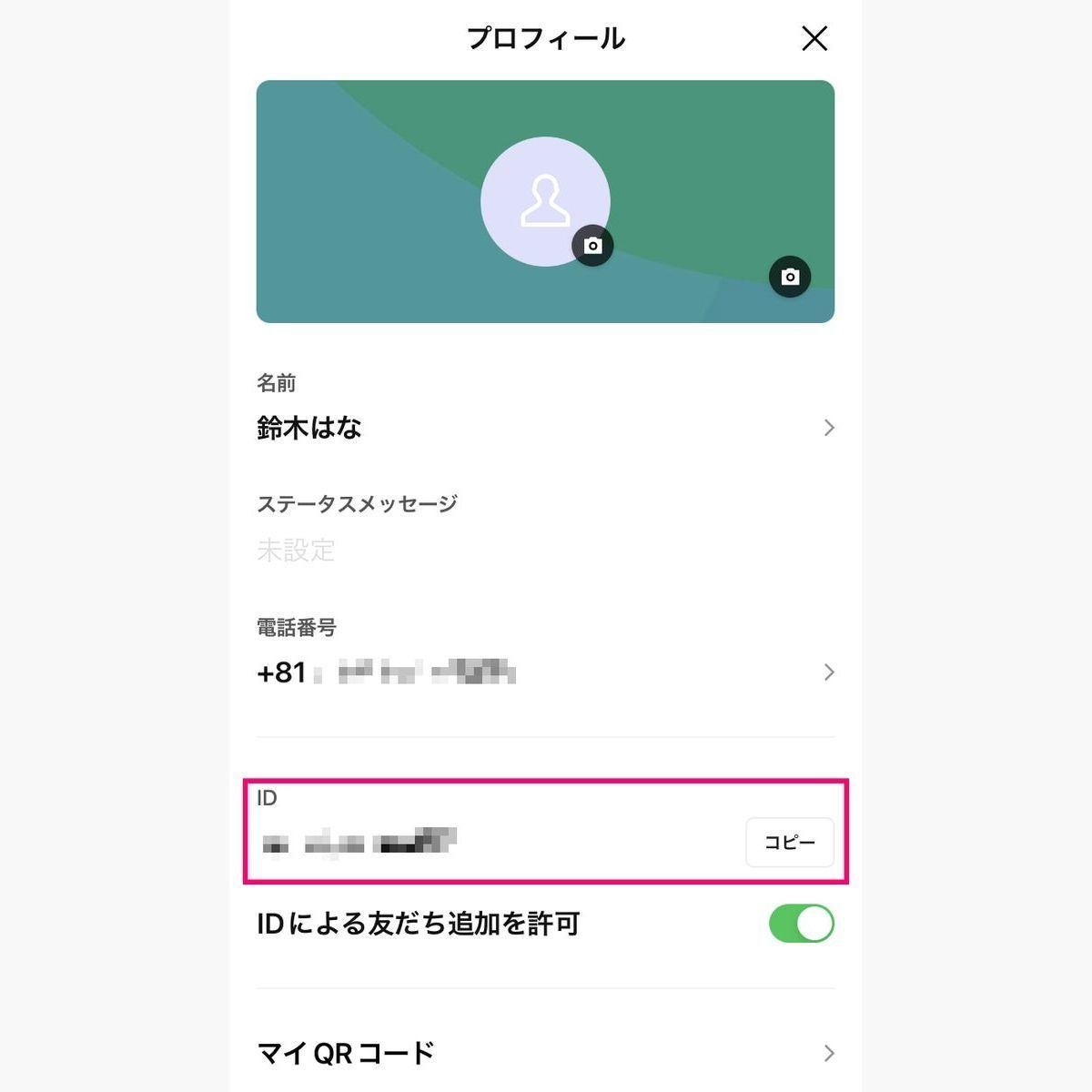
4. 画面中央付近にある「ID」の項目を確認する
「ID」の右側に文字列が表示されていれば、それが現在登録されている自分のLINE IDです。文字列の横にあるコピーアイコンをタップすればクリップボードに保存できるため、メッセージやメールへの貼り付けもスムーズに行えます。
「未設定」と表示されたら?LINE IDの新規作成手順と注意点
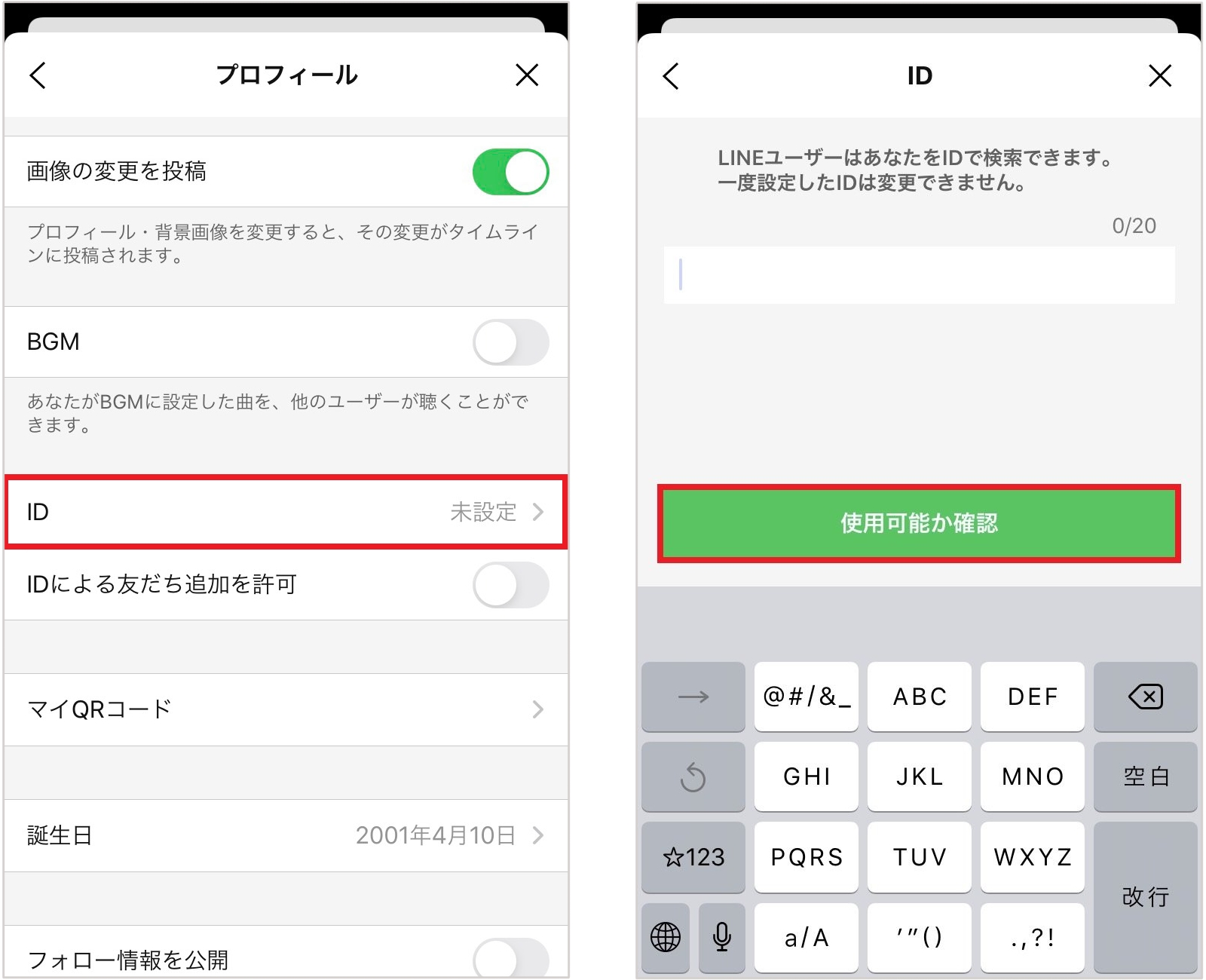
プロフィールのID欄に「未設定」と記載されている場合、そのアカウントではまだ固有のIDが発行されていません。IDが未設定の状態でもLINEの全機能が制限されるわけではありませんが、遠方の知人にID検索経由で登録してもらいたい場合は、その場で新規登録を行います。
未設定部分をタップすると入力画面が表示され、半角英数字・記号(ハイフン、アンダースコア、ドット)を用いて4文字以上20文字以内でお好みの文字列を指定できます。ただし、作成にあたっては後悔しないための決定的なルールを押さえておかなければなりません。
最大の注意点は、LINE IDは一度設定すると後から変更ができないという点です。どうしても変更したい場合は、アカウント自体を削除して友だちリストやトーク履歴を一から作り直す必要があります。そのため、フルネームや生年月日、電話番号といった個人を特定しやすい情報を含めないこと、数年後も使い続けられる無難な文字列にすることが鉄則です。
「相手のLINE ID」は見れる?気になる疑問の真相と仕組み
「友だち登録している相手のLINE IDをプロフィールのどこかで見られないか」と探すユーザーは少なくありません。しかし、結論から言うと相手のLINE IDを確認する方法は存在しません。
LINEは厳格なプライバシー保護とスパム防止を基本思想として設計されており、相手のプロフィール画面を開いても、閲覧できるのは「表示名」「ステータスメッセージ」「背景画像」「BGM」などに限られます。たとえID検索経由で友だち追加した相手であっても、一度友だち関係が成立した後はIDの表示が消える仕組みです。
もし他人に特定の友だちを紹介したい場合は、IDを勝手に調べて教えるのではなく、トークルームの「連絡先」共有機能を利用するか、相手本人に直接連絡を取って招待してもらう形を取りましょう。
LINE IDが見つからない・検索できない主な理由と解決策
設定画面を開いたものの思うようにIDが使えない、あるいは相手に検索してもらえないというトラブルには、明確な技術的要因が存在します。代表的なLINE ID確認できない理由および検索トラブルの原因は次の3点です。
第一に、LINE年齢確認が完了していないケースです。青少年保護の観点から、18歳未満のユーザーおよび年齢判定(各通信キャリアやマイナンバー認証など)を通過していないアカウントは、IDの設定・検索機能の利用が制限されます。
第二に、「IDによる友だち追加を許可」のトグルスイッチがオフになっているパターンです。プロフィール設定内の「ID」のすぐ下にあるこの項目が無効化されていると、相手が正確にIDを入力してもLINE ID検索の結果にアカウントが表示されません。
第三に、短時間に何度も検索を失敗したことによる一時的な検索ロックです。連続して誤った文字列を入力すると、セキュリティ保護のため一定時間検索機能が凍結される仕様になっています。
IDが使えなくても安心!おすすめの友だち追加方法とアカウント引き継ぎ
日常の連絡先交換において、必ずしもIDを教え合う必要はありません。現在ではより手軽でセキュリティリスクの低い友だち追加方法が標準化しています。
対面で交換するならQRコード友達追加が最も迅速です。「ホーム > 友だち追加アイコン > QRコード」を開き、自分のコードを表示して相手に読み取ってもらうだけで完了します。対面でない場合も、QRコード画面から「マイコードを保存」して画像をメール等で送るか、共有リンク(URL)を発行して共有すれば、年齢確認が済んでいない端末同士でも一瞬で繋がることができます。
なお、機種変更に伴うLINEアカウント引き継ぎを行った際、設定済みのLINE IDは新しいスマートフォンへそのまま引き継がれます。「機種変更を機にIDを変えたい」と考える方もいますが、前述の通りIDのみの再設定はできないため、引き継ぎ後も同じIDを使い続けることになります。
【line id 見方】に関するよくある質問(FAQ)
Q1:一度決めたLINE IDをどうしても変更したい裏技はありますか?
A1:裏技やサポートへの申請による変更手段は一切用意されていません。唯一の手段はアカウントの完全解約・新規作成のみとなりますが、購入したスタンプやトーク履歴、友だちリストがすべて消失するため推奨されません。
Q2:IDを他人に教えると、個人情報が流出する危険はありますか?
A2:ID自体から本名や電話番号が直接割り出されることはありません。ただし、生年月日や車のナンバー、他SNSと同じ文字列を設定していると推測されるリスクがあります。不要なときは「IDによる友だち追加を許可」をオフにしておくのが安全です。
Q3:LINE IDと「LINE表示名」や「アカウント名」は何が違うのですか?
A3:表示名はトーク画面などで相手に見える名前で、いつでも自由に変更できます。一方、LINE IDはユーザーを一意に識別するための固有コードであり、一度設定すると変更できない検索用の識別子です。
まとめ:LINE IDの仕様を理解してスマートに使いこなそう
LINE IDの確認手順そのものは、設定画面のプロフィールを開くだけの非常に簡単な操作です。一方で、「一度登録すると変更できない」「他人のIDは閲覧できない」「年齢確認が必須」といった仕様上のルールがしっかりと敷かれています。
IDの仕組みとプライバシー設定を正しく把握し、状況に応じてQRコードや招待リンクと使い分けることで、トラブルのない快適なコミュニケーション環境を整えていきましょう。 (出典: line id 見方(Yahoo!ニュース))
テクノロジーやライフスタイル領域を中心に執筆活動を行っています。趣味は写真撮影と旅行です。
