パソコン画面が真っ暗で電源つく原因と対処法!自力復旧の完全ガイド
電源ボタンを押すとファンの回転音やアクセスランプは正常に動いているのに、ディスプレイには何も映らず画面が真っ暗なまま——。仕事やプライベートでパソコンを開いた瞬間、このようなトラブルに直面してパニックになった経験を持つ人は少なくありません。
「液晶が壊れてしまったのか」「本体の買い替えが必要なのか」と焦ってしまいがちですが、実は故障と決めつけるのは早計です。内部の一時的な帯電やグラフィック処理の不具合、Windowsのシステムエラーなど、簡単な操作で自力復旧できるケースも数多く存在します。手元ですぐに試せるトラブルシューティングと、ハードウェア破損を見極める切り分け手順をわかりやすく整理しました。
📌 【この記事の重要ポイントまとめ】
- 要点1:電源ランプが点灯している真っ暗画面は、内部帯電やディスプレイドライバーの一時停止が原因の多くを占める。
- 要点2:放電処置やショートカット入力、外部モニター接続による切り分けで、故障箇所と復旧可否を特定できる。
- 要点3:むやみな強制終了はSSD/HDD破損を招くため、アクセスランプを確認しつつ正しい手順で対処することが鉄則。
【まず確認】画面が真っ暗なのに電源がついている決定的な原因とは?
本体の電源が入り、ファンやLEDランプが反応しているにもかかわらず画面が表示されない状態には、いくつかの明確なパターンが存在します。闇雲に対処する前に、トラブルの発生源が「ソフトウェア(システム)」なのか「ハードウェア(部品)」なのかを大まかに把握しておくことが復旧への第一歩です。
代表的な原因として挙げられるのが、マザーボードや内部パーツへの一時的な帯電です。長時間電源をつなぎっぱなしにしていたり、スリープ状態を繰り返していたりすると、内部回路に不要な電気が溜まり、映像出力の制御が正常に働かなくなる現象が頻発します。
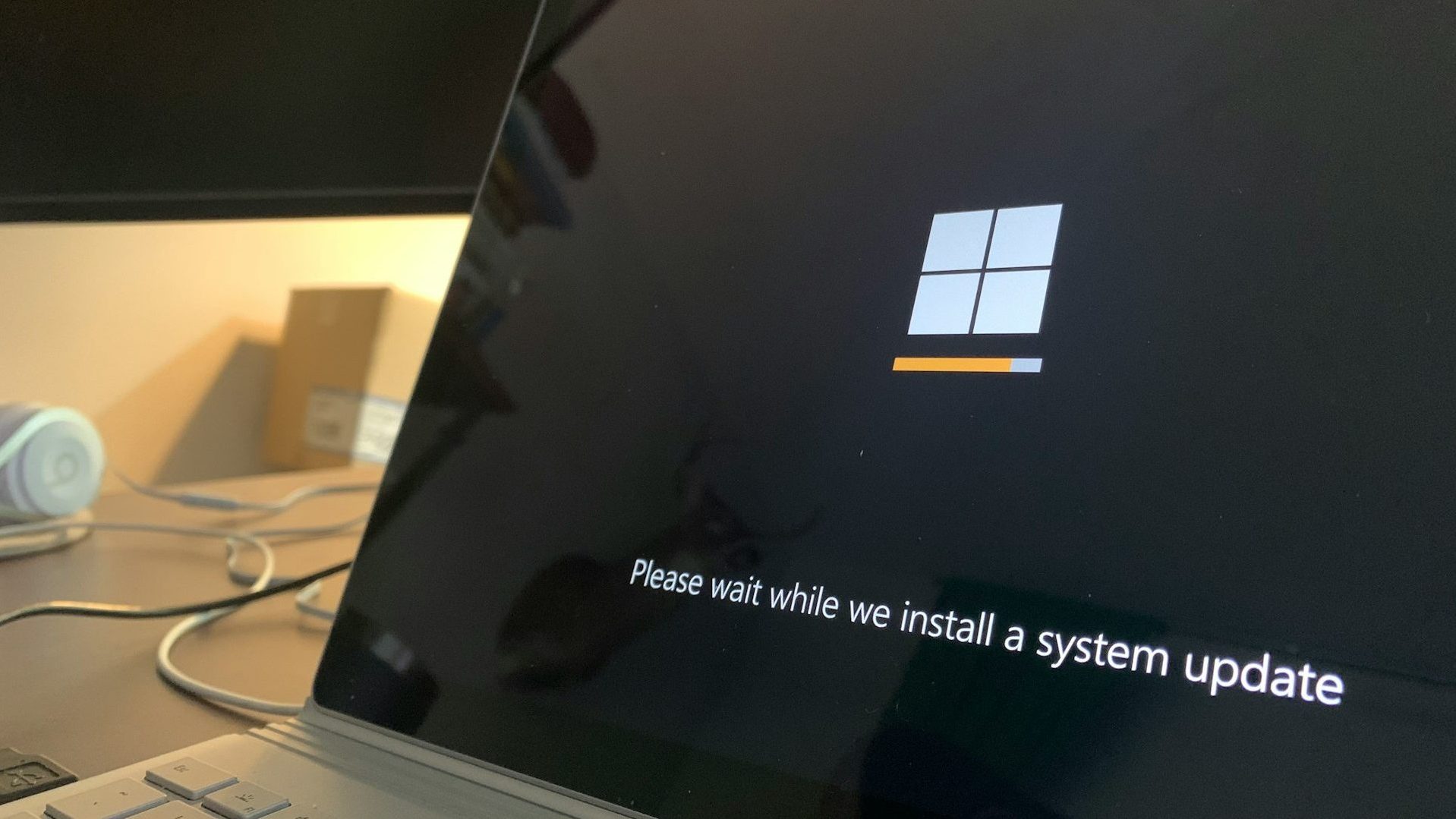
次に疑うべきは、ディスプレイドライバーのクラッシュやOSの更新不具合です。特にシステムアップデート直後などは、グラフィック関連の処理がバックグラウンドで停止し、画面描画だけがストップしてしまうケースが見られます。また、液晶パネル自体のバックライト切れや、基板とディスプレイを結ぶケーブルの断線、メモリの接触不良といった物理トラブルも視野に入れておく必要があります。
【即効】キーボードだけで復旧?ディスプレイドライバー再起動ショートカットと初期対応
画面が真っ暗になった際、最初に試したいのがキーボード操作によるディスプレイドライバーのリセットです。Windowsには、画面描画を司るグラフィックドライバーだけを強制的に再読み込みさせる専用コマンドが標準搭載されています。
キーボードの「Windowsキー + Ctrl + Shift + B」を同時に押してください。成功すると「ピピッ」という短いビープ音が鳴り、画面が一瞬点滅してドライバーが再起動します。画面処理の一時的なフリーズであれば、この操作だけで即座にデスクトップ画面が復帰します。
もし画面上にマウスポインターだけ表示される原因に直面しているなら、OS自体は起動しているものの、操作画面を表示する「エクスプローラー」が落ちている可能性が極めて高い状態です。この場合は「Ctrl + Shift + Esc」を押してタスクマネージャーを起動し、「ファイル」メニューの「新しいタスクの実行」から「explorer.exe」と入力して実行することで、一瞬でタスクバーやデスクトップアイコンが再描画されます。
【ステップ解説】帯電を解消するパソコン放電処置の手順と強制終了のリスク
ショートカットに反応がない場合、最も効果的かつ安全な自力対処法が「放電」です。パソコン内部に蓄積された余分な電荷を完全に逃がすことで、マザーボードやBIOSの動作が初期化され、正常に画面出力が行われるようになります。
パソコン放電処置の手順は以下のステップに沿って進めます。
1. パソコンの電源を完全に切る。
2. 電源ケーブル(ノートパソコンの場合はACアダプター)をコンセントから抜く。
3. バッテリーを取り外せるモデルはバッテリーパックも外す。
4. USBメモリ、外付けHDD、マウス、有線LANケーブルなど、すべての周辺機器を完全に取り外す。
5. そのままの状態で5分〜10分程度放置する。
6. 余計な周辺機器を付けず、電源ケーブルのみを接続して電源を入れる。
ここで注意したいのが、パソコン強制終了のやり方とリスクです。画面が真っ暗な状態でも、内部ではストレージへのデータ書き込みが行われている場合があります。ストレージアクセスランプ(円柱や電球マークのLED)が激しく点滅している最中に電源ボタンを長押し(4〜10秒)して強制電源断を行うと、システムファイルが破損したりSSD/HDD自体が故障したりする重大なリスクを伴います。強制終了を試みる際は、必ずアクセスランプの点滅が収まり、完全な消灯または低速点滅になっていることを確認してから実行してください。
【切り分け手順】ハードウェア故障かOS不具合かを特定する3つの診断法
放電処置を行っても改善しない場合、問題がディスプレイ側にあるのか、パソコン本体内部にあるのかを切り分ける必要があります。修理窓口へ持ち込む前に、以下の3つのテストを実施してみましょう。
1つ目は、外部ディスプレイ接続確認です。HDMIケーブルやUSB Type-Cケーブルを使って、自宅のテレビや外部モニターに映像を出力してみます。外部モニターに正常なデスクトップ画面が映し出される場合、パソコン本体の頭脳(CPUやマザーボード)は無事であり、ノートパソコンの液晶パネルや内部ケーブルの破損が原因であると断定できます。
2つ目は、バックライト故障の見分け方です。部屋を暗くした状態でパソコンの電源を入れ、スマートフォンのライトを液晶画面に斜め至近距離から当ててみてください。うっすらとログイン画面やアイコンの輪郭が見える場合、液晶そのものではなく、画面を明るく照らすLEDバックライト回路やインバーターの故障です。
3つ目は、ノートパソコン画面真っ暗ランプ点滅のチェックです。HPやDell、Lenovoなどの主要メーカー製PCでは、画面に異常がある際に電源ランプやCapsLockキーが特定のパターン(「白2回・橙3回」など)で点滅し、エラーコードを通知する機能が備わっています。メーカー公式サイトのマニュアルと照らし合わせることで、CPU異常やメモリ不良などの原因が瞬時に判明します。
【OS・システム修復】Windows11が起動しない・真っ暗な場合のセーフモード起動方法
電源投入時にメーカーロゴ(DELL、NEC、ASUSなど)は一瞬表示されるものの、その後Windows11起動しない画面真っ暗な状態へ陥るパターンは、Windowsのシステムファイル破損や直近のドライバアップデートが引き起こすOSエラーが疑われます。この場合は「セーフモード」を活用した修復作業が有効です。
Windowsが正常起動しない場合のセーフモード起動方法は次の通りです。
1. 電源ボタンを押して起動を開始し、メーカーロゴが出た瞬間に電源ボタンを長押しして強制終了する。
2. この「起動途中の強制終了」を連続して2〜3回繰り返す。
3. 自動的に「自動修復を準備しています」と表示され、「詳細オプション」画面が立ち上がる。
4. 「トラブルシューティング」>「詳細オプション」>「スタートアップ設定」>「再起動」を選択。
5. 数字キーの「4」または「F4」を押し、最小限の構成で立ち上がるセーフモードで起動する。
セーフモードで無事にデスクトップが表示されたら、直近にインストールした不審なアプリの削除や、Windows Updateのアンインストールを実行します。また、長年使っているPCでは内部のホコリや振動によるメモリ接触不良の症状として画面が真っ暗になるケースも少なくありません。デスクトップPCや裏蓋を開けられるノートPCであれば、一度メモリをスロットから抜き、端子部分を乾いた布で優しく清掃してカチッと音がするまで確実に差し直す作業も非常に有効な解決手段です。
なお、PC起動直後に「F2」や「Delete」キーを連打してBIOS画面起動確認を行うことも重要です。BIOS(UEFI)の設定画面すら映らない場合は、マザーボードやグラフィックボードの重篤なハードウェア障害と判断できます。
修理か買い替えか?症状別のパソコン修理費用相場と判断基準
自力での復旧手順をすべて試しても画面が復帰しない場合、専門業者への修理依頼や本体の買い替えを検討するフェーズに入ります。気になるパソコン修理費用相場の目安は以下の通りです。
| 故障箇所・作業内容 | 修理費用の一般的な相場 |
|---|---|
| OS修復・システム初期化作業 | 10,000円 〜 20,000円 |
| メモリ交換・接触不良改善 | 8,000円 〜 18,000円 |
| ノートPC液晶パネル・バックライト交換 | 25,000円 〜 45,000円 |
| マザーボード修理・基板交換 | 40,000円 〜 70,000円以上 |
修理か買い替えかを判断する基準は、「使用年数(購入から4年以上経過しているか)」と「修理見積もりが本体価格の半分を超えるか」の2点です。特にマザーボードの交換が必要な場合、高額な修理代を支払うよりも、最新規格を備えた新品PCへ買い替えた方が長期的なコストパフォーマンスは圧倒的に高くなります。
【パソコン 画面真っ暗 電源ついてる】に関するよくある質問(FAQ)
Q1:電源ランプはつくのに、画面が真っ暗でファンだけが異常に高速回転しています。何が起きていますか?
A1:CPUの熱暴走や内部センサーの異常、あるいはBIOSがパーツを認識できずに起動シーケンスで停止している状態が考えられます。通気口のホコリを掃除機等で吸い取り、30分ほど放置して内部を冷ました後、放電処置を行って再起動してみてください。
Q2:外部ディスプレイを繋いだら普通に使えました。このまま使い続けても問題ありませんか?
A2:パソコン本体の処理機能やデータには問題がないため、据え置き用のデスクトップPC代わりとして使い続けること自体は可能です。ただし、持ち運んで使う予定がある場合は、液晶パネルの修理やモバイルモニターの併用が必要になります。
Q3:画面が真っ暗な状態で修理に出す際、保存されているデータは消えてしまいますか?
A3:液晶パネルの交換や帯電除去だけであればデータは基本的に保持されます。ただし、メーカー公式修理ではプライバシー保護や動作検証のためにSSD/HDDが初期化されるケースが多いため、外部モニターに画面を出力して事前にデータをバックアップしておくか、データ保持を明言している民間修理専門店へ依頼することをおすすめします。
まとめ:焦らず順番に切り分けを行って安全に復旧させよう
パソコンの画面が真っ暗なまま電源だけが入るトラブルは、一見すると絶望的な故障に見えますが、適切な手順を踏めばユーザー自身の手で解決できる事例が珍しくありません。
まずはキーボードショートカットでのドライバー再起動や周辺機器を外しての完全放電を試し、それでも駄目なら外部モニター接続やBIOS起動確認でハードウェアの状態を見極めていくのが鉄則です。決して焦って乱暴な強制終了を繰り返さず、安全な切り分け手順を実践してください。 (出典: パソコン 画面真っ暗 電源ついてる(Yahoo!ニュース))


Webメディアの編集およびコンテンツ作成に従事。正確で質の高い情報発信を心掛けています。
