Amazon支払い方法変更の全手順!注文後や発送準備中の対処法と裏ワザ

Amazonで買い物を完了させた直後、「使うクレジットカードを間違えた」「PayPay残高やギフト券のポイントを使いたかったのに全額クレカ決済になっていた」と焦った経験を持つ利用者は少なくありません。2026年現在、決済手段の多様化に伴い、あと払い(ペイディ)や各種スマホ決済を組み合わせるケースが増えたことで、支払いルートの管理はより複雑化しています。
Amazonのシステムでは、注文確定後であっても特定の条件下であれば支払い方法の変更が可能です。しかし、商品の出荷ステータスが「発送準備中」へ移行してしまうと、画面上の変更ボタンが突如ロックされ、手詰まりに陥るケースが後を絶ちません。今回は、注文確定後や発送ステータス別の変更可否の境界線をはじめ、定期おトク便・プライム会費の設定変更、そしてトラブル時のリカバリー策まで、実践的な裏ワザを交えて徹底解説します。
📌 【この記事の重要ポイントまとめ】
- 要点1:注文確定後でも「未発送」段階であれば、注文履歴から支払い方法の変更が可能。ただし「発送準備中」に入るとシステム上で変更不可となる。
- 要点2:発送準備中になった場合の変更裏ワザは「即座のキャンセル申請からの再注文」または「届いた後の返品再購入」。カスタマー窓口でも配送処理中の決済差し替えはできない。
- 要点3:定期おトク便やプライム会費は個別設定が必要。ギフト券残高やPayPay、ペイディを上手に連携させれば、還元率と家計管理の効率を最大化できる。
【即時判定】注文後の支払い方法変更はどこまで可能?発送ステータス別の限界線
Amazonで注文を完了させた後に「支払い方法を変えたい」と思い立った際、明暗を分けるのは現在の注文ステータスです。Amazonの物流拠点は高度に自動化されており、注文データが倉庫のピッキングラインに送信された瞬間から、システム的な修正受付が段階的に遮断されます。
具体的なAmazon注文履歴支払い方法変更手順は極めてシンプルです。スマートフォンアプリまたはブラウザから「注文履歴」を開き、該当する注文の「注文内容の表示と変更」をタップ。「お支払い方法」の横にある「変更」リンクを選択し、登録済みの別のカードや決済手段を選択して確定するだけで完了します。
しかし、この操作が通るのはステータスが「未発送」の初期段階に限られます。「発送準備中」や「出荷準備中」へ進んでしまうと、画面上の変更ボタンはグレーアウトまたは非表示になり、ユーザー側からの変更操作を一切受け付けなくなります。この段階では、Amazonの基幹システムがすでに配送伝票のバーコードを生成し、決済事業者との間でオーソリ(与信枠確保)処理を完了させているため、外部からのデータ書き換えを遮断する仕様になっているのです。
発送準備中になってしまった時の「実践的リカバリー手順」
もし画面上で変更ができなくなった場合、公式のサポート窓口へ問い合わせても「システム上、発送準備中の決済変更は承れません」という回答になります。ここで取り得る現実的な対応策は以下の2点に絞られます。
第1の選択肢は「即座の注文キャンセルと再注文」です。発送準備中であっても「商品をキャンセル」ボタンが生きていれば、キャンセルリクエストを送信できます。リクエストが倉庫側で間に合えば注文自体が無効化されるため、改めて希望の支払い方法を選んで買い直すことが可能です。ただし、タイムセール品や在庫僅少アイテムの場合、再注文時に価格が上がっていたり売り切れていたりするリスクを考慮しなければなりません。
第2の選択肢は「そのまま受け取り、未開封のまま返品して再購入する」という方法です。Amazonが発送する一般商品であれば、商品到着後30日以内かつ未開封の場合、原則として全額返金対象(※返送手数料の規定に準ずる)となります。どうしても間違えたクレジットカードの限度額を圧迫したくない、あるいは会社の経費精算用カードで決済し直したいといったクリティカルな事態においては、確実性の高い最終手段となります。
【決済種別ごとの変更マニュアル】クレカ・PayPay・ペイディ・ギフト券の設定
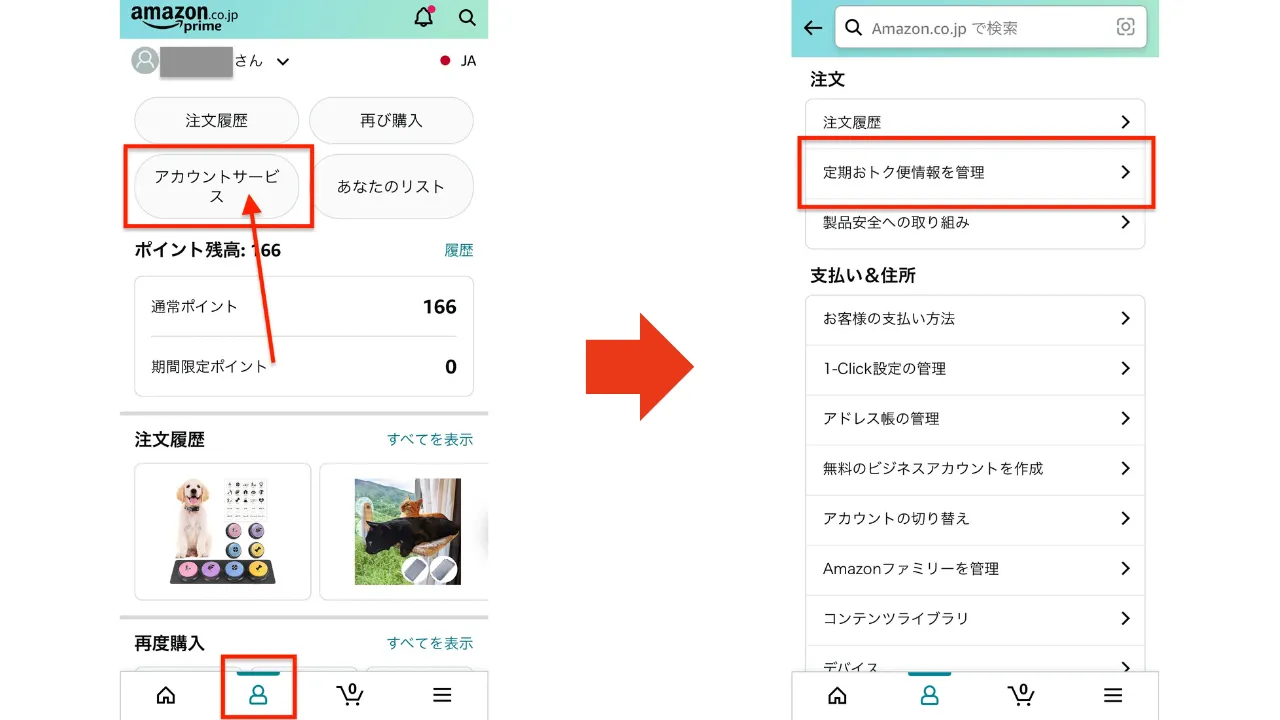
日常的な買い物を快適にするためには、都度の注文変更に頼るのではなく、アカウントの基本設定をあらかじめ最適化しておくのが鉄則です。Amazonアカウントサービスお客様の支払い方法(Amazonウォレット)にアクセスすれば、日常的に利用する決済手段の追加・更新・削除を一元管理できます。
Amazonクレカ変更登録を行う場合、有効期限の更新や新しいカードの追加は「お客様のお支払い方法」画面から「カードを追加」を選択します。セキュリティコード(CVV/CVC)の入力とともに、2026年現在では各カード会社が導入する「3Dセキュア2.0(本人認証サービス)」によるワンタイムパスワード認証や生体認証が必須となるケースが増えています。カード情報を更新した後は、普段メインで使うカードを「既定のお支払い方法」に設定しておくことで、誤決済の再発を防止できます。
コード決済やあと払いサービスを利用したい場合は、以下の設定手順を踏みます。
AmazonPayPay支払い設定では、アカウントサービス内のお支払い方法から「PayPayアカウントを追加」を選択します。PayPayアプリが自動起動し、アカウント連携の認証を許可することで、次回以降の決済時にPayPayマネーやPayPayポイントが利用可能になります。ただし、本人確認(eKYC)未完了のアカウントやPayPayマネーライト残高はAmazon決済で利用制限がかかる場合があるため事前の確認が不可欠です。
Amazonペイディあと払い変更を希望する場合は、支払い選択画面で「あと払い(Paidy)」を選択し、氏名・メールアドレス・携帯電話番号を入力してSMS認証を通します。翌月10日までにコンビニ・銀行振込・口座振替でまとめて支払う形式となるため、手元にキャッシュがないタイミングでの決済手段として重宝されます。
また、Amazonギフト券残高払い併用変更にも注意が必要です。注文確認画面で「Amazonギフト券・Amazonショッピングカードまたはクーポン」のチェックボックスにチェックを入れることで、クレジットカード決済等とギフト券残高を併用できます。普段からギフト券残高を優先的に消費したい場合は、アカウント設定で「ギフト券残高を自動的に適用する」をオンにしておくと決済の手間を削減できます。
【データ徹底比較】主要決済手段の手数料・反映速度・注文後変更の自由度一覧
Amazonで利用可能な主要な支払い方法について、手数料や注文確定後の変更柔軟性、各種制約を体系的に比較しました。自分の利用スタイルに最も適した手段を選択するための判断基準として活用してください。
| 決済方法 | 決済手数料 | 注文確定後の変更自由度 | 編集部の見解・実務上の注意点 |
|---|---|---|---|
| クレジットカード・デビットカード | 無料 | 未発送時のみ変更可能(高) | 最も汎用性が高くポイント還元も有利。有効期限切れによるエラー発生に注意。 |
| あと払い(ペイディ) | 無料(口座振替時) ※コンビニ払いは手数料発生 | 未発送時のみ変更可能(中) | クレカ不要で翌月一括払い可能。注文ごとの審査があるため急な限度額超過に留意。 |
| PayPay決済 | 無料 | 未発送時のみ変更可能(中) | PayPayステップの還元狙いに最適。残高不足時は決済エラーとなり注文が保留される。 |
| コンビニ・ATM・ネットバンキング | 無料(振込手数料別の場合あり) | 支払い番号発行後は変更不可(極低) | 支払完了まで発送保留となる。クレカ等への事後変更は注文キャンセルが必須。 |
| Amazonギフトカード | 無料 | 未発送時のみ併用・変更可能(中) | チャージタイプを活用すると家計防衛に有効。他決済との併用設定が外れやすいため要確認。 |
サブスク・固定費も見直す|定期おトク便とプライム会費の支払い方法変更手順
通常の単品買いだけでなく、継続的に課金が発生するサブスクリプションサービスの決済先変更も、多くのユーザーが躓きやすいポイントです。通常注文の支払い方法を変更しても、定期便やプライム会費の請求先は自動的に連動して変更されないため、個別の管理画面から設定を更新する必要があります。
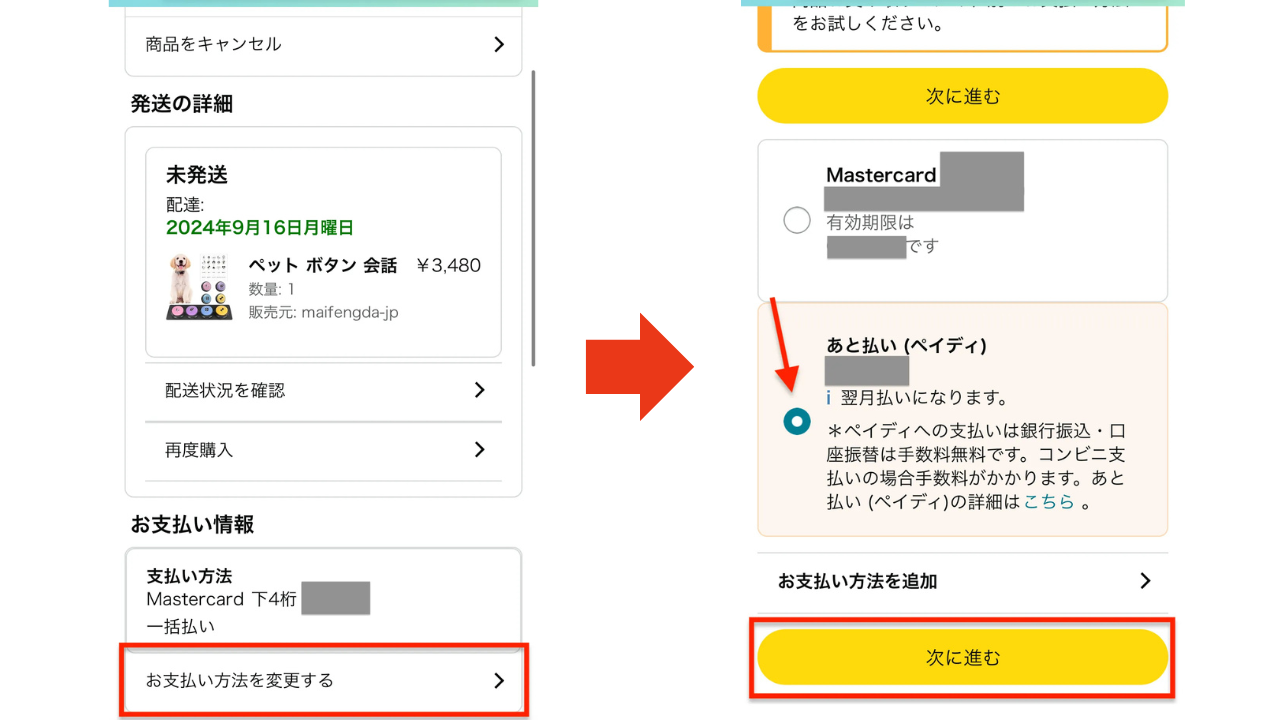
Amazon定期おトク便支払い方法変更の手順は以下の通りです。
「アカウントサービス」から「定期おトク便の管理」を開き、「設定」タブを選択します。そこに表示される「お支払い方法」の項目から「変更」をタップし、希望するクレジットカードや決済手段を指定します。ここで設定した内容は、次回配送分以降のすべての定期おトク便商品に一括適用されます。特定の商品だけ別のカードで支払いたい場合は、商品ごとの詳細画面から個別に決済手段を割り当てることも可能です。
一方、Amazonプライム会費支払い方法変更については、「プライム会員情報の管理」から行います。
会員情報ページの「支払い方法の変更」リンクから、登録済みのカードの差し替えや携帯決済(キャリア決済)、あと払い(ペイディ)、パートナーポイントプログラムへの変更が可能です。プライム会費の更新日にメインカードの引き落としが失敗した場合、Amazonウォレットに登録されている「予備の支払い方法」から自動的に代替決済される仕組みになっているため、意図しないサブカードから引き落とされたくない場合は予備カードの設定も見直しておきましょう。
【実態検証】「お支払い方法の変更が必要です」エラーの真因とネットの誤解
Amazonを利用していると、突如として「お支払い方法の変更が必要です」という警告メールや画面通知が届くことがあります。突然の通知に「アカウントが不正アクセスされたのではないか」と不安を覚えるユーザーも少なくありませんが、この通知が出る背景には明確なシステム的理由が存在します。
主な原因として挙げられるのは、クレジットカードの有効期限切れ、カード利用枠(限度額)の到達、そして近年のセキュリティ強化に伴う3Dセキュア認証のタイムアウト・不一致です。特にAmazonは注文確定時ではなく「商品の出荷準備に入る直前」に最終的な決済処理(オーソリ)を実行するため、予約商品や発送まで日数が空く商品を購入した場合、注文時には問題がなくても出荷時点でカード枠不足や期限切れによって決済が弾かれる現象が頻発します。
このエラー通知が出た際は、焦って注文を取り消す必要はありません。通知内のリンクまたは注文履歴から「お支払い方法の再入力・変更」を行えば、注文の順番を維持したままスムーズに出荷プロセスへ復帰できます。
「コンビニ決済からクレカ変更」に関する決定的な盲点
SNSや知恵袋などで頻繁に見られる誤解が、「注文時にコンビニ決済を選んだが、行くのが面倒になったので注文履歴からクレジットカード払いに切り替えたい」という要望です。
結論から申し上げますと、Amazonコンビニ決済からクレカ変更を注文履歴から直接行うことはシステム上不可能です。コンビニ・ATM・ネットバンキング払いは、注文確定と同時に専用の決済用お客様番号が発行される別系統のトランザクションとなるため、後からカード決済へ乗り換える導線が用意されていません。この場合の解決策は、「コンビニ支払いをそのまま放置して支払い期限切れによる自動キャンセルを待つ(または手動でキャンセルする)」上で、改めてクレジットカードを選んで注文し直すことになります。
フィッシング詐欺メールと公式通知の決定的な見分け方
昨今、「お支払い方法の更新が必要です」「カードの有効期限が切れています」と騙る精巧なフィッシング詐欺メールが横行しています。届いたメールのリンクを安易にクリックしてカード情報を入力してしまうと、深刻な不正利用被害に繋がります。
不審なメールが届いた場合は、メール本文のリンクを決して踏まず、公式のAmazonアプリまたはブラウザのブックマークから直接ログインしてください。本当に支払いに問題が生じている場合は、Amazon公式のアカウント画面および「メッセージセンター」内に同一の重要通知が必ず届いています。メッセージセンターに存在しない通知は100%偽物と判断して問題ありません。

【プロの結論】トラブルを未然に防ぐ最適な決済ルーティンと判断基準
オンライン決済におけるトラブルや余計なストレスを最小限に抑えるためには、場当たり的な変更に頼らない「決済の仕組み化」が欠かせません。金融リテラシーとセキュリティの観点から導き出される、おすすめの利用スタイルと避けるべきパターンを整理しました。
おすすめできる決済運用ルーティン
- メインカード+ギフト券の二重構造:高還元率のメインクレジットカードを既定に設定しつつ、キャンペーン等でお得に入手したギフト券残高を併用するスタイル。最もポイント還元効率が高く、注文処理も最速で完結します。
- 定期便専用カードの分離:生活必需品の定期おトク便やプライム会費は、家計簿アプリと連携した固定費専用カードに紐付けることで、支出管理の透明性が劇的に向上します。
- 予備の支払い方法の厳格管理:メインカードの決済エラー時に勝手に別のカードから引き落とされるのを防ぐため、アカウントサービス内の「予備のお支払い方法」は不要であればオフに設定しておくのが賢明です。
慎重になるべき・おすすめできないパターン
- 頻繁な決済手段の切り替え:注文ごとにクレカ、PayPay、ペイディを頻繁に行き来すると、発送準備中へのステータス移行時に変更が間に合わず、意図しない口座からの引き落とし事故を招きます。
- 高額商品でのコンビニ決済選択:支払いが完了するまで在庫確保や発送が完全にストップするため、タイムセール品や即納希望の商品には不向きです。
【amazon 支払い 方法 変更】に関するよくある質問(FAQ)
Q1:Amazonで注文確定後に支払い方法を変更できる期限はいつまでですか?
A1:注文履歴のステータスが「未発送」の間であれば変更可能です。「発送準備中」または「出荷準備中」に切り替わった後はシステム上で変更ボタンがロックされるため変更できなくなります。その場合は注文キャンセルからの再注文をご検討ください。
Q2:発送準備中になった注文の支払い方法をどうしても変えたい裏ワザはありますか?
A2:配送システムと直結しているため、カスタマーサポートに連絡しても発送準備中の決済変更はできません。現実的な裏ワザは、画面上で「商品のキャンセル」を即座に試みるか、そのまま商品を受け取った後に未開封状態で返品手続きを行い、改めて正しい支払い方法で購入し直すことの2択となります。
Q3:コンビニ決済を選んだ後にクレジットカード払いに変更できますか?
A3:注文履歴からコンビニ決済をクレジットカード払いに直接変更することはできません。一度該当の注文をキャンセルし、支払い方法にクレジットカードを選択して再注文する必要があります。お支払い番号発行後にお金を支払わなければ、一定期間経過後に自動的に注文キャンセル扱いとなります。
Q4:Amazon定期おトク便の支払いカードを変更すると通常注文も変わりますか?
A4:変わりません。定期おトク便、Amazonプライム会費、通常の単品注文の支払い方法はそれぞれ独立して管理されています。定期おトク便の支払い先を変えたい場合は、「定期おトク便の管理」画面内の設定タブから個別に変更手続きを行ってください。
Q5:PayPayで支払おうとしたらエラーが出ました。何が原因ですか?
A5:PayPayマネーの残高不足、PayPayアカウントの本人確認未完了、または連携の有効期限切れが主な原因です。Amazonで利用できるのは「PayPayマネー」および「PayPayポイント」であり、本人確認前に付与された「PayPayマネーライト」はAmazonでの決済に使えない制約があるためご注意ください。
まとめ:今後の動向と失敗しないための判断基準
Amazonの支払いシステムは年々自動化とセキュリティが強化されており、出荷効率が極限まで高められている反面、注文確定後の変更猶予時間は短くなる傾向にあります。特に「発送準備中」に入った後の変更不可ルールは、配送スピードを維持するための根幹仕様であるため、ユーザー側が事前の設定とステータス管理で自衛する必要があります。
支払い方法のトラブルを防ぐ鍵は、「アカウントサービスで既定の決済手段を常に最新化しておくこと」、そして「定期便やプライム会費は個別設定の画面から見直すこと」です。万が一の決済エラーや変更ミスが発生した際も、ステータスに応じた適切なリカバリー手順を把握していれば慌てる必要はありません。正しい手順と知識を身につけ、ストレスフリーで快適なAmazonライフを維持していきましょう。 (出典: amazon 支払い 方法 変更(Yahoo!ニュース))
毎日更新されるトレンド情報を分析・発信中。役立つ裏技やおすすめ情報を分かりやすく紹介します。
