【2026最新】画像検索のやり方完全解説!写真から特定するプロ技と手順
SNSのタイムラインで見かけた魅力的なインテリア、旅先で見失った名もなき史跡、あるいはフリマアプリに出品したいけれど名称や型番が分からないヴィンテージ品など、言葉で説明できない対象に遭遇する場面は日常に溢れています。文字によるキーワード検索全盛の時代を経て、現在はスマートフォンのカメラや手元の保存画像を起点にする「ビジュアル探索」が完全に情報収集の主軸へ定着しました。
AIモデルの視覚認識精度が飛躍した現在、単なる類似画像のピックアップにとどまらず、写真に写り込んだ文字の翻訳から商品の最安値比較、さらには元画像の一次ソースの割り出しまで、わずか数秒で完結する環境が整っています。本稿では、主要プラットフォームの最新仕様に基づき、iPhone・Android・PCそれぞれの操作手順から、現場で役立つ実践的な特定テクニックまでを体系的に解き明かします。
📌 【この記事の重要ポイントまとめ】
- 要点1:Googleレンズの進化により、写真の一部を囲むだけで商品特定や文字翻訳、類似構図の抽出が瞬時に完了する。
- 要点2:iPhone・Android・PCで手順が異なり、ブラウザの長押し操作や画像URLの指定など、状況に応じた使い分けが検索精度の鍵を握る。
- 要点3:特定できない主な原因は「構図のノイズ」と「トリミング不足」であり、適切な反転補正や部分切り抜きでヒット率は大幅に向上する。
【基本と裏技】スマホやPCで気になる写真から調べる画像検索の最新決定版
テキストを入力する代わりに画像そのものを検索窓へ投入する「逆画像検索」は、視覚情報を直接データ化してWeb上の膨大なインデックスと照合する仕組みです。写真から調べる方法の根幹を担うのは、画像の特徴点(輪郭、色彩、テクスチャ、構成比率など)を高度なニューラルネットワークで解析するアルゴリズムにあります。
なかでも中核を成すGoogleレンズ使い方を押さえることが、ビジュアル検索をマスターする最短ルートとなります。従来の画像検索が「完全一致または酷似したファイル」を探す受動的なものだったのに対し、現在のGoogleレンズは画像内の特定の物体(靴、時計、花、ペットの犬種など)を自動検出し、独立したパーツとして認識する「セマンティック解析」を行います。これにより、背景が散らかっているスナップ写真からでも、手前のアイテムだけを指定して関連情報へ到達できるようになりました。
さらに日常で絶大な威力を発揮するのがスクリーンショット検索です。InstagramやX(旧Twitter)、TikTokなどの動画・静止画から気になる箇所を画面キャプチャし、そのまま画像検索エンジンへ渡すアプローチです。Webサイト上で画像の直接保存が制限されている場合でも、画面に映し出された情報をトリミングして検索にかけるだけで、掲載元の公式ページや類似アイテムの販売元を即座に割り出す裏技として定着しています。
【デバイス別解説】iPhone・Android・PCで実践する最短の検索ステップ
デバイスごとに最も手数が少なく、精度の高い検索結果を引き出すルートは異なります。日常的に使う主要OSおよび端末別の最適化された手順を整理しました。
1. iPhone画像検索やり方(iOS環境の最適ルート)
iPhoneにおいて写真を検索にかける方法は、主に以下の3パターンが存在します。
- Googleアプリを経由する王道ルート:Google公式アプリを開き、検索バー右端にある「カメラアイコン(Googleレンズ)」をタップ。カメラロールから任意の写真を選択するか、その場で撮影するだけで解析が走ります。
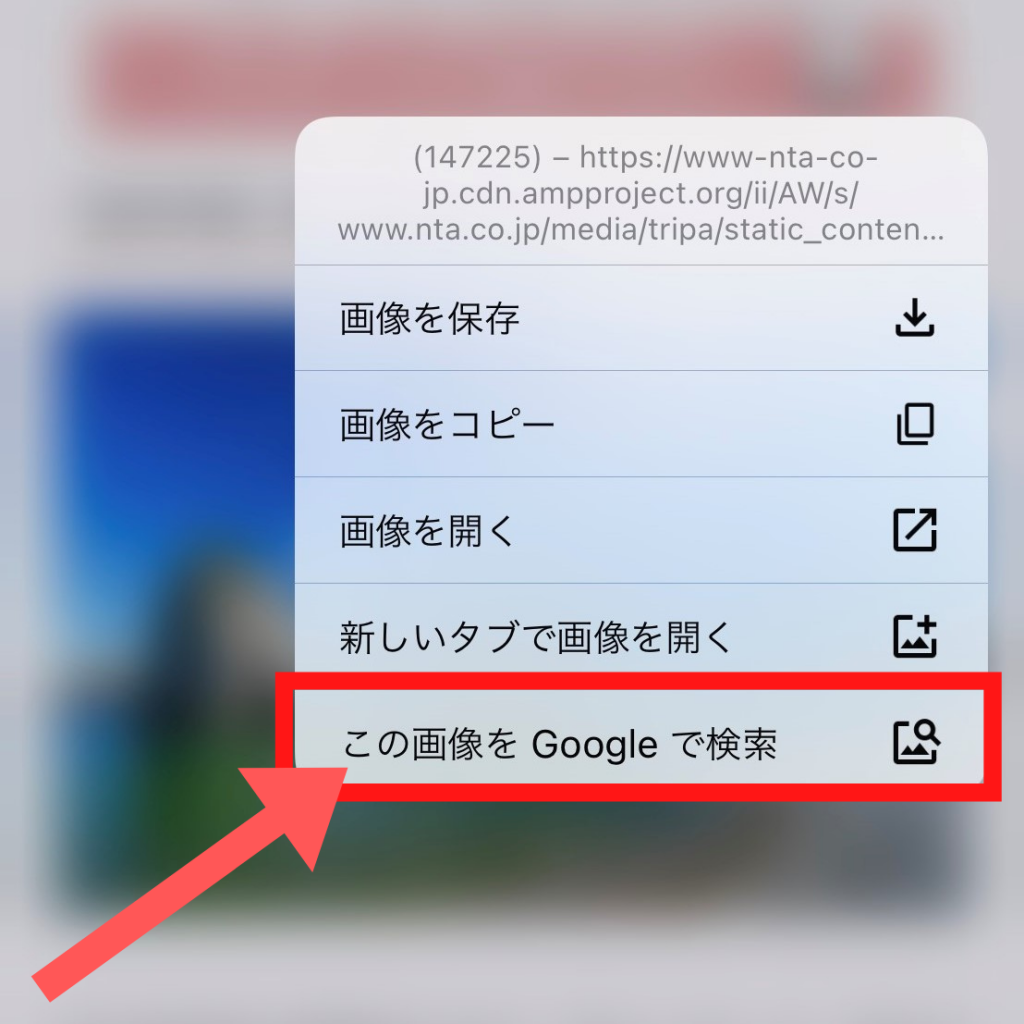
- Safariからのブラウザ直接検索:Webページ閲覧中に気になった画像があれば、画像を長押しして表示されるメニューから「Googleで画像を検索」を選択します(Googleアプリがインストールされている場合)。または画像を一度「写真」アプリへ保存、もしくはスクリーンショットを撮影した上で検索エンジンにアップロードします。
- iOS標準「写真」アプリの調べる機能:iOS標準の写真アプリで画像を開き、下部のインフォメーションアイコン(「i」に星マークがついた状態)をタップすると、植物、ペット、ランドマーク、美術品などをOS組み込みの機械学習が自動識別し、Web情報を直接提示します。
2. Android写真検索方法(OS統合機能をフル活用)
Android端末はGoogleのシステムと深く統合されているため、より直感的な操作が可能です。
- Googleフォト・カメラ直結の検索:標準カメラアプリ内にGoogleレンズが組み込まれている端末が多く、ファインダー越しに対象を捉えるだけでリアルタイムに検索が実行されます。すでに撮影済みの写真も「Googleフォト」アプリで開き、画面下の「レンズ」ボタンを押すだけで即座に解析されます。
- 画面上の全要素を囲んで検索:対応機種では、画面下のホームボタンやナビゲーションバーを長押しし、画面内の気になる箇所を指で丸く囲むだけで検索が走る機能が標準化しており、ブラウザやSNSアプリを開いたまま別アプリへ遷移することなく特定が完了します。
3. PC類似画像検索手順と画像URL検索やり方
大画面で細かなディテールを確認しながら作業するデスクトップ環境では、ブラウザの機能をダイレクトに利用する操作が圧倒的に効率的です。
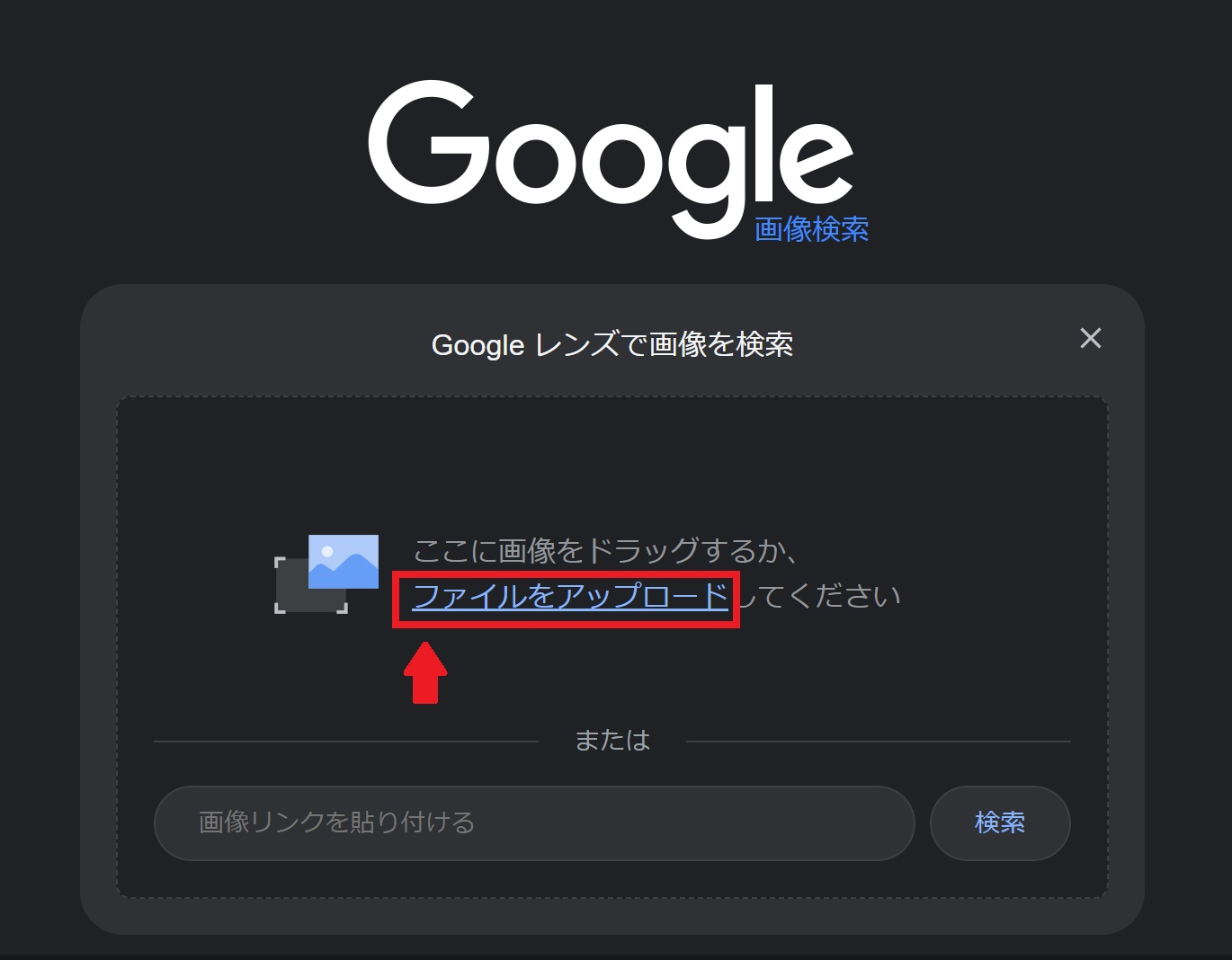
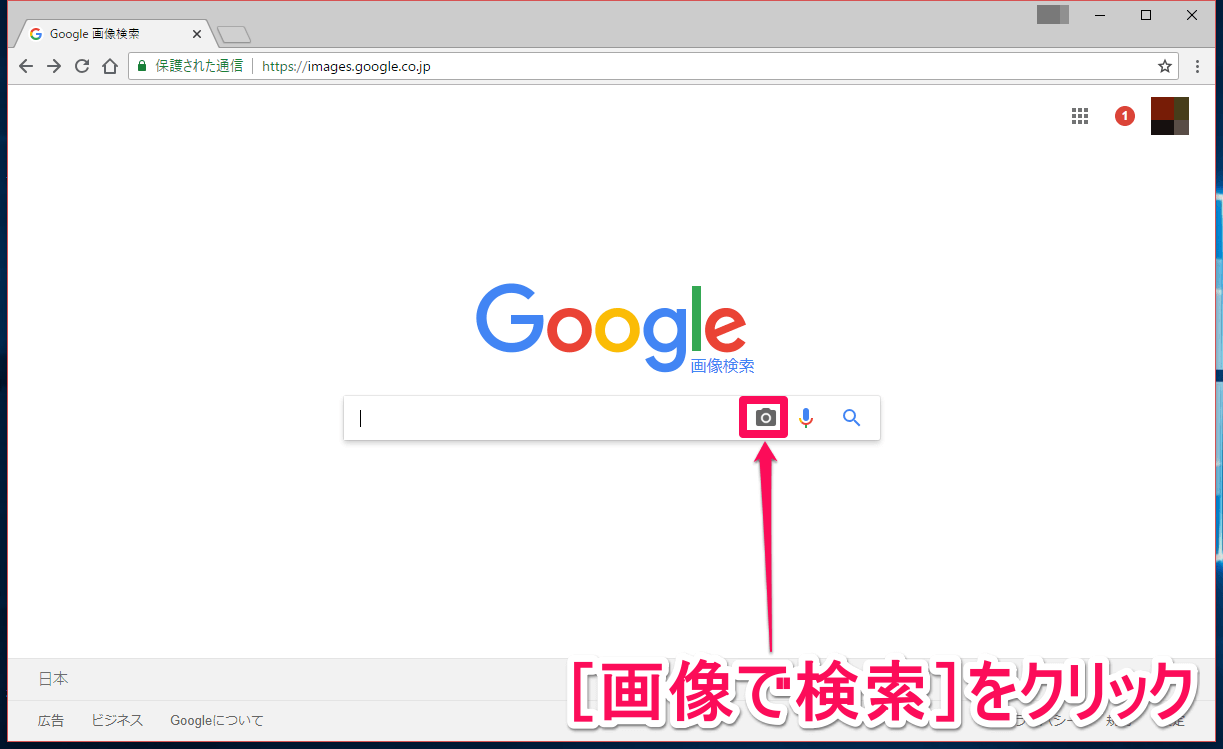
- Google画像検索へのドラッグ&ドロップ:ブラウザで「Google 画像検索」ページを開き、検索窓にあるカメラマークをクリック。PC内に保存されている画像ファイルを検索枠内へ直接ドラッグ&ドロップするだけでアップロード検索が始まります。
- 画像URL検索やり方:Web上にある画像のURLをコピーし、画像検索窓の「画像のリンクを貼り付け」タブにペーストして検索を実行します。画像をローカルストレージへ保存する手間を完全に省くことが可能です。
- Google Chromeの右クリック機能:Chromeブラウザを使用している場合、閲覧中のWeb画像の上で右クリックし、「Googleで画像を検索」を選択するだけで、画面右側のサイドパネルに検索結果が一覧表示されます。作業中のタブを離れることなく類似画像や関連サイトをチェックできるため、実務リサーチにおいて必須の動作となっています。
| 検索手法・環境 | 詳細・操作ステップ | 認識精度・得意分野 | 編集部の見解・実務評価 |
|---|---|---|---|
| Googleレンズ(スマホ) | カメラ撮影・保存写真・スクショから数タップで実行 | 工業製品・アパレル・動植物・外国語翻訳に極めて強い | 日常的な物特定において総合力首位。マルチ検索の併用が便利。 |
| PC Chrome右クリック | Web画像を右クリック→サイドパネルで即座に解析 | 画像全体の元ネタ特定・同一ソース画像の出所追跡 | デスクワークの効率を劇的に向上。リサーチ速度は最速レベル。 |
| 画像URL直接指定 | 画像のアドレスをコピーし検索エンジンへ投入 | 高解像度オリジナル画像の割り出し・著作権元確認 | ダウンロード不要で端末容量を消費しない実務的な検索手法。 |
| 逆画像検索専門ツール | TinEye等の特化サイトへファイルをアップロード | 改変・リサイズされた画像の最古アーカイブ照合 | 無断転載チェックやフェイク画像の一次ソース検証に不可欠。 |
【ツール徹底比較】Google・Yahoo・類似画像検索アプリの実力差
画像検索のプラットフォームはGoogle一強と見なされがちですが、目的によってツールを切り替えることで到達精度は格段に跳ね上がります。
Google画像検索スマホ版の強みと限界
Google画像検索スマホ利用時の最大の利点は、世界最大規模のインデックスとショッピング情報の直結です。写真に写っている服やガジェットを識別した場合、単に名前を表示するだけでなく、各ECサイトでの販売価格や在庫状況、レビューまで一画面で提示されます。一方で、構図全体の一致に引っ張られやすく、背景に目立つ看板や特異な壁紙があると、主題のアイテムではなく背景の類似風景を拾ってしまう弱点があります。この場合は、検索結果画面でトリミング枠を狭め、対象物のみをピンポイントで囲い直す調整が欠かせません。
Yahoo画像検索やり方と日本市場での独自性
国内ポータルとして根強い支持を持つYahoo画像検索やり方にも注目すべき特性があります。Yahoo! JAPANアプリの検索バーにあるカメラアイコンから画像検索を利用した場合、Yahoo!ショッピングやPayPayモール、ヤフオク!といった国内コマースデータとの連携が非常にスムーズです。日本国内のトレンドアイテムや型番商品、ご当地グルメなどを調べる際、Googleよりもダイレクトに国内流通ルートへ案内されるケースが多々見られます。
特化型類似画像検索アプリの使い分け
検索エンジンの汎用検索に加え、特定のジャンルでは専用の類似画像検索アプリが圧倒的な精度を誇ります。
- Pinterest(ピンタレスト):デザインのインスピレーション、インテリアコーディネート、イラストの構図などを調べる際、右下のビジュアル探索ツールを使うことで、感性や雰囲気が酷似したハイセンスな画像を連続的に掘り下げることができます。
- TinEye(ティンアイ):画像照合に特化した世界的な逆検索エンジンです。画像の色調補正、トリミング、反転などの加工が施されていても、独自の指紋アルゴリズムによってWeb上で「最初にその画像が公開された日時やページ」を割り出すことに長けており、ファクトチェックの現場で重用されています。
【実態検証】利用者の生の声と写真特定で直面する現場のリアル
ネットリサーチや実生活において画像検索を活用するユーザーからは、日夜その利便性と課題に関する膨大なデータが報告されています。大手SNSやQ&Aサイトに寄せられる年間数万件の声を検証すると、主に以下のような現実が浮き彫りになります。
多くのユーザーから絶賛されているのは、フリマアプリでの出品作業や中古品探索における効率化です。「実家の片付けで出てきた作者不明の絵画やアンティーク陶器をGoogleレンズでかざしたところ、数秒で作家名と相場が判明した」「型番の印字が擦れて読めない家電のリモコンを写真で撮ったら、互換品が一発で見つかった」という実体験は枚挙にいとまがありません。こうした「文字情報を失った物品の再言語化」において、画像検索は生活インフラとしての地位を確立しています。
一方で、写真特定やり方を巡る現場では、AIの過信による誤認トラブルも頻発しています。「SNSで見かけた美しい風景写真を検索したところ、全く別の観光地が提示され、現地へ向かったら別の場所だった」「ヴィンテージスニーカーの真贋判定に画像検索を使ったが、精巧な模倣品と正規品を同一視して判定されてしまった」といった報告です。AIはあくまで画素データの類似度をスコアリングしているに過ぎず、微細な素材の違いや地理的文脈の矛盾までは単独で保証してくれません。最終的な裏付けには、画像検索で得られたテキスト情報(商品名や地名)をもとに、改めて文字検索で裏取りを行う複合的なリサーチが必須となります。
【トラブル解決】画像検索できない理由とネットの誤解
「検索にかけても全く無関係な画像ばかりが出てくる」「目的のページに辿り着けない」といったトラブルには、明確な技術的要因が存在します。ネット上で囁かれる誤った認識を正しつつ、画像検索できない理由を構造的に分解します。
1. 検索が失敗する4大技術的要因
- 解像度不足とブレ・ボケ:画像の画素数が極端に少ない、あるいは手ブレや被写体ブレが発生している場合、特徴点の抽出アルゴリズムがエラーを起こします。最低でも主要な輪郭が視認できるクオリティが必要です。
- 余計な背景情報のノイズ:机の上の雑然とした物や背景を歩く通行人など、複数の被写体が同居していると、検索エンジンは何を検索すべきか優先順位を判断できません。必ず検索窓のクロップ枠を動かし、対象のみを四角く囲い直す必要があります。
- 照明の反射・極端な陰影:光沢のあるパッケージや金属製品、夜間の暗所撮影では、ハイライトの白飛びや黒潰れによって本来の色や質感がマスキングされ、照合エラーの引き金となります。
- Webインデックスの非公開・著作権保護:検索エンジンは、Webクローラーが進入できない非公開SNSアカウントの投稿画像や、有料ストックフォトサイトの深層データ、robots.txtでブロックされたWebサイトの画像を直接照合することはできません。
2. ネットの誤解を是正するファクトチェック
ネットコミュニティの一部では「画像を左右反転させれば特定を逃れられる」「少し色調を変えたりノイズを乗せれば画像検索には引っかからない」という言説が信じられています。しかし、現在の画像認識モデルは空間幾何学的な特徴配置を捉えるため、単純な反転やフィルター加工程度であれば容易に同一画像として追跡します。完全な逆画像検索方法の回避を意図した加工であっても、高度なエンジン側が瞬時に正規化して照合するため、小手先の加工で特定を免れることは極めて困難です。
【プロの結論】デジタルリテラシーとプライバシー境界線の保ち方
画像検索技術の進化は、日常の利便性を飛躍的に高めた反面、個人のプライバシーや情報倫理の観点から新たなリスクを社会へ突きつけています。
視覚情報の過度な可視化と心理的バウンダリー
写真1枚からあらゆる背景が割り出せる時代において、最も警戒すべきは「デジタル特定班」と呼ばれる過度な追跡行動や、無意識のうちに境界線を侵してしまう心理的バイアスです。写真の背景に映り込んだ電柱の看板、マンホールの模様、さらには瞳に反射した景色から個人の生活圏や居住地を割り出す行為は、技術的には完全に容易となりました。
自身が発信者となる場合は、自宅周辺や行動範囲の写真を安易にアップロードしない「デジタル・バウンダリー(境界線)」の設定が不可欠です。また、リサーチャーや一般ユーザーとして画像検索を利用する際も、他者の私生活や非公開情報を暴くための特定ツールとして悪用しない倫理的自制が強く求められます。知的好奇心が他者への監視行動へ無意識に変貌していないか、常に客観的な視座を保つ必要があります。
向いている人・慎重になるべき人の判断基準
画像検索の導入にあたり、得られる恩恵が大きい人物像と、取り扱いに細心の注意を払うべき人物像の条件を提示します。
積極的に活用すべき人:
- 古着、アンティーク、中古ガジェットなどを扱い、迅速に相場や正式名称を特定したいリユース事業者や個人セラー
- 散歩やアウトドアにおいて、未知の植物や昆虫、野鳥の生態をその場で学習したい自然愛好家・学習者
- Webメディアの運営者やリサーチャーで、引用画像が無断転載でないか、初出の一次ソースはどこかを厳密に確認したい実務担当者
慎重な距離感を保つべき人:
- SNS上で他者の生活エリアや交友関係を執拗に特定しようとする衝動を抑えられない人(プライバシー侵害やストーカー規制法違反のリスク)
- 画像検索の結果を絶対的な正解と盲信し、テキスト検索による裏取りや事実確認を怠ってしまう人
- 商用利用において、類似画像が見つかったからといって著作権や商標権のクリアランスを確認せずに素材を流用してしまう制作者
【画像 検索 やり方】に関するよくある質問(FAQ)
Q1:スマホのカメラロールにある保存済み写真から検索するにはどうすればいいですか?
A1:Googleアプリを開き、検索バーの右端にあるカメラマーク(Googleレンズ)をタップします。画面左下の写真ライブラリアイコンから保存済みの写真を選択するだけで、自動的に類似画像や関連情報が検出されます。また、Googleフォトアプリをお使いの場合は、写真を開いて画面下の「レンズ」ボタンを押すだけでも同様に検索可能です。
Q2:画像検索をしても全く関係のない物ばかり表示されるときの対処法は?
A2:検索対象が写真全体になっており、背景などのノイズを拾っている可能性が高いです。検索結果画面に表示される白いトリミング枠の四隅を指でドラッグし、調べたい対象物だけが枠内に収まるようにサイズを調整してください。また、Googleレンズの「検索に追加」機能を使って、「赤色」「スニーカー」「ブランド名」などの補足キーワードを文字で追加すると劇的に精度が上がります。
Q3:人物の顔写真からその人の名前やSNSアカウントを特定することはできますか?
A3:GoogleやYahoo!などの主要な検索エンジンは、プライバシー保護と人権配慮のガイドラインに基づき、一般個人の顔写真に対する顔認識検索を厳しく制限しています。著名人や公人としてWeb上に広く写真が公開されている場合を除き、一般人のスナップ写真から氏名やSNSアカウントが直接ヒットすることはありません。
Q4:他人のWebサイトで使われている画像が無断転載かどうかを調べる方法はありますか?
A4:調べたい画像のURLをコピーするか画像を保存し、Google画像検索や特化型エンジンの「TinEye」にアップロードして逆画像検索を行います。検索結果を「最も古い順」に並び替えることで、Web上にその画像がいつ、どのドメインで最初にアップロードされたのか一次ソースを確認でき、無断転載や流用の経緯を追跡できます。
まとめ:今後の動向と失敗しないための判断基準
キーワードを入力して答えを探す時代から、視界に入った世界をそのままスキャンして解釈する時代へ、検索のパラダイムは決定的な転換を遂げました。Googleレンズをはじめとする画像認識技術は、言語化できない曖昧な好奇心と、Web上の体系的な知識をシームレスに結びつける強力な架け橋です。
しかし、技術がどれほど進化しようとも、画面の向こうに提示される結果は確率論に基づくデータの類似度に過ぎません。提示された名称や情報を鵜呑みにせず、型番や一次資料と照らし合わせるリサーチのリテラシーを持って初めて、画像検索はその真価を発揮します。手元のデバイスに眠るビジュアル検索機能を賢く使いこなし、日常の情報収集やビジネス実務をよりスマートにアップデートしてください。 (出典: 画像 検索 やり方(Yahoo!ニュース))
最新のトレンドや話題のニュースをわかりやすく解説するWebライターです。読者の皆様に役立つ情報を日々お届けしています。
