写真に文字を入れる最適解!無料アプリ比較とおしゃれ加工の黄金律
スマートフォンで撮影した何気ない日常の1枚やSNS用のクリエイティブに、少しテキストを添えるだけで、写真が持つメッセージ性や視覚的な訴求力は劇的に跳ね上がります。しかし現場からは、「フォントを選んでもなぜか素人っぽくダサくなってしまう」「写真の背景と文字が同化して読みにくい」「完全無料で安全に使えるツールがどれか分からない」といった悩みの声が絶えません。
現在、写真編集技術は飛躍的な進化を遂げ、専用のデザインソフトを開かずとも、スマートフォン1台あるいはブラウザ上で完結する高機能な無料ツールが多数登場しています。本稿では、主要ツールの客観的な性能比較から、デザイン心理学に基づいた「おしゃれに見せるフォント配置の黄金律」、さらに端末別の具体的な操作手順まで、徹底的な検証データを交えて分かりやすく解説します。
📌 【この記事の重要ポイントまとめ】
- 要点1:用途(SNS・日常・ビジネス)に応じたツールの使い分けが、手間の削減とクオリティ向上の決定打となる
- 要点2:「フォントの太さ・余白・背景との明度比」を意識するだけで、初心者でも一瞬でプロ級の洗練された仕上がりに変化する
- 要点3:標準機能からCanva、ブラウザ完結型ツールまで、登録不要・透かし(ウォーターマーク)なしで使える選択肢が充実している
【2026年最新】写真に文字を入れる無料アプリ&ツール決定版比較
写真に文字を入れるツールは、大きく分けて「スマホ標準機能」「インストール型アプリ」「ブラウザ完結型オンラインツール」の3種類に分類されます。2026年の最新アップデート状況を反映した主要ツールの機能・特徴の比較検証データは以下の通りです。
| ツール名 / カテゴリ | 主な特徴・機能性 | 透かし・利用制限 | 編集部の見解・おすすめ用途 |
|---|---|---|---|
| Canva(キャンバ) (アプリ / ブラウザ) | 数十万点のテンプレート、豊富な日本語フォント、複数レイヤー編集 | 無料版あり(有料素材以外は透かしなし) | インスタ投稿やサムネイル作成など、本格的なデザインを求める層に最適 |
| iPhone標準マークアップ (iOS純正) | アプリ不要、瞬時のテキスト挿入、最新OSの手書き文字入れ加工連動 | 完全無料 / 制限なし | メモや簡単な注釈、日常写真への素早いテキスト追加に無類の強み |
| LINE 写真編集機能 (コミュニケーションアプリ) | トーク送信画面で直接編集、スタンプ連携、手軽なフォント切り替え | 完全無料 / 制限なし | 友人・家族への送信前加工や、手軽なメモ書きに最も手離れが良い |
| TimeStamp Camera / オンライン系 (ブラウザ完結) | HEIC/WebP対応、ドラッグ操作、複数レイヤー、角度0°補正、写真日付文字入れ | 登録不要 / 透かしなし / 完全無料 | PC・スマホ問わずアプリ追加なしで高解像度ダウンロードしたい作業に直結 |
| Fotor (オンライン / アプリ) | 縁取り・影付け、可愛いフォント、透かし文字入れアプリ機能 | 基本無料(一部高度機能に制限あり) | ECサイトの商品画像や権利保護の透かし(ウォーターマーク)付与に強み |
デバイス別・最短で文字を入れる手順と実践テクニック
ツールごとに操作体系は異なりますが、基本的な手順を押さえておくことで作業効率は大幅に向上します。ここでは端末ごとの最短ルートを整理しました。
1. iPhone写真文字入れやり方(標準機能の活用)
追加アプリを入れずに素早く加工したい場合、iOS標準の「写真」アプリに搭載されているマークアップ機能が最も合理的です。
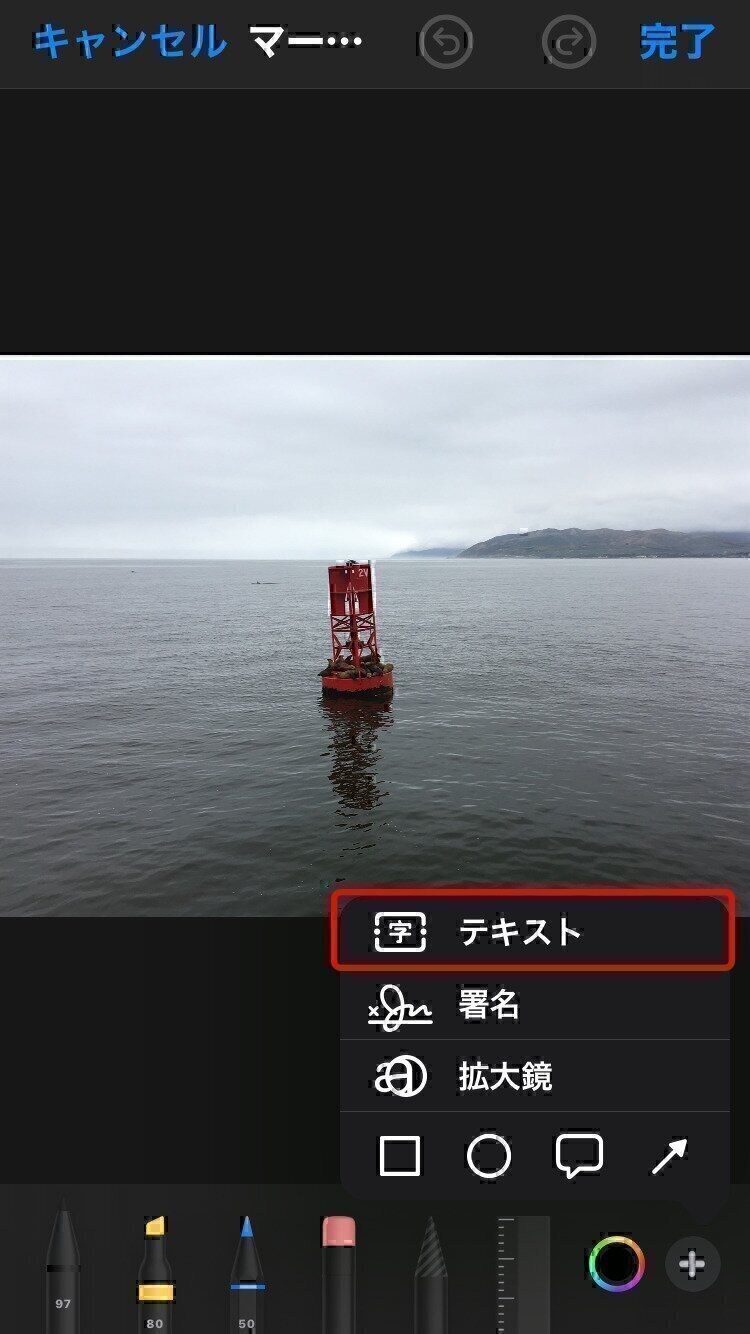
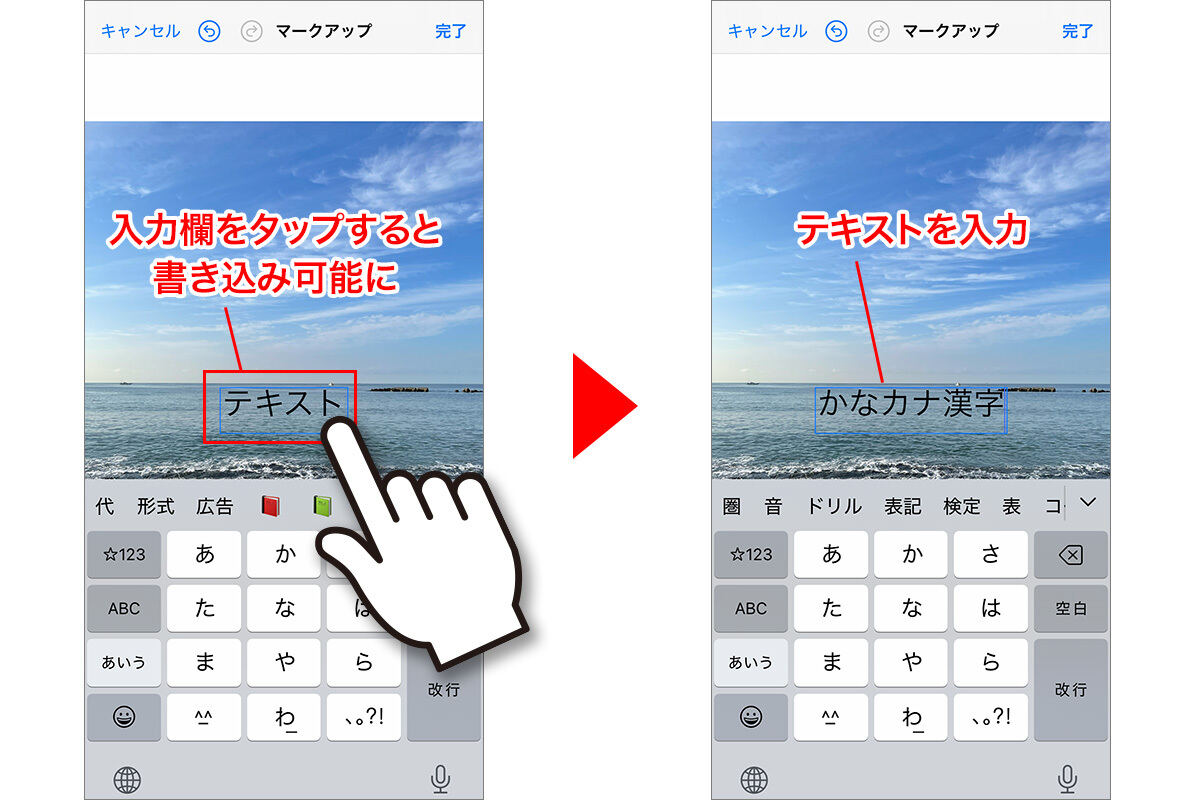
写真を開いて右上の「編集」をタップし、ペン先アイコン(マークアップ)を選択します。画面右下の「+」ボタンから「テキストを追加」を選ぶと、自由な文字入力が可能です。フォントの種類やサイズ、配置揃えの調整はもちろん、最新のiOS環境ではApple Pencilや指先を用いた手書き文字入れ加工の認識精度が向上しており、手書きテキストを自動で滑らかなベクター線やフォントへと清書する機能も実用レベルに達しています。
2. 写真文字入れAndroidおすすめ手法とGoogleフォト連携
Android端末では、標準の「Googleフォト」または端末固有の「ギャラリー」アプリを活用するのが王道です。Googleフォトの編集メニューから「マークアップ」>「テキスト」を選択するだけで、背景に応じた視認性の高い文字入れが即座に行えます。より細かなフォント指定を行いたい場合は、Google Playで高評価を得ている無料ツール「Phonto」などを併用することで、数百種類以上の日本語フォントを外部から読み込んで利用できます。
3. 写真文字入れLINE機能でトーク直前に加工する
あまり知られていませんが、LINEのトークルームで写真を選ぶ際に表示される編集画面は、極めて軽快な文字入れツールとして機能します。写真を選択後、送信ボタンを押す前に画面右側の「T」アイコンをタップするだけで、手軽にフォントスタイルや背景帯付きの文字を配置できます。加工した画像をトーク相手に送らず、そのまま端末に「保存」だけして別用途に使う裏ワザとしても重宝されています。
4. Canva写真文字入れ手順とPC環境での活用
より高度なレイアウトを求める場合、Canva写真文字入れ手順をマスターするのが近道です。アプリまたはブラウザで写真を取り込み、「テキスト」タブから好みの見出しスタイルを選択します。文字の間隔(カーニング)や行間、湾曲エフェクト、透明度の調整がスライダー1つで直感的に行えるため、デザインの知識がない方でも数分で見栄えの良いグラフィックを作成できます。写真文字入れPC無料ソフトを探している場合も、専用ソフトをインストールすることなくブラウザ版CanvaやTimeStamp Camera等のWebツールで完結させる手法が主流となっています。
なぜ「素人っぽさ」が出るのか?おしゃれなフォント加工と視線誘導の心理学
同じ文字を入れても、洗練されて見える画像と、どこか野暮ったく見える画像の間には、明確な視覚デザイン上の論理が存在します。プロが実践しているテクニックは主に3つです。
第一に「フォントの性格と写真の情景の一致」です。旅先の情緒ある風景やカフェの落ち着いた写真には細身の明朝体や手書き風フォントが馴染み、アクティブなスポーツやセール告知には太いゴシック体が適しています。フォントが持つ心理的メッセージ(静けさ、力強さ、親しみやすさ)と被写体のトーンが乖離していると、違和感が生じる原因になります。
第二に「コントラスト比と可読性の確保」です。背景写真の明暗が複雑な場所に文字を直接配置すると、文字の一部が背景に溶け込んで視認性が著しく低下します。これを防ぐためには、文字に微細なドロップシャドウ(影)や縁取りを施すか、文字の背面に不透明度30〜50%程度の黒または白のシェイプ(座布団)を敷く手法が極めて有効です。
第三に「余白(ネガティブスペース)の活用」です。初心者が陥りがちなミスは、写真の中央や被写体の顔のすぐ横に大きな文字を詰め込んでしまうことです。視覚認知心理学において、人間の視線は「最も明るい部分」または「人物の視線の先」に自然と誘導されます。被写体の視線が向いている空間や、空・壁などの情報量が少ない余白エリアに適切なサイズで配置することで、写真全体のバランスが劇的に整います。
【実態検証】利用者の生の声と現場目線で見えたリアル
Webメディア編集部がSNSコミュニティや知恵袋、アプリストアのレビュー欄を独自に定点観測したところ、文字入れ加工ツールに対するユーザーのリアルな課題と評価が浮き彫りになりました。
多くのユーザーが直面している最大の不満は、「完全無料と謳いながら、保存時に高額な定期購読(サブスクリプション)を迫られる悪質なUI設計」です。特に海外製の無名アプリにおいて、保存ボタンを押すと強制的に年額課金画面が表示されるトラブルが散見されます。こうしたリスクを回避するためには、世界的に信頼されているCanvaや、OS標準機能、または完全登録不要を明記しているオンライン編集ツールを選ぶのが賢明です。
一方で、インスタ写真加工文字入れを日常的に行うインフルエンサー層からは、「フォントの多さよりも、一度作った文字サイズやカラー設定をプリセット保存できる機能が作業効率を左右する」という現場目線の声が多く寄せられています。2026年8月にアップデートされた一部のオンライン編集ツールのように、「文字の傾きをワンクリックで0°に戻す機能」や「設定内容の自動保持」といった細やかな機能改善が、ヘビーユーザーの間で高く支持されています。
一般に知られていない盲点と応用テクニック
単にテキストを打ち込むだけでなく、実務やSNS運用で役立つ発展的なテクニックを把握しておくことで、写真の用途はさらに広がります。
1. 写真日付文字入れと透かしによる権利保護
フリマアプリの出品写真や自身の作品を無断転載から守るために、透かし文字入れアプリの需要が高まっています。半透明(不透明度15〜25%)の英字テキストやアカウント名を写真の主要部分に斜めに重ねることで、画像の雰囲気を損なわずに盗用を抑止できます。また、レトロなフィルムカメラ風に仕上げたい場合は、写真日付文字入れ機能を用いてオレンジ色のデジタル数字を右下に小さく配置すると、ノスタルジックな世界観を手軽に演出可能です。
2. 不要な文字を消去する「写真文字消しアプリ」の進化
「過去に保存した画像から文字だけを取り除きたい」「写真に写り込んだ不要な看板の文字を消したい」という場面では、生成AI技術を応用した写真文字消しアプリが絶大な効果を発揮します。不要な文字の上をブラシでなぞるだけで、周囲の背景テクスチャをAIが自動推測して違和感なく補正・消去する技術が一般化しており、文字を入れる作業と消す作業の双方向の編集が容易になっています。
【プロの結論】目的別・おすすめできる人・慎重になるべき人の判断基準
多種多様な文字入れツールが存在する中で、自身の目的とリテラシーに合致した選択をすることが失敗を防ぐ最大の鍵です。
向いている人と推奨ツールの組み合わせ
- SNSの投稿画像やバナーを本格的に作りたい人:Canva一択。豊富なテンプレートと日本語フォントの充実度が他の追随を許しません。
- とにかく手早く用件や注釈を伝えたい人:iPhone標準マークアップやLINE編集機能。アプリ起動の手間がなく、3秒で加工が完了します。
- PCで大量の画像に統一した形式で文字を入れたい人:ブラウザ完結型の無料ツール。インストールの制約を受けず、HEICやWebP形式もスムーズに処理できます。
利用時に慎重になるべきケース
- App Store / Google Playで評価件数が極端に少なく、日本語表記が不自然なアプリ:高額な自動更新課金や広告過多の恐れがあるため、安易なダウンロードは避けるべきです。
- 機密性の高い書類や個人情報を含む写真のオンライン編集:完全なオンデバイス(端末内)処理を明記していないWebサービスへのアップロードはプライバシーの観点から控えてください。
【写真 に 文字 を 入れる】に関するよくある質問(FAQ)
Q1:アプリを一切追加せずに写真に文字を入れるにはどうすればいいですか?
A1:iPhoneをお使いの場合は「写真」アプリの「編集」>「マークアップ(ペン先アイコン)」>「+」>「テキスト」から入力できます。Android端末でも「Googleフォト」の「編集」>「マークアップ」から即座に文字入れが可能です。また、PCやスマホのブラウザから登録不要のオンライン文字入れサイトを利用する方法もあります。
Q2:Instagram(インスタ)の投稿で文字がおしゃれに見えるフォント選びのコツは?
A2:シンプルな「極細ゴシック体」や洗練された「明朝体」を選び、文字サイズをあえて小さめに設定して余白を広く取ることがポイントです。文字色は写真内の代表的なカラーから1色抽出するか、白+控えめな影を適用すると、全体の統一感と視認性が両立します。
Q3:写真に入っている既存の文字を綺麗に消す方法はありますか?
A3:AI消しゴム機能を搭載した写真文字消しアプリや、Webブラウザ上で動作するオブジェクト除去ツールを使用します。文字部分を指やカーソルでなぞるだけで、AIが背後の背景を自然に補完して文字を除去してくれます。
Q4:商用利用(チラシや自社サイト)で文字を入れる際の注意点は?
A4:使用するフォントが「商用利用可能(SIL Open Font Licenseや商用フリー)」であるか必ず確認してください。Canvaの無料素材やGoogle Fonts由来の日本語フォントは多くが商用利用可能ですが、個人利用限定のフリーフォントを無断でビジネスに使用すると権利侵害になるリスクがあります。
まとめ:用途に合わせたツール選択で伝わる写真へ
写真にテキストを載せるという行為は、単なる情報の付加にとどまらず、被写体の魅力や撮影者の意図を何倍にも増幅させる強力なコミュニケーション手法です。2026年現在、手軽な標準機能からプロ仕様のデザインプラットフォームまで、すべて無料で手に入る環境が整っています。
まずはiPhoneやAndroidの標準機能、あるいは手軽なブラウザツールから試し、より細かなデザイン性を追求したくなった段階でCanvaなどの本格アプリへとステップアップすることをおすすめします。「フォントの統一感」「コントラストの確保」「適切な余白」という3つの原則を意識し、意図が明確に伝わる洗練された1枚を作り上げてください。 (出典: 写真 に 文字 を 入れる(Yahoo!ニュース))
最新のトレンドや話題のニュースをわかりやすく解説するWebライターです。読者の皆様に役立つ情報を日々お届けしています。
