スマホのスクショ完全攻略!撮り方から保存先・失敗の理由まで徹底解説
スマートフォンの画面をそのまま画像として保存する画面キャプチャは、日常の連絡や情報収集において欠かせない操作のひとつです。しかし、「急に保存できなくなった」「縦に長いWebページを丸ごと1枚で残したい」「撮影したはずの画像がアルバムに見当たらない」といったトラブルや疑問を抱える利用者は少なくありません。
2026年現在の最新OS環境では、ボタン操作だけでなくジェスチャーや背面タップなど、より直感的で多彩な撮影方法が標準化されています。一方で、セキュリティ強化に伴う撮影制限やクラウドストレージの仕様変更により、以前とは異なる落とし穴も生まれています。本記事では、iPhoneおよびAndroidにおけるスマホのスクリーンショットの撮り方の基本から、突然撮れなくなった際の対処法、保存先の特定手順までを網羅して解説します。
📌 【この記事の重要ポイントまとめ】
- 要点1:基本の物理ボタン操作に加え、iPhoneの「背面タップ」やAndroidのジェスチャー機能を活用すれば片手で瞬時に画面キャプチャが可能。
- 要点2:撮影できない主な要因は「著作権保護・金融アプリのセキュリティ制限」「端末ストレージの枯渇」「OSの一時的不具合」の3点に集約される。
- 要点3:保存先は端末のローカル階層とクラウド同期の仕様によって異なり、長文ページは「スクロールスクリーンショット」で無駄なく1枚に保存できる。
【基本手順】iPhone・Android別の確実な画面キャプチャ操作と裏技
スマートフォンの画面を素早く残すための基本操作は機種によって異なりますが、一度設定を見直すだけで日々のストレスを大幅に軽減できます。まずは主要なiPhone スクリーンショット やり方とAndroid端末の基本ステップを確認します。
iPhoneの現行モデル(Face ID搭載機)では、本体右側のサイドボタンと左側の音量アップボタンを同時に素早く押して離すのが標準の画面キャプチャ 手順です。ホームボタン搭載機種の場合は、トップボタン(またはサイドボタン)とホームボタンを同時に押します。さらに利便性を高める裏技として知られるのが背面タップ スクショ 設定です。「設定」>「アクセシビリティ」>「タッチ」>「背面タップ」へと進み、「ダブルタップ」または「トリプルタップ」にスクリーンショットを割り当てることで、本体の背面を指先で叩くだけで片手撮影が可能になります。
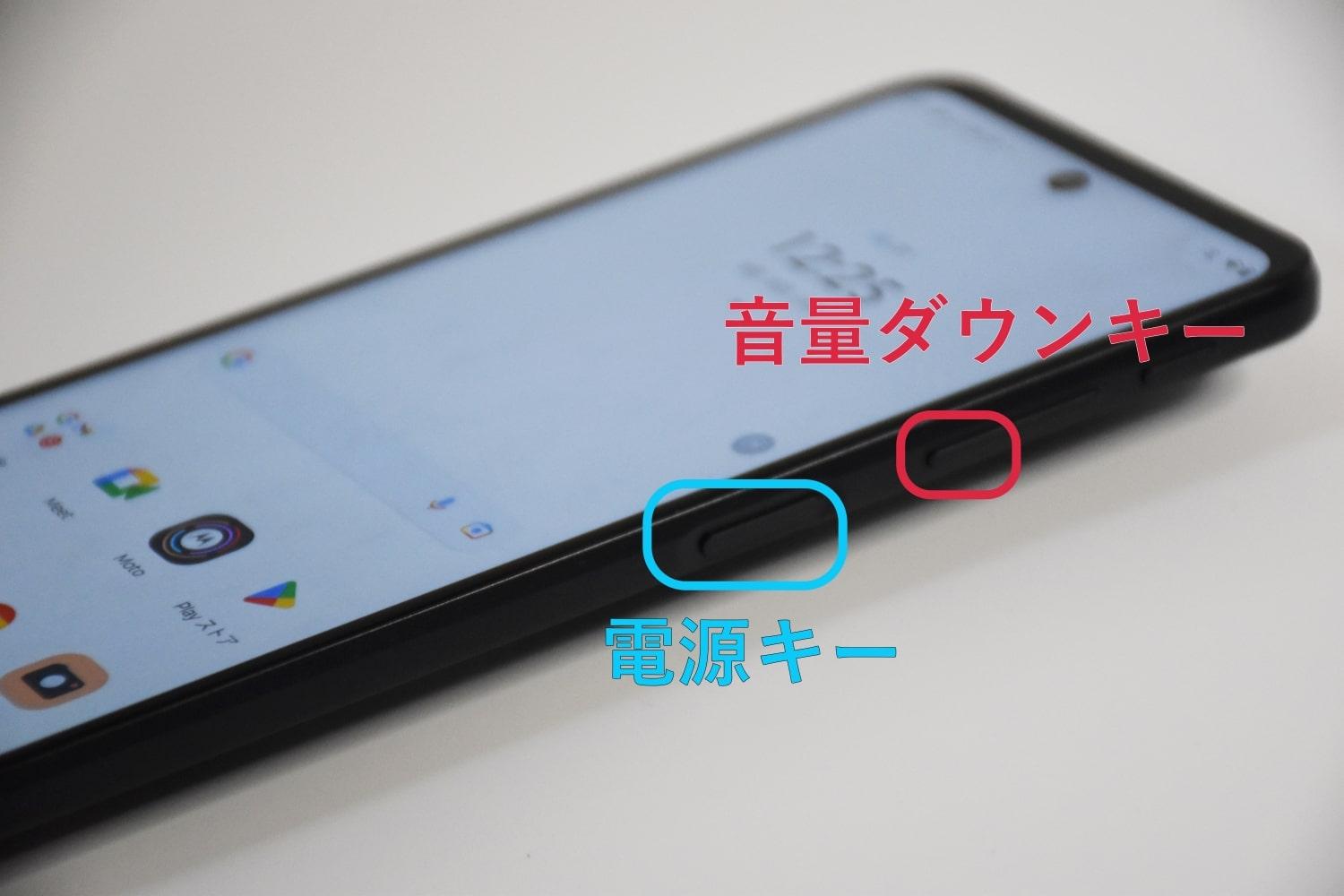
一方、Android端末における標準操作は、電源ボタン 音量ボタン 同時押し(音量を下げるボタン)を約1秒間長押しするのが基本です。Google Pixelシリーズでは画面下部からのスワイプによるタスクキル画面から「キャプチャ」を選択できるほか、Galaxyシリーズの「スワイプキャプチャ(手のひらの側面で画面をなでる)」やXperiaの「サイドセンス」など、各メーカー独自のジェスチャー機能も充実しています。
【なぜ撮れない?】突然スクリーンショットができなくなる3大原因と制限解除の真相
「昨日まで撮影できていたのに、特定の画面だけ真っ黒になる」「ボタンを押してもシャッター音が鳴らず反応しない」という現象に直面したことはないでしょうか。ネット上でも頻繁に相談が寄せられるAndroid スクリーンショット できない 理由やトラブルの背景には、主に3つの明確な要因が存在します。
最も多いのが、アプリ側のセキュリティ仕様による撮影制限です。NetflixやU-NEXT、Amazonプライム・ビデオなどの動画配信サービスや、銀行・証券・決済アプリ、一部の電子書籍アプリでは、著作権保護(DRM技術)や個人情報流出防止を目的としてOSレベルでキャプチャがブロックされます。画面が真っ黒になる、あるいは「セキュリティポリシーにより画面をキャプチャできません」と警告が出る場合、ユーザー側でスクリーンショット 制限 解除を正規に行う手段はありません。これは不正コピーを防ぐための意図的な仕様です。
セキュリティ制限以外の理由で撮影できない場合は、端末側の問題が疑われます。有効なスマホ スクショ できない 対処法は以下の通りです。
- 空き容量の確保:内部ストレージが90%以上埋まっていると、新規画像の書き込みエラーが発生します。不要な動画やアプリを削除して容量を空けてください。
- 端末の再起動:長期間電源を入れっぱなしにしていると、キャプチャを司るシステムプロセスがフリーズすることがあります。一度再起動を行うだけで大半の不具合は解消します。
- ボタンの物理チェック:スマホケースの干渉によって2つのボタンがミリ秒単位でズレて認識されているケースが多発しています。一度ケースを外して操作を試してください。
【徹底比較】主要スマホOS別スクリーンショット機能&便利技一覧
近年のスマートフォンは、単に画面を保存するだけでなく、注釈の追加やページ全体の保存など機能が高度化しています。主要プラットフォームごとの仕様と特徴を比較検証しました。
| 機能・項目 | iPhone(iOS最新版) | Android(Pixel・標準仕様) | 編集部の見解・実務上の評価 |
|---|---|---|---|
| 基本撮影アクション | サイドボタン + 音量上ボタン | 電源ボタン + 音量下ボタン | Androidの方が長押しが必要な場合が多く、誤動作防止に優れる。 |
| 片手撮影ショートカット | 背面タップ / AssistiveTouch | クイックタップ / 各社ジェスチャー | iPhoneの背面タップは感度調整次第で日常の利便性が飛躍的に向上。 |
| 縦長全体の保存 | 「フルページ」(PDF保存が主) | 「キャプチャ範囲を拡大」(画像保存) | 画像として素早く共有したい場合はAndroidのスクロール保存が扱いやすい。 |
| 撮影音の消去 | マナーモード設定で無音化可能 | マナーモード設定で無音化可能 | 日本国内向けモデルでも、通常のカメラ撮影と異なりスクショは消音可能。 |
【消えた画像はどこ?】保存先が見つからない時のギャラリー・写真アプリ探索術
「撮影直後は画面隅にプレビューが出たのに、後から見返そうとするとスクリーンショット 保存先 どこにあるのか分からない」という声も多く聞かれます。保存先を見失う原因は、写真管理アプリのカテゴリ分け構造にあります。
iPhoneの場合、撮影した画像は標準の「写真」アプリに自動保存されます。枚数が多くて見つけにくい場合は、「写真」アプリ内の「アルバム」タブを開き、下部にスクロールして「メディアタイプ」一覧にある「スクリーンショット」を選択してください。撮影されたキャプチャ画像のみが時系列で整理されて表示されます。
Android端末では、ギャラリー 写真アプリ 保存場所の階層がメーカーによって分かれています。Googleフォトを使用している場合、「ライブラリ」タブ内の「デバイス内の写真」にある「Screenshots」フォルダを確認してください。内部ストレージの構造としては「Pictures/Screenshots」または「DCIM/Screenshots」に格納されています。クラウド同期がオンになっていると、ローカル側から削除されてクラウド上のみに保存されているケースもあるため、同期設定のステータスを確認することが重要です。
【神技活用】スクロール全体の保存と音を消す方法で快適度を最大化する
Webサイトの記事やSNSのタイムライン、オンラインショップの購入明細など、1画面に収まらない縦長の情報を保存したい時に役立つのがスクロールスクリーンショット 全体のキャプチャ機能です。
iPhoneのSafariでWebページを開いている状態で通常のスクリーンショットを撮ると、左下にプレビューが表示されます。これをタップして編集画面を開き、上部のタブを「スクリーン」から「フルページ」に切り替えるだけで、Webページ全体のキャプチャが完了します。保存時は「写真に保存」または「PDFを“ファイル”に保存」を選択可能です。
Androidでは、通常のキャプチャ撮影直後に画面下に表示されるメニューから「キャプチャ範囲を拡大」をタップします。画面を下にスクロールしながら保存したい範囲を四角い枠で指定し、保存を選択するだけで1枚の長い画像としてライブラリへ書き出されます。
また、電車内や静かなオフィスで気になるのが撮影音です。スマホ スクショ 音を消す方法は非常にシンプルで、iPhone・Androidともに端末本体の「マナーモード(消音モード)」をオンにしておくだけで、画面キャプチャ時のシャッター音は完全に無音化されます。カメラ撮影時の防犯用シャッター音とは異なり、国内版端末であってもスクリーンショットはマナーモードに連動して消音される仕様が定着しています。
【実態検証】利用者の生の声と現場目線で見えたリアルな不満点
デジタル機器の検証現場やSNSコミュニティでの利用動向を調査すると、スクリーンショット機能の進化に伴う新たなストレス要因が浮き彫りになっています。
特に目立つのが「誤操作による意図しないスクショの大量生成」です。スマホを片手で握り込んだ際や、カバン・ポケットへ出し入れする瞬間にボタンが同時に押され、気付かないうちに真っ暗な画面やロック画面の画像が数十枚も保存されていたというトラブルが多発しています。また、iPhoneの背面タップを「ダブルタップ」に設定していると、机に置いた時の振動をタップと誤検知してキャプチャが暴発するケースが確認されています。この問題は、割り当てを「トリプルタップ」に変更することで9割以上防止できます。
さらに、高解像度ディスプレイの普及によってスクショ1枚あたりのファイルサイズが肥大化(1枚あたり約3MB〜8MB)しており、定期的に不要なキャプチャを整理しないとGoogleドライブやiCloudの無料容量を圧迫し続けるという構造的な問題も顕在化しています。
【プロの結論】作業効率が激変する設定見直しとおすすめしない使い方
日々の作業効率を最大化するために推奨する設定と、避けるべき活用法をまとめました。
- おすすめする人・設定:
- iPhoneユーザーは「背面トリプルタップ」にスクショを設定し、誤動作を防ぎつつ片手操作を確保する。
- 調べ物が多いユーザーは、画面を何枚も撮るのをやめ「スクロールキャプチャ」で1枚に集約する。
- 写真アプリの自動クリーンアップ機能やアルバム整理を活用し、月1回スクショを一括削除する運用ルールを作る。
- おすすめできないNG行為:
- 銀行アプリや会員サイトのパスワード表示画面をスクショで保存する行為(端末紛失時やクラウド経由の情報漏洩リスクが極めて高いため非推奨)。
- 怪しげな「画面キャプチャ無音化・制限解除アプリ」を野良インストールすること(マルウェア感染のリスク大)。
【スマホスクリーンショット】に関するよくある質問(FAQ)
Q1:スマホの画面録画(動画キャプチャ)はどうやって撮るのですか?
A1:iPhoneはコントロールセンター内の「画面収録」アイコンをタップします。Androidは画面上部からスワイプして表示されるクイック設定パネル内の「スクリーンレコード」から開始できます。
Q2:スクショを撮ると相手に通知が届くアプリはありますか?
A2:一般的なWebサイトやLINEのトーク、X(旧Twitter)では通知されません。ただし、Instagramの「消える写真・動画(ダイレクトメッセージ)」やSnapchatなど、プライバシーを重視した一部の機能では撮影時に相手へ通知が送信されます。
Q3:パソコンへスクリーンショットを一番手軽に送る方法は?
A3:iPhoneとMac間であれば「AirDrop」、AndroidとWindows間であれば「クイック共有(Quick Share)」やGoogleフォトのクラウド経由を利用するのが最も画質を落とさず迅速です。
Q4:電源ボタンが壊れて同時押しができない場合の対処法は?
A4:iPhoneなら「AssistiveTouch」を有効にして画面上の仮想ボタンから撮影します。Androidなら「ユーザー補助機能メニュー」をオンにして画面上のショートカットから撮影するか、音声アシスタント(Googleアシスタント等)に「スクリーンショットを撮って」と指示することで撮影可能です。
まとめ:スマートな画面キャプチャ術でデジタル生活を快適に
スマートフォンのスクリーンショットは、単なる画面の記録にとどまらず、情報収集やタスク管理のスピードを左右する極めて重要な機能です。基本となる物理ボタンの操作を押さえつつ、背面タップやスクロールキャプチャといった応用機能を使い分けることで、日常の操作ストレスは劇的に軽減されます。
撮影できないトラブルに直面した際は、アプリ側の保護仕様なのか、端末の容量・不具合なのかを冷静に見極めて対処してください。適切な設定と定期的なフォルダ整理を心がけ、快適なスマートフォンライフを送りましょう。 (出典: スマ ホスクリーン ショット(Yahoo!ニュース))


毎日更新されるトレンド情報を分析・発信中。役立つ裏技やおすすめ情報を分かりやすく紹介します。
