【2026年最新】LINEバージョン確認法!古い版放置の罠と更新手順
連絡手段として生活インフラとなったLINEですが、「急にメッセージが送れなくなった」「友だちと同じ新機能が表示されない」といったトラブルの多くは、アプリのバージョンが古いことに起因しています。LINEヤフー社によるセキュリティ強化やサーバー仕様の刷新に伴い、一定より古いバージョンのサポート終了が定期的に行われており、放置していると突然利用できなくなるリスクもゼロではありません。
現在利用している端末でLINEのバージョンがどうなっているのかを把握し、安全に最新版を維持することは、個人情報の保護やアカウントのトラブル防止において極めて重要です。本記事では、iPhone・Android・PC版それぞれの正確なバージョン確認手順から、噂される「古いバージョン放置の使えないリスク」、最新版への安全なアップデート手順までを分かりやすく解説します。
📌 【この記事の重要ポイントまとめ】
- 要点1:LINEのバージョン確認はアプリ内の「設定(歯車マーク)>LINEについて / アプリ情報」からわずか数秒で確認可能。
- 要点2:古いバージョンを長期間放置すると、トークの送受信停止や通知不具合、最悪の場合はアカウント自体が起動不可になる。
- 要点3:アップデートできない主な要因は「端末ストレージの逼迫」と「OS自体のサポート切れ」であり、事前のバックアップが鉄則。
【3秒で完了】LINEのバージョン確認方法を端末別に完全図解
LINEの現在のバージョンを把握する方法は非常にシンプルです。利用しているスマートフォンやパソコンの環境に合わせて、以下の手順で確認を進めてください。
iPhone(iOS版)での確認手順
LINEバージョン確認 iPhoneの手順は、アプリ内の設定画面から直接参照するのが最も確実です。
1. LINEアプリを起動し、画面左下の「ホーム」タブをタップします。
2. 画面右上にある「設定(歯車アイコン)」を選択します。
3. 設定メニューを一番下までスクロールし、「LINEについて」をタップします。
4. 画面最上部に表示される「現在のバージョン:xx.xx.x」という数字を確認します。
App Store経由でも確認可能ですが、端末内にインストールされている実バージョンを正確に把握するには、このLINE設定アプリ情報内の表示を確認するのが確実です。
Androidでの確認手順
LINEバージョン確認 Androidの手順も、iPhoneとほぼ同様のUIで設計されています。
1. LINEの「ホーム」タブ右上の「設定(歯車アイコン)」を開きます。
2. 最下部までスクロールし、「アプリ情報」または「LINEについて」をタップします。
3. 画面上に現在のバージョン情報が明記されています。
Android端末の場合、端末本体の「設定」>「アプリ」>「LINE」の順に進むことでもシステム上の詳細バージョンを照会できます。
PC版(Windows / Mac)での確認手順
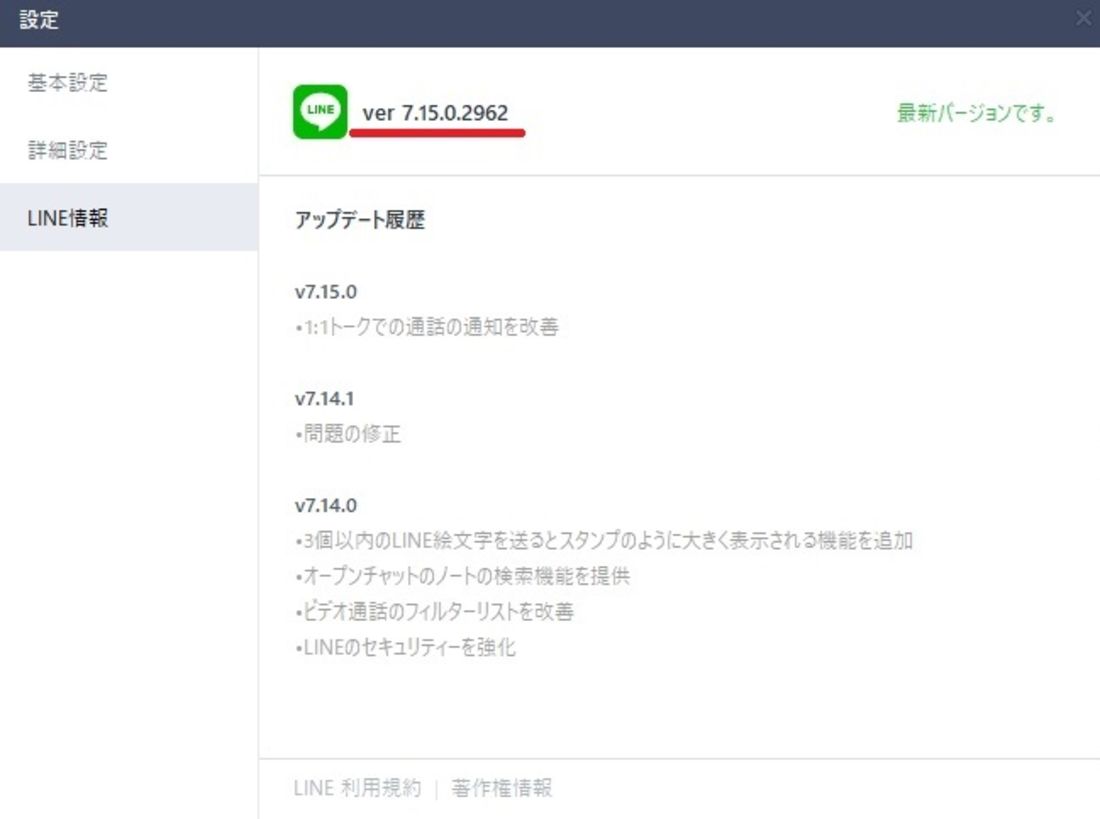
デスクトップ環境で利用しているLINEバージョン確認 PC版の手順は次の通りです。
1. PC版LINEを起動し、メインウィンドウ左下の「…(メニュー)」アイコンをクリックします。
2. 表示されたメニューから「設定」を選択し、左側タブの「LINEについて」をクリックします。
3. 現在のバージョン番号と「最新バージョンです」または「アップデート」のボタンが表示されます。
古いまま放置すると使えない?ネットの噂とサポート終了の真相
SNSやネット掲示板で定期的に話題となる「LINEを古いままにしていると使えなくなる」という噂ですが、これは紛れもない事実です。LINEでは過去にもセキュリティプロトコルの刷新(暗号化技術の更新)やインフラ統合に伴い、古いバージョンに対する接続遮断を複数回実施しています。
LINEバージョン古い 使えないという状態に陥る主な原因は、LINEサポート終了バージョンに該当してしまうことです。サポートが終了したバージョンでは、以下のような段階的制限が発生します。
・第1段階:新規機能(新スタンプ仕様、通話の新コーデック、アルバムの複数共有等)が正常に機能しない。
・第2段階:プッシュ通知が届かなくなり、アプリを開くまでメッセージ着信に気付けない。
・第3段階:アプリ起動時に「アップデートしてください」というダイアログが固定表示され、トーク画面へアクセス不能になる。
以下の表は、端末OSとLINEアプリのバージョン、動作状況およびセキュリティリスクの関係性を整理した客観データです。
| 環境・ステータス | 詳細・バージョン目安 | 一般的な稼働状況 | 編集部の見解・評価 |
|---|---|---|---|
| LINE最新バージョン 2026 | v16.0以降(2026年現行水準) | 全機能が完全動作・最高度の暗号化 | 日常利用における必須推奨環境。安全性・利便性ともに万全。 |
| 準最新バージョン | v14.0〜v15.9(約1〜2年前の版) | 基本トーク・通話は可能(一部機能制限) | 直ちに停止はしないが、脆弱性修正が含まれていないため早期更新を推奨。 |
| LINEサポート終了バージョン | v13.x以前の旧ビルド | 通信遮断・起動時アップデート強制 | 実質的に利用不可。放置するとアカウント引き継ぎすら困難になる高リスク帯。 |
| レガシーOS搭載端末 | iOS 15未満 / Android 9未満 | ストアからの最新版インストール不可 | ハードウェア自体の寿命。端末の買い替えを行わない限り復旧不可能。 |
【実態検証】利用者の生の声と現場目線で見えたリアル
ITメディア編集部がSNSや知恵袋、カスタマーサポート窓口に寄せられるユーザーの動向を調査したところ、「あえてバージョンアップを避けている」層には明確な3つの理由が存在することが分かりました。
1つ目は「UI(画面デザイン)が変わるストレス」です。過去の大型アップデート時にも、タブの配置変更やVOOM(旧タイムライン)の仕様変更に対して強い抵抗感を示したユーザーが一定数存在しました。
2つ目は「端末の空き容量不足」です。特にストレージ容量が64GB以下の旧型iPhoneを使用している層では、写真や動画で容量が埋まっており、アップデートファイルをダウンロードできないという物理的な壁に直面しています。
3つ目は「アップデートによる不具合への恐怖」です。「アップデートしたらトーク履歴が消えた」「動作が重くなった」という過去のトラブル情報が頭に残り、更新を敬遠するケースが散見されます。
しかし、現代のLINEシステムにおいて長期間の未更新を続けることは、アカウント乗っ取り被害やメッセージ暗号化の不一致による「通信不能事故」を引き起こすリスクの方が遥かに高くなっています。
一般に知られていない盲点とネットの誤解
LINEのバージョン管理において、多くの一般ユーザーが勘違いしやすい2大盲点が存在します。
誤解1:「OSを更新していればLINEアプリも最新になっている」
スマートフォンのシステムソフトウェア(iOSやAndroid OS)をアップデートしていても、LINEアプリ自体のアップデートとは別物です。端末の自動更新設定がオフになっている場合、OSだけが新しくなり、LINEアプリは数年前の古い状態のまま取り残されているケースが多発しています。
誤解2:「アップデートするとトーク履歴が全消去される」
通常のストア経由によるアプリアップデートでトーク履歴が消えることは原理的にありません。ただし、アップデート中に端末のバッテリーが切れたり、アプリを一度アンインストールして入れ直したりした場合には、事前にバックアップを取っていないとデータが消失します。「更新=消去」ではなく、「バックアップなしの不慮のエラー=消失」が正しい認識です。
LINE最新バージョンへの正しいアップデート手順
現在のバージョンが古かった場合の、正しいLINEアップデートやり方を端末別に解説します。
iPhoneの場合(App Store経由)
1. ホーム画面から「App Store」を起動します。
2. 右上の「アカウントアイコン」をタップします。
3. 画面を下に引っ張って更新し、利用可能なアップデート一覧を表示します。
4. LINEの横にある「アップデート」をタップします(App Store LINEアップデートの実行)。
Androidの場合(Google Play経由)
1. 「Google Play ストア」アプリを開きます。
2. 右上のプロフィールアイコンをタップし、「アプリとデバイスの管理」を選択します。
3. 「利用可能なアップデートがあります」をタップし、LINEを探して「更新」を押します(Google Play LINE更新の実行)。
LINEアプリアップデートできない理由と7つの対処法
ストアで更新ボタンを押しても進行しない、あるいはエラーが表示される場合、LINEアプリアップデートできない理由として以下の要因が考えられます。
・ストレージ容量の不足:端末の空き容量が最低でも2GB以上確保されているか確認してください。不要なキャッシュや動画の削除が必要です。
・端末OSのサポート終了:スマートフォンのOSバージョンがLINEの動作要件を満たしていない場合、最新アプリは配信されません。
・ストアアプリ自体のキャッシュ異常:Google PlayやApp Storeのアプリキャッシュが破損していると、ダウンロードが保留状態のまま停止します。
・不安定な通信環境:大容量データのダウンロード中にWi-Fi接続が途切れるとエラーが発生します。
・支払い情報やアカウント認証の保留:ストアアカウントの規約同意や決済情報の確認が止まっていると、無料アプリの更新もブロックされます。
・一時的なサーバー障害:大型アップデート配信直後はアクセスが集中し、一時的にダウンロード速度が低下することがあります。
・端末の一時的なシステムエラー:バックグラウンド処理の競合により更新プロセスがフリーズしている状態です。
これらが発生した場合は、まず端末の再起動を行い、安定した高速Wi-Fiに接続した上で、端末ストレージの整理を実施することが最も確実なリカバリー手順です。
【プロの結論】アップデートを今すぐ行うべき人・慎重に進めるべき人の条件
【今すぐアップデートすべき人】
・現在のLINEバージョンが1年以上更新されていない人
・通知の遅延や、メッセージの不着・文字化けが起きている人
・新機能や最新スタンプの表示をスムーズに行いたい人
【慎重にバックアップを取ってから進めるべき人】
・端末のストレージ空き容量が1GB未満のギリギリの状態で運用している人
・5年以上前の旧型端末を使用しており、OSアップデートが打ち切られている人
※必ず「設定>トークのバックアップ」を完了させてから作業を行ってください。
【line バージョン 確認】に関するよくある質問(FAQ)
Q1:LINEのバージョンを意図的に古いものへ戻す(ダウングレード)はできますか?
A1:公式には不可能です。iOS・Androidともに、一度アップデートしたアプリを過去の特定バージョンへ戻す機能は提供されていません。セキュリティ保護の観点からも、常に最新環境で利用することが推奨されます。
Q2:自分が使っているLINEが「最新版」かどうかを一目で判別する方法は?
A2:App StoreまたはGoogle Playで「LINE」を検索してください。アプリの横に「開く」と表示されていれば既に最新版です。「アップデート」や「更新」と表示されている場合は、新しいバージョンが存在しています。
Q3:バージョン確認をしたところ、友人のバージョン番号と微妙に数字が異なるのはなぜですか?
A3:iPhone版(iOS)とAndroid版では、開発・リリースサイクルが異なるためバージョン番号の割り振りが一致しないことが一般的です。また、不具合修正のためのマイナーアップデートが特定OS向けに先行配信されることもあります。
Q4:LINEを更新しないまま長期間使い続けると、アカウントは削除されますか?
A4:バージョンが古いことだけを理由にアカウントそのものが削除されることはありません。ただし、サーバーとの通信が完全に遮断されたバージョンになるとログインやトーク閲覧ができなくなり、実質的な利用停止状態に陥ります。
まとめ:定期的なバージョン確認と適切な更新で安全なLINE利用を
LINEのバージョン確認は、スマートフォンを安全かつ快適に使い続けるための基本的なメンテナンス作業です。確認自体はアプリ内の設定画面からわずか数秒で完了するため、動作に少しでも違和感を覚えた際や、定期的なスマートフォンの点検時にチェックする習慣を身につけましょう。
万が一バージョンが古くなっていた場合でも、事前に「トーク履歴のバックアップ」を確実に取得した上でストアから更新を行えば、トラブルなく最新のセキュリティと新機能を享受できます。安全なデジタルライフを守るためにも、適切なバージョン管理を心がけてください。 (出典: line バージョン 確認(Yahoo!ニュース))


毎日更新されるトレンド情報を分析・発信中。役立つ裏技やおすすめ情報を分かりやすく紹介します。
