【2026年最新】Excelパスワード設定と解除|忘れた時の対処法も解説
社外秘の顧客リストや社内向けの給与データ、見積書など、ビジネスの現場で日常的に扱われるExcelファイルには機密情報が詰まっています。情報漏洩や誤送信によるセキュリティインシデントを防ぐためにも、用途に応じた適切なアクセス制限は不可欠な実務スキルです。
しかし、ファイル全体を開けなくする強固な暗号化から、計算式だけを触らせない部分的なロックまで、Excelの保護機能は多岐にわたります。さらに現場で最も恐れられているのが「設定したパスワードを忘れてしまった」というトラブルです。本記事では、各種保護のかけ方から解除の手順、パスワード紛失時のリスクと現実的な対処法まで、実務に直結するノウハウを網羅して解説します。
📌 【この記事の重要ポイントまとめ】
- 要点1:ファイル全体の閲覧を防ぐ「ファイル暗号化」と、誤入力を防ぐ「シート・ブックの保護」を用途に合わせて使い分けることが鉄則。
- 要点2:ファイルを開くパスワードを紛失した場合、強固なAES-256暗号化によりMicrosoft公式でも復元は不可能なため、バックアップ管理が必須。
- 要点3:シート保護のパスワード忘れにはXML構造の編集など一部の解除裏ワザが存在するが、クラウド共同編集や共有機能との競合トラブルに注意が必要。
【基本と暗号化】Excelファイル全体にパスワードを設定する2つの手順
機密ファイルを第三者に見せないための最も確実な手段が、ファイル全体の暗号化です。現在のExcelでは軍事レベルでも採用されるAES-256暗号化方式が標準となっており、パスワードなしでのファイル解読は極めて困難です。設定には大きく分けて2つのアプローチがあります。
1つ目は、最も手軽な「ファイル暗号化手順」です。
- 画面左上の「ファイル」タブをクリックし、「情報」を選択します。
- 「ブックの保護」アイコンをクリックし、ドロップダウンメニューから「パスワードを使用して暗号化」を選びます。
- 任意のパスワードを入力して「OK」を押し、確認のために再度同じパスワードを入力します。
- ファイルを上書き保存(Ctrl + S)すると、暗号化が適用されます。
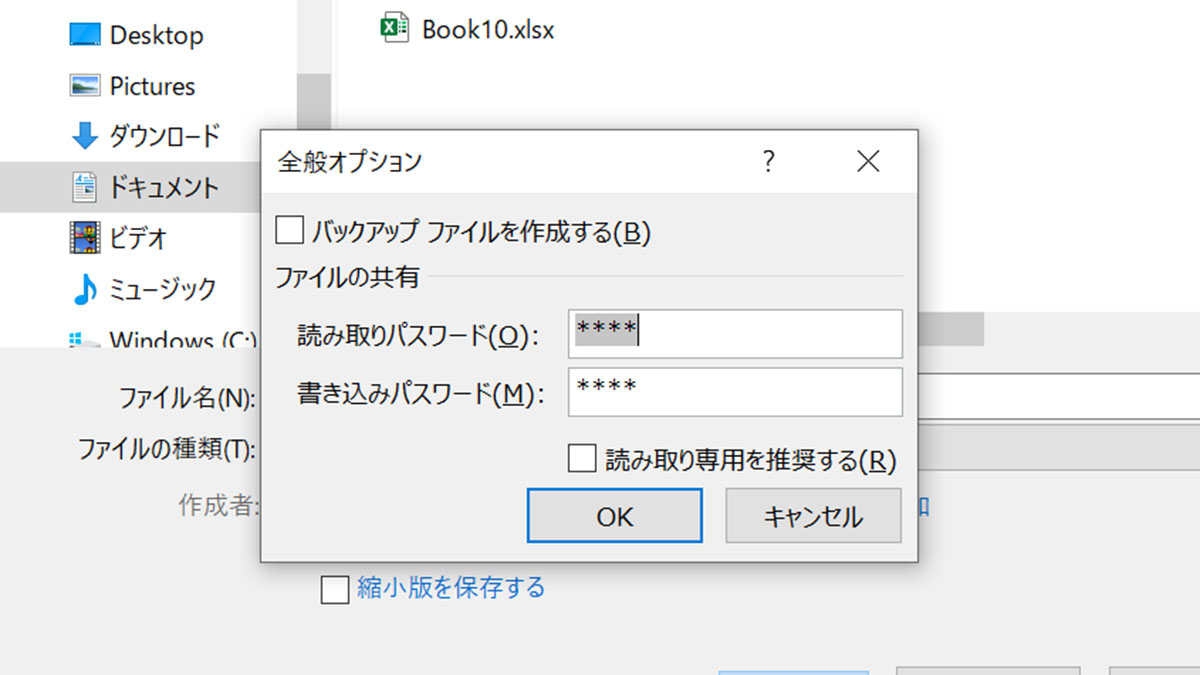
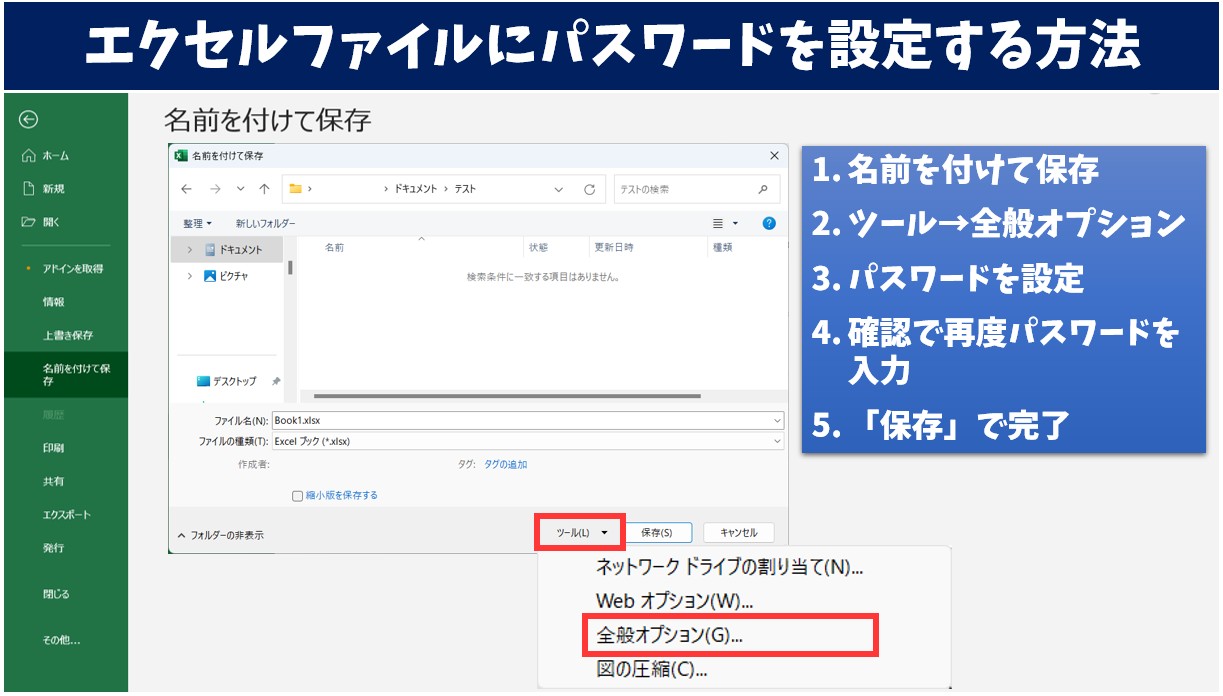
2つ目は、ファイルの「名前を付けて保存」画面から「全般オプション」を使う方法です。この方法では、ファイルを開くためのパスワードだけでなく、Excel読み取り専用パスワードを個別に指定できます。閲覧だけを許可し、内容の改ざんや上書き保存を防ぎたいシーンで重宝する機能です。
クラウド環境であるOffice365Excelパスワード設定(Microsoft 365 Apps)においても、デスクトップアプリから同様の手順でファイル保護を適用できます。ただし、パスワードで保護されたファイルはWebブラウザ版(Excel for the Web)での共同編集機能に一部制限がかかる場合があるため、チーム運用のルールを事前に確認しておきましょう。
【部分保護】シート保護とセル編集ロックで誤入力を防ぐ実践テクニック
「ファイルは見せたいが、組み込んだ計算式を勝手に書き換えられたくない」「特定の入力欄だけを編集させたい」というケースでは、ファイル暗号化ではなくエクセルファイル保護の部分ロック機能を活用します。
多くの人がつまずきやすいのが、「セルのロック」と「シートの保護」の連動の仕組みです。Excelの全セルは、初期状態で「ロック属性」がオンになっています。特定セルだけを入力可能にするには、事前の準備が欠かせません。
【Excelセル編集ロックの実践ステップ】
- ユーザーに入力させたいセル(編集を許可する範囲)を選択します。
- 右クリックして「セルの書式設定」を開き、「保護」タブを選択します。
- 「ロック」のチェックボックスを外して「OK」をクリックします。
- リボンの「校閲」タブから「シート保護」をクリックします。
- 任意のExcelシート保護パスワードを入力し、許可する操作(「ロックされていないセル範囲の選択」など)にチェックを入れて「OK」を押します。
この設定を行うことで、指定したセル以外はクリックしても編集できなくなり、誤操作による計算式の削除やレイアウト崩れを完全に防止できます。
さらに、シートの追加・削除・名前変更・非表示化を封じたい場合は、同じく「校閲」タブにあるエクセルブックの保護設定を有効にします。ブック構造を固定することで、テンプレートファイルの運用が格段に安定します。
「パスワードを忘れたらどうなる?」の真相と知っておくべきリスク
現場で頻発する最も深刻なトラブルが、パスワードの紛失です。「パスワードを忘れたらどうなるのか?」という疑問に対する結論は、保護の種類によって天と地ほどの差があります。
まず、ファイルを開くための「読み取りパスワード(暗号化)」を忘れた場合、Microsoftのサポートデスクであってもファイルを開くことは絶対にできません。これはセキュリティ上の仕様であり、バックドア(抜け道)が存在しないことを意味します。
かつての古いExcel形式(.xls)では比較的容易に解析できる時代もありましたが、現在の標準形式(.xlsx)が採用する暗号強度は非常に高く、総当たり攻撃(ブルートフォースアタック)を用いても、桁数の多い英数記号混在パスワードを解読するには天文学的な時間が必要です。
一方で、計算式を守るための「シート保護パスワード」や「ブック保護パスワード」は、暗号化ではなく「操作制限のためのフラグ」に過ぎません。そのため、後述するファイル構造の直接変更などによって解除できる余地が残されています。
ファイル暗号化を施す際は、パスワード管理ツールへの保管や、組織内で共有する台帳への記録など、紛失時の業務停止を防ぐ二重三重の安全策が必須です。
【非常事態の処方箋】エクセルパスワードを忘れたときの対処法と解除手順
万が一パスワードが分からなくなった場合、状況に応じたエクセルパスワード忘れた対処法を冷静に実行する必要があります。
シートの保護パスワードを忘れてしまった場合の代表的なアプローチが、ファイルの内部構造(XML)を直接書き換えるエクセルパスワード解除裏ワザです。
【シート保護パスワードの強制解除手順(緊急用)】
- 対象のExcelファイルのバックアップを必ず作成します。
- ファイルの拡張子を「.xlsx」から「.zip」に変更し、ZIP解凍ソフトで展開します。
- 展開したフォルダ内の「xl」→「worksheets」フォルダを開き、該当するシートのXMLファイル(sheet1.xmlなど)をメモ帳で開きます。
- テキスト検索で「
<sheetProtection ... />」という記述を探し、そのタグ全体を削除して上書き保存します。 - 解凍した全ファイルを再びZIP形式で圧縮し、拡張子を「.zip」から「.xlsx」に戻します。
- ファイルを開くと、シート保護が解除された状態で編集可能になります。
※注意:この手法はファイルの構造を直接変更するため、データ破損のリスクが伴います。必ずコピーした複製ファイルで試してください。
一方で、正規のExcelパスワード設定解除の手順は非常にシンプルです。パスワードが判明している状態であれば、設定時と同じ画面(「ファイル」→「情報」→「ブックの保護」→「パスワードを使用して暗号化」)を開き、入力欄のアスタリスク(●●●)をすべて消去して「OK」を押し、保存するだけで完全にパスワードが削除されます。
なぜかロックできない?Excelでパスワード設定ができない原因と解決策
設定手順通りに進めているにもかかわらず、「暗号化のメニューがグレーアウトしている」「保存時にエラーが出る」といったトラブルに遭遇することがあります。主なExcelパスワード設定できない原因には、以下の3つのパターンが挙げられます。
1. ファイル形式が「CSV」または「テキスト」形式になっている
CSV(カンマ区切り)ファイルやテキストファイルは、単なるプレーンテキストデータであるため、Excel独自の暗号化や保護機能を保持できません。パスワードをかけるには、名前を付けて保存からファイルの種類を「Excel ブック(*.xlsx)」に変更してください。
2. 共同編集が有効な状態で古い共有機能が競合している
OneDriveやSharePoint上で複数人がリアルタイム同時編集を行っている最中は、セキュリティ機能の設定変更がブロックされる場合があります。設定を変更する際は、一度全員がファイルを閉じた状態にするか、ローカルにダウンロードして設定を行ってから再アップロードします。
3. 組織のセキュリティポリシー(DLP/IRM)が干渉している
企業のMicrosoft 365テナント設定において、Information Rights Management(IRM)や秘密度ラベルによる自動暗号化が強制されている環境では、ユーザー個別のパスワード設定が制限されるケースがあります。この場合は、情シス部門のセキュリティ管理者に設定ポリシーを確認しましょう。
ファイルの用途や共有先に応じた適切なエクセルパスワードセキュリティを設計することが、運用の混乱を防ぐ鍵となります。
【Excelのパスワード設定】に関するよくある質問(FAQ)
Q1:ファイルを開くパスワードとシート保護パスワードは同時に設定できますか?
A1:はい、完全に併用可能です。ファイル全体を暗号化して社外への流出を防ぎつつ、ファイルを開いた後の誤入力を防ぐために特定のセルだけシート保護をかけるという運用は、実務でも非常に推奨される堅牢な設定です。
Q2:Mac版のExcelでもWindows版と同じようにパスワード設定できますか?
A2:可能です。Mac版Excelの場合、上部メニューの「ファイル」から「パスワード」を選択するか、「校閲」タブから「シートの保護」を選択することで、Windows版と同様にファイル暗号化やシート保護を設定できます。
Q3:ネット上で配布されている「パスワード解除ソフト」は安全ですか?
A3:安易な利用は極めて危険です。特に海外製のフリーソフトやオンラインのパスワード解除サイトは、機密データが外部サーバーに送信されて情報漏洩につながるリスクや、マルウェア感染の危険性があります。業務で使用するファイルの解析に外部ツールを利用することは避けてください。
Q4:パスワードを定期的に変更することは推奨されますか?
A4:プロジェクトメンバーの異動や退職が発生したタイミングでの変更は有効です。ただし、頻繁な変更によってパスワードをメモ帳に平文で保存するなど、管理が形骸化しては本末転倒です。予測されにくい12文字以上の複雑な文字列を設定し、適切に管理することが重要です。
まとめ:適切な保護設定で情報漏洩を防ぎ業務効率を高めよう
Excelのパスワード設定は、単に「鍵をかける」ことだけが目的ではありません。誰に・どこまで・どのような権限を与えるかを整理し、誤操作によるデータ破損と外部への情報流出の両方を未然に防ぐための防壁です。
ファイル全体の機密性を保つ「暗号化」、計算式やレイアウトを守る「シート・ブックの保護」、そして万が一のパスワード忘れに備えた適切な管理体制。これらをバランスよく組み合わせることで、安全かつストレスのないデータ運用を実現しましょう。 (出典: excel パスワード 設定(Yahoo!ニュース))

テクノロジーやライフスタイル領域を中心に執筆活動を行っています。趣味は写真撮影と旅行です。
