PCの2画面化で作業効率激変!失敗しない接続法と設定の全手順
毎日のデスクワークで「複数のウィンドウを行き来するだけで疲れる」「資料を見ながらの文章作成がやりにくい」と感じていませんか。作業領域を広げる最も効果的な解決策が、外付けディスプレイを追加する「2画面(デュアルディスプレイ)」化です。画面が1枚増えるだけで、画面の切り替え操作にかかる無駄な時間が削ぎ落とされ、作業効率は劇的に向上します。
とはいえ、いざ導入しようとすると「どのケーブルを買えばいいのか」「ノートパソコンからどうやって映像を出すのか」「繋いだのに画面が真っ暗で映らない」といった壁にぶつかることもあります。本記事では、端子の見分け方からWindows 11での最適設定、トラブル時の対処法まで、失敗しない手順をわかりやすく解き明かします。
📌 【この記事の重要ポイントまとめ】
- 要点1:PCとモニターの端子(HDMI・DisplayPort・USB Type-C)を正しく見極めることで、変換アダプタの買い間違いを防げます。
- 要点2:Windows 11の「ディスプレイ設定」から「拡張」を選び、実際の配置やリフレッシュレートを合わせるだけで理想の操作感が完成します。
- 要点3:画面が映らないトラブルの大半は「グラフィックボード端子への挿し間違い」「給電不足」「モニター側の入力切替ミス」で即座に対処可能です。
【劇的変化】モニターを2画面にするメリットと作業効率が跳ね上がる理由
画面を2枚にする最大のメリットは、視線移動だけで異なる情報を同時に参照できる点にあります。シングルモニターの場合、ブラウザの参考資料とWordやExcel、チャットツールを「Alt + Tab」などで頻繁に切り替える必要がありました。2画面環境を構築すれば、メイン画面で作業に集中しつつ、サブ画面にSlackやZoom、リサーチ画面を常時表示しておく運用が可能です。
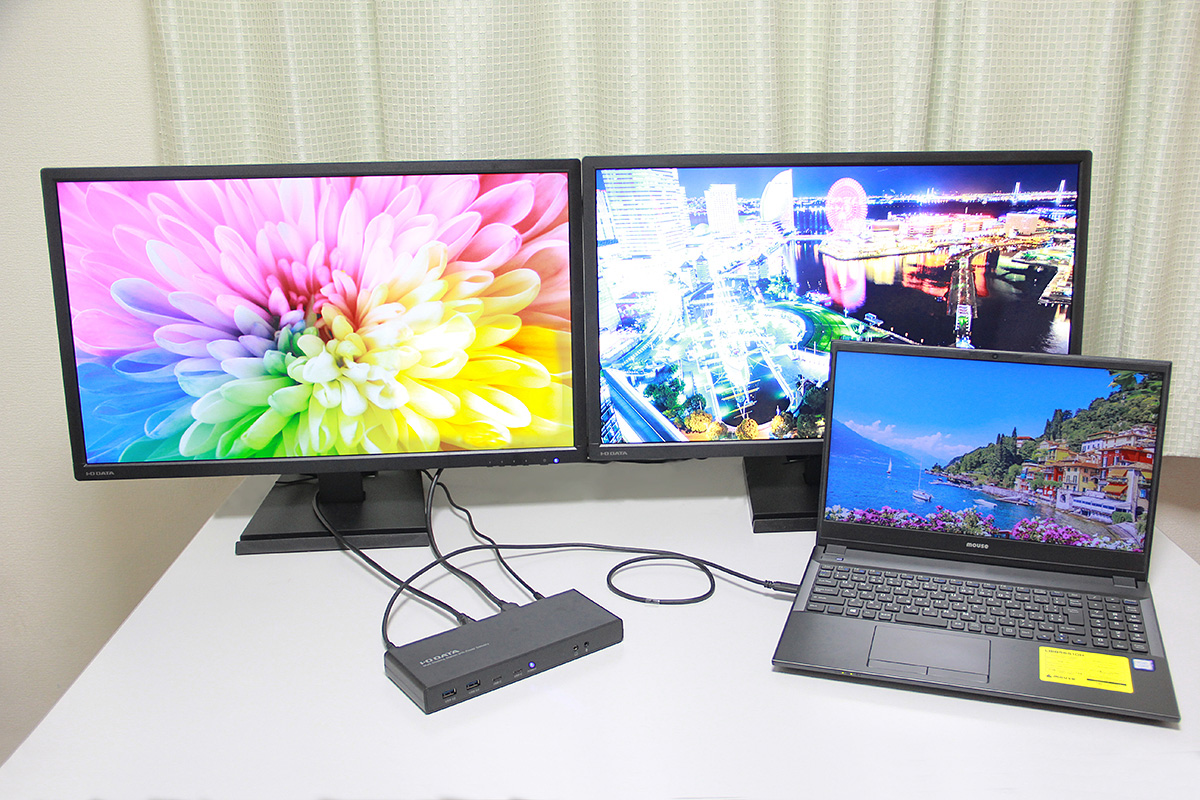
特にオフィスワーカーやクリエイターの間では、作業効率が約20%〜40%向上するという調査データも広く知られています。ノートパソコン2画面出力であれば、本体の液晶と外付けモニターを並べるだけで、大がかりな設備投資をしなくても今日から快適なワークスペースが手に入ります。
【端子チェック】失敗しないケーブルの選び方|HDMI・DisplayPort・Type-C
2画面化で最初につまずきやすいのがケーブル選びです。パソコン側とモニター側の接続端子を確認し、適切な規格を揃えましょう。
現在主流となっている接続端子は主に以下の3種類です。
1. HDMIケーブル接続
テレビやゲーム機でも広く使われている最も汎用性の高い端子です。標準的なノートパソコンやモニターの多くに搭載されており、迷ったらまず確認すべき基本ポートと言えます。4K解像度や高リフレッシュレートを狙うなら、HDMI 2.0またはHDMI 2.1対応ケーブルを選ぶのが安心です。
2. DisplayPort変換と活用
主にデスクトップPCのグラフィックボードやゲーミングモニターに採用されています。高解像度・高フレームレートの映像伝送に強いため、映像編集やゲーム用途に最適です。パソコン側がDisplayPortでモニター側がHDMIしかない場合は、DisplayPort変換ケーブル(またはアダプタ)を使用することで問題なく接続できます。
3. USB Type-C給電と映像出力(DP Alt Mode)
薄型ノートパソコンで急速に標準化が進んでいるのが、Type-Cケーブル1本で映像出力とPC本体への充電を同時にこなすスタイルです。モニター側がUSB Type-C給電(USB PD)およびDisplayPort Alternate Modeに対応していれば、デスク上の配線を劇的に減らせます。
デスクトップPCを利用している場合は、背面のグラフィックボード端子に直接ケーブルを接続してください。マザーボード側の映像出力端子(上部の端子群)に挿してしまうと、映像が出力されない原因になります。
【Windows 11対応】デュアルディスプレイの設定手順と「画面拡張」の基本
ケーブルでPCとモニターを繋いだら、OS側の表示設定を行います。Windows 11ディスプレイ設定は直感的にカスタマイズできるよう設計されています。
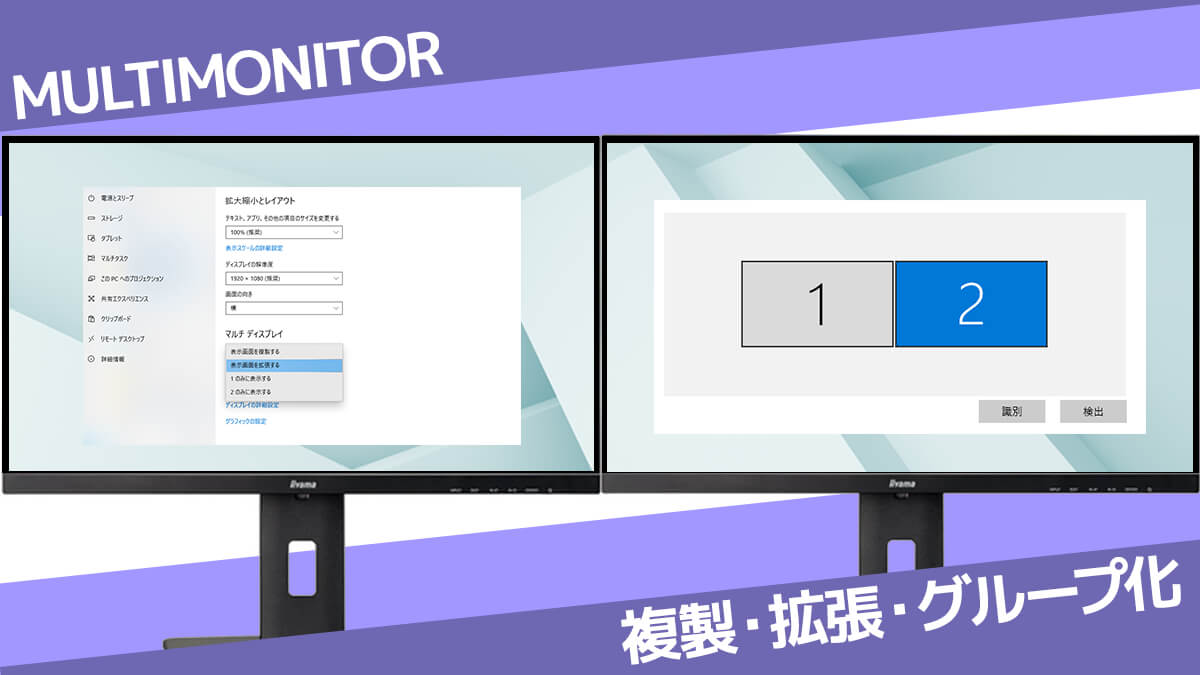
最も手軽なショートカットは、キーボードの「Windowsキー + P」を同時に押す方法です。画面右側に表示メニューが現れます。
【画面複製と拡張の使い分け】
・複製:2つの画面にまったく同じ内容を表示します。プレゼンや会議で相手に画面を見せたい時に適しています。
・拡張:2つの画面を1つの広大なデスクトップとして使います。日常の作業領域を広げるデュアルディスプレイ化では、必ずこの「拡張」を選択します。
続いて、デスクトップの何もない場所で右クリックし、「ディスプレイ設定」を開きます。
画面上部に「1」と「2」の四角形が表示されます。マウスでドラッグして、マルチモニター配置(実際のモニターの左右・上下の位置関係)と一致させてください。この位置がズレていると、画面間でマウスカーソルを移動させる際に違和感が生じます。
滑らかな表示を求める方は、ディスプレイ設定内の「詳細ディスプレイ」を開き、リフレッシュレート設定がモニター本来の性能(60Hz、120Hz、144Hzなど)になっているかも忘れずに確認しましょう。
【原因究明】モニターが映らない・認識しないときの決定的なチェックリスト
「正しく繋いだはずなのに『シグナルがありません』と出て画面が映らない」という場合、焦って買い直す前に以下のモニター映らない原因を1つずつ検証してみてください。
原因1:モニターの「入力ソース」が切り替わっていない
モニター本体のボタンを押し、入力信号が「HDMI 1」「DisplayPort」「Type-C」など、ケーブルを挿したポートと一致しているか確認します。自動検出がうまくいかない機種では手動切り替えが必要です。
原因2:デスクトップPCの挿し込み位置が間違っている
グラフィックボードを搭載したPCでは、上段のマザーボード端子が無効化されているケースが多々あります。必ず下段にあるグラフィックボードの端子に挿し直してください。
原因3:Type-Cケーブルが映像伝送に対応していない
スマートフォン充電用の安価なType-Cケーブルは、充電専用またはUSB 2.0通信のみで映像出力(DP Alt Mode)に対応していない製品が多く存在します。「映像出力対応」「DisplayPort Alternate Mode対応」「Thunderbolt / USB4対応」と明記されたケーブルを使用してください。
原因4:グラフィックドライバーの不具合
グラフィックドライバーが古いとサブモニターが正しく検出されないことがあります。NVIDIA、AMD、Intelの公式サイトやWindows Updateから最新のドライバーを適用し、PCを再起動してみましょう。
【快適性UP】マルチモニター配置のコツとおすすめモニターアームの選び方
2画面環境を整える際、多くの人が直面するのが「デスクが狭くなる」「モニターの高さが合わず首が凝る」という悩みです。作業環境の快適性を極めるなら、モニターアームの導入を検討してください。
付属のスタンドを外してモニターアームを取り付けることで、モニター下のスペースが完全に開放され、キーボードやノート、書類を広々と使えます。
【モニターアーム選びの注目ポイント】
・VESA規格の確認:モニター背面に「75×75mm」または「100×100mm」のネジ穴があるか確かめます。
・ガス圧式(スプリング式):軽い力で画面の高さや角度、前後位置を微調整できるため、日によって姿勢を変えたい方に最適です。
・デュアルアーム vs シングルアーム2本:2枚のモニターを自由にレイアウトしたい場合は、可動域が干渉しにくい「シングルアームを2本設置するスタイル」も取り回しがしやすくおすすめです。
ノートPCをメイン機の横に並べる場合は、ノートPC用のマウントトレイ付きアームやスタンドを活用すると、目線の高さが揃って首や肩への負担が大幅に軽減されます。
【パソコンのモニター2画面化】に関するよくある質問(FAQ)
Q1:ノートパソコンの画面サイズと外付けモニターのサイズが違っても大丈夫ですか?
A1:まったく問題ありません。たとえば「14インチのノートPC」と「27インチの外付けモニター」の組み合わせでも快適に利用できます。Windows 11の設定画面で「拡大縮小とレイアウト」をディスプレイごとに変更できるため、文字の大きさを違和感のない比率に調整可能です。
Q2:古いパソコンでもType-Cケーブル1本で接続できますか?
A2:PC側のType-Cポートが「DisplayPort Alternate Mode(映像出力)」および「USB Power Delivery(給電)」に対応している必要があります。ポート横に「Dマーク」や「雷マーク(Thunderbolt)」の刻印がない場合、単なるデータ転送専用ポートの可能性があります。その際はHDMIケーブルでの接続をご検討ください。
Q3:将来的にもう1枚増やして3画面(トリプルモニター)にすることは可能ですか?
A3:パソコン側に複数の映像出力ポート(HDMI + Type-C、またはDisplayPort複数など)があれば可能です。ノートパソコンの場合は、マルチポート対応のドッキングステーションを活用することで、ポート数が少なくても3画面出力環境を構築できます。
まとめ:2画面環境を手に入れて快適なデスクワークを実現しよう
パソコンのモニターを2画面にする作業は、適切な端子とケーブルさえ把握してしまえば、決して難しいものではありません。物理的にケーブルを接続し、Windowsの設定で「拡張」を選ぶだけで、今日から広大なワークスペースが手に入ります。
万が一画面が映らない場合も、接続ポートの位置やケーブルの規格、入力切替を順に点検していけば確実に解決できます。モニターアームなどの周辺アイテムも組み合わせながら、日々の作業が圧倒的にスムーズになる自分だけのデスク環境を整えてみてください。 (出典: パソコン モニター 2 画面(Yahoo!ニュース))

テクノロジーやライフスタイル領域を中心に執筆活動を行っています。趣味は写真撮影と旅行です。
