【2026年最新】XのDMはどこ?消えた理由と確認手順を徹底解説
アプリの頻繁なアップデートにより、X(旧Twitter)の画面表示や機能配置は日々変化を続けています。日常的にやり取りをしていたはずの「DM(ダイレクトメッセージ)アイコンが画面から消えてしまった」「送られたはずのメッセージがどこにあるか見つからない」といった混乱の声が、一般ユーザーからビジネス利用のアカウントまで幅広く寄せられています。
UIの変更やセキュリティ強化に伴う仕様改編により、メッセージの確認手順や受信トレイの構造は見直しが行われています。2026年現在の最新アップデートに対応したスマホアプリ版・ブラウザ版それぞれのDMの場所をはじめ、見落としがちなメッセージリクエストの確認手順、送受信できないトラブルの対処法をわかりやすく解説します。
📌 【この記事の重要ポイントまとめ】
- 要点1:スマホ版は画面下部の「手紙アイコン」、ブラウザ版は左側サイドメニューの「メッセージ」から即座にアクセス可能。
- 要点2:見当たらないメッセージは「メッセージリクエスト」や迷惑トレイに自動隔離されている可能性が高い。
- 要点3:有料プラン(X Premium)限定の受信制限設定などにより、相互フォロー外への送信には設定変更や条件確認が必須。
【2026年最新】X(旧ツイッター)のDMはどこ?スマホ・PC別の場所と画面の見方
X(旧Twitter)でダイレクトメッセージを確認するための基本配置は、利用しているデバイス(スマートフォンアプリ、またはPC・スマートフォンのブラウザ)によって異なります。まずはご自身の環境に応じた正しいアクセス場所を整理しましょう。
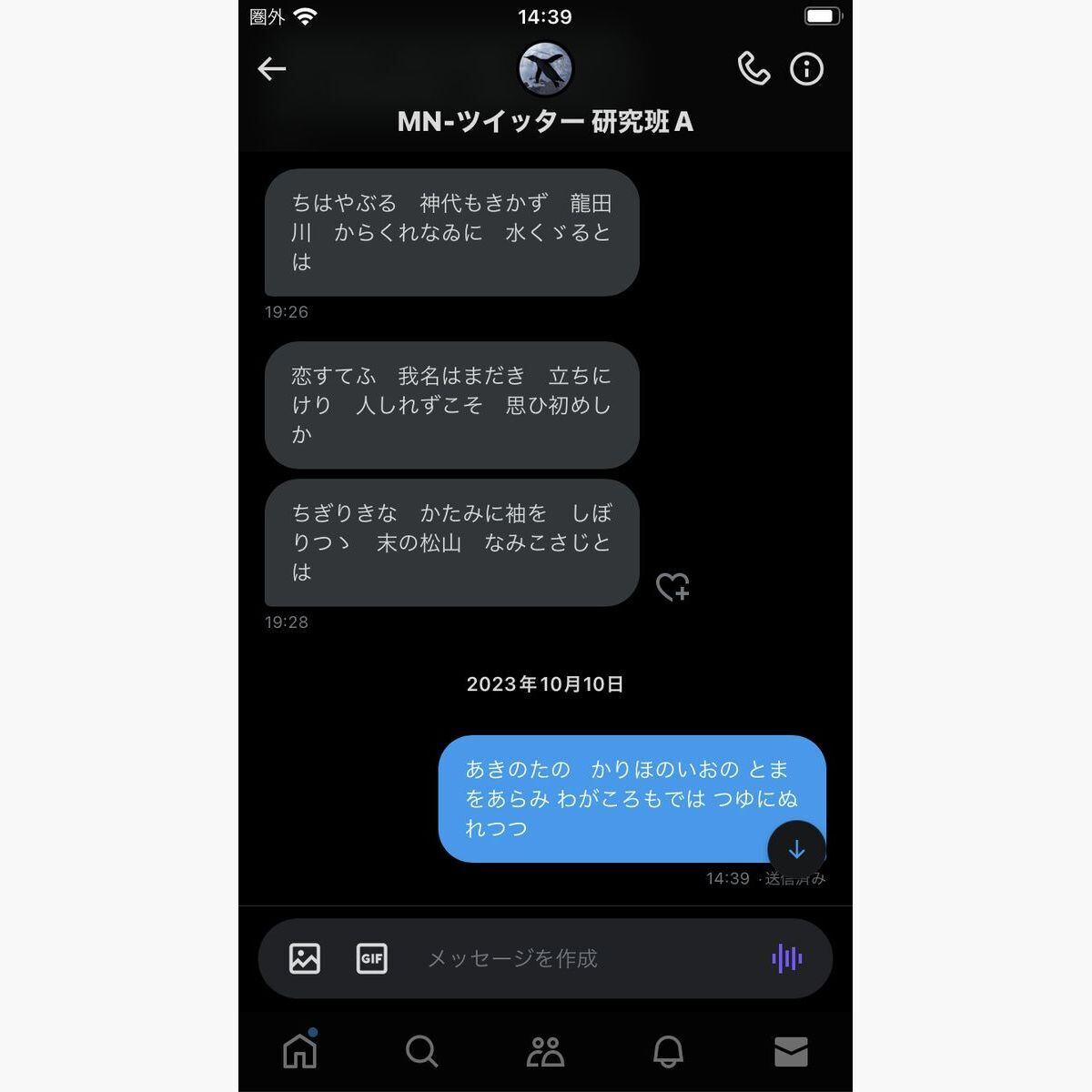
ツイッターDM送り方スマホの手順としては、iOS(iPhone)およびAndroidアプリ版の場合、画面最下部に並んでいるナビゲーションバーを確認します。右端(または右から2番目)に配置されている「手紙(封筒)マーク」をタップすることで、DMのメイン画面(受信トレイ)へ瞬時にアクセスできます。
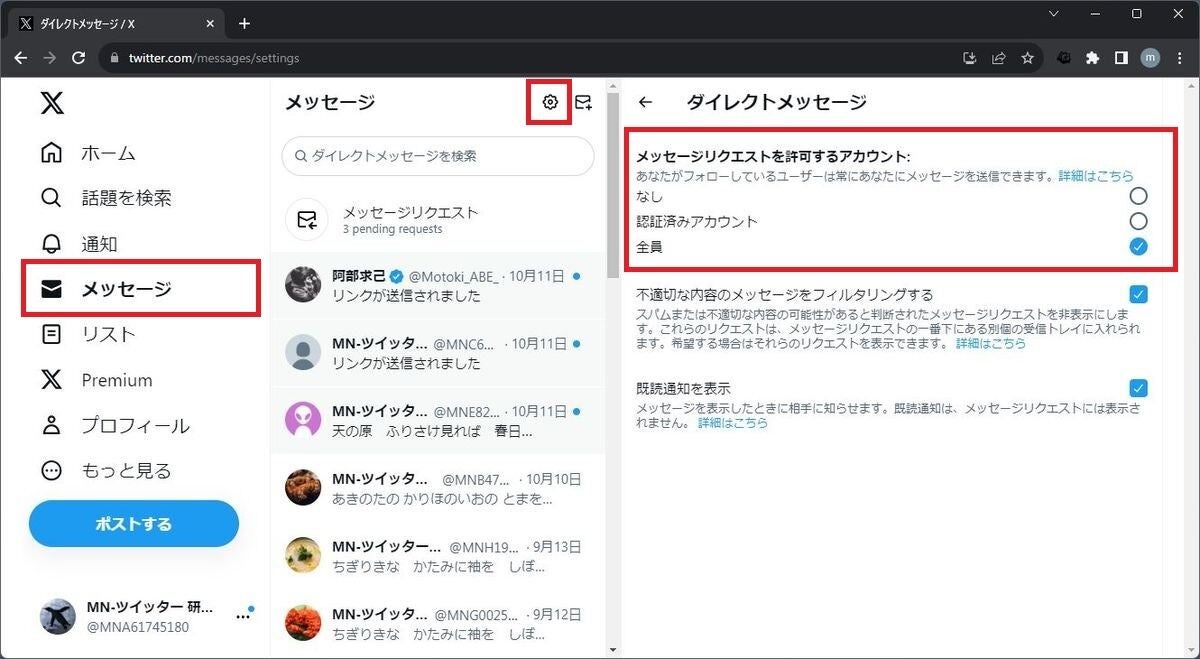
一方、Twitterブラウザ版DM場所は画面構成が異なります。パソコンの大画面で閲覧している場合、画面左側に固定されている縦型メニューバーの中にある「メッセージ(手紙アイコン)」をクリックします。スマートフォンなどのブラウザから開いている場合は、画面左上の自分のアイコンをタップして展開されるサイドバーメニュー内、もしくは下部バーから開く仕様です。
DMアイコンが消えた?画面からマークが見当たらない原因と対処法
「今まで画面下にあったDMマークがない」「手紙アイコンが見当たらず別のタブに変わっている」というトラブルに直面した場合、主にUIの段階的テストやアカウントの一時的な表示不具合が疑われます。ツイッターDM消えた理由として挙げられる代表的なパターンは以下の通りです。
Xでは新機能(コミュニティタブや動画専用タブ、AI機能「Grok」など)の実装に伴い、ナビゲーションバーのレイアウト変更が頻繁に行われます。手紙マークが画面下部から消えたように見える場合でも、アイコンの配置順が入れ替わっていたり、サイドバーのメニュー内に統合されていたりするケースが少なくありません。DMマークがない原因の多くは、このインターフェース更新によるものです。
また、アプリ側のキャッシュ蓄積や一時的な読み込みエラーによって表示が崩れることもあります。以下の手順で表示が復旧するか試してみてください。
・アプリを完全に終了(タスクキル)して再起動する
・App StoreまたはGoogle Playストアでアプリを最新バージョンへアップデートする
・端末本体を再起動し、通信環境(Wi-Fi/モバイルデータ通信)を切り替えてみる
届いたメッセージが見当たらない?「メッセージリクエスト」の確認手順
「相手から『DMを送った』と言われたのに受信トレイに届いていない」というトラブルの多くは、メッセージが削除されたわけではなく、メッセージリクエスト確認方法を知らないことで発生しています。
相互フォロー関係にないアカウントや、電話番号・メールアドレスの認証を行っていないアカウントからのDMは、通常のメイン受信トレイではなく「リクエスト」フォルダに自動的に振り分けられます。スパム防止やプライバシー保護を目的としたクオリティフィルターが機能しているためです。
メッセージリクエストを確認する手順はシンプルです。DM画面を開き、受信トレイの上部に表示される「リクエスト」タブをタップします。さらに、その中にある「不適切な内容を含むメッセージ」という下層フォルダに隔離されているケースもあるため、重要な連絡が見当たらない場合はそちらも併せてチェックしてください。内容を確認後、「許可する」を選択すれば通常のトレイに移動し、返信が可能になります。
DMが送れない・送信エラーが出る主な原因と解決策
メッセージを送信しようとしても「送信できませんでした」と表示されたり、アイコン自体がグレーアウトしてタップできなかったりするトラブルが多発しています。ツイッターDM送信エラーの背景には、近年のセキュリティ強化やスパム対策が深く関係しています。
大きな要因として挙げられるのが、課金ユーザー限定DM制限です。Xでは、スパムボットの横行を防ぐ目的で、ダイレクトメッセージの受信範囲を「認証済みアカウント(X Premium加入者)のみ」に絞り込む設定がデフォルトで推奨されるようになりました。相手がこの設定を有効にしている場合、無料アカウントからはDMを送ることができません。
また、相互フォロー以外のDM届かない問題の根本的な原因は、受信者側のプライバシー設定にあります。自身がメッセージを送りたい相手がいる場合、まずは相手のプロフィールのDMアイコン(手紙マーク)が表示されているか確認しましょう。アイコン自体が表示されていない場合、相手が「フォローしている人のみDMを許可」に設定しているため、フォローバックをもらうか、リプライ(公開返信)等で設定の変更を依頼するしか連絡手段がありません。
もし自身のアカウントで広くメッセージを受け付けたい場合は、DM受信設定の変更手順を実行する必要があります。「設定とプライバシー」>「プライバシーと安全」>「ダイレクトメッセージ」と進み、「すべてのアカウントからのメッセージリクエストを許可する」にチェックを入れることで、フォロー外からの連絡も受信できるようになります。
相手に届かない・通知が来ない時のチェックリスト
「メッセージは送信できたようだが、相手から一向に反応がない」「新着DMが来ているのにプッシュ通知が鳴らない」という場合は、アプリ内だけでなく端末本体の設定を見直す必要があります。DM通知が来ない対処法として、以下のチェックリストを順に確認してください。
・スマホ本体の通知設定:設定アプリ内の「通知」一覧から「X」を選択し、通知の許可がオンになっているか確認します。
・Xアプリ内の通知設定:アプリ内設定の「通知」>「設定」>「プッシュ通知」で、「ダイレクトメッセージ」にチェックが入っているか確認します。
・おやすみモード・集中モード:端末の集中モードによって特定の時間帯に通知がブロックされていないか見直します。
・バックグラウンド更新:端末の「Appのバックグラウンド更新」が無効になっていると、アプリを開くまで新着メッセージが受信されません。
さらに、2026年最新Xアップデートでは、大量の短時間送信や同一文面の連続送信に対する規制がより厳格化されています。システムから一時的なスパム判定(シャドウ制限)を受けている場合、送信自体は成功しているように見えても相手側のトレイに届いていないケースがあるため、過度な連続送信は控えましょう。
XのDM送り方まとめ|個別チャットとグループDMの作成手順
特定の相手とスムーズに連絡を取り合うための、標準的なXのDM送り方をまとめました。個別チャットの送信はもちろん、複数人で会話できるグループDMの作成も手軽に行えます。
【個別アカウントへDMを送る手順】
1. 連絡を取りたい相手のプロフィールページを開きます。
2. プロフィール上部に表示されている「手紙(封筒)アイコン」をタップします。
3. チャット画面が開くので、メッセージを入力して送信ボタン(紙飛行機マーク)をタップします。
【複数人のグループDMを作成する手順】
1. DM画面(手紙タブ)を開き、画面右下(または右上)の「新規メッセージ作成」アイコンをタップします。
2. グループに追加したいユーザーのアカウント名(@ユーザー名)を検索し、複数人を選択します。
3. 「次へ」をタップするとグループチャットが作成され、参加者全員にメッセージが一斉配信されます。
【ツイッター dm どこ】に関するよくある質問(FAQ)
Q1:鍵アカウント(非公開アカウント)でもDMを送ることはできますか?
A1:はい、可能です。非公開アカウントであっても、相互フォロー関係にある相手や、すべてのアカウントからのDM受信を許可している相手には通常通りメッセージを送信できます。ただし、相手が「認証済みアカウントのみ」などに制限している場合は送信できません。
Q2:相互フォローではない相手にDMを送りたいのですが、手紙マークが表示されません。
A2:相手が「フォローしている人のみDMを許可する」設定にしているか、DMの受信自体を完全にオフにしています。この場合、相手からフォローバックを受けるか、相手が受信設定を変更しない限り、個別のダイレクトメッセージを送ることはできません。
Q3:削除したDMの会話履歴を復元することはできますか?
A3:一度自分の画面で「会話を削除」した場合、アプリ上から手動で復元することはできません。ただし、自分の画面で削除しても相手の画面には履歴が残っているため、必要であれば相手にスクリーンショット等の共有を依頼する必要があります。
Q4:ブラウザ版(PC)でDM画面が真っ白になって開かないときの対処法は?
A4:ブラウザの拡張機能(広告ブロッカーなど)がXの通信を遮断しているか、ブラウザのキャッシュエラーが考えられます。拡張機能を一時的に無効化するか、シークレットウィンドウ(プライベートブラウズ)での閲覧、ブラウザキャッシュの削除を試してください。
まとめ:仕様変更を把握して快適にダイレクトメッセージを活用しよう
X(旧Twitter)のダイレクトメッセージ機能は、UIデザインの刷新やスパム対策の強化によって配置や受信の仕組みがアップデートされています。「DMがどこにあるかわからない」「メッセージが消えた」と感じたときは、焦らずに手紙アイコンの場所や「メッセージリクエスト」フォルダの存在を確認することが解決への第一歩です。
相互フォロー外とのやり取りには有料認証の有無や相手の設定が大きく影響するため、受信設定の見直しや適切な連絡手段の選択が欠かせません。最新の仕様を正しく理解し、安全でスムーズなコミュニケーションに役立ててください。 (出典: ツイッター dm どこ(Yahoo!ニュース))

テクノロジーやライフスタイル領域を中心に執筆活動を行っています。趣味は写真撮影と旅行です。
