GLIDiCのペアリング完全解説!繋がらない原因と片耳問題の対処法
洗練されたデザインと優れた音質設計で高い支持を集める完全ワイヤレスイヤホン「GLIDiC(グライディック)」。通勤・通学からテレワーク、フィットネスまで幅広いシーンで愛用されている一方、「スマートフォンのBluetoothにうまく接続できない」「急に片耳からしか音が出なくなった」といったペアリング関連のトラブルに頭を抱えるユーザーも少なくありません。
本記事では、人気モデルであるGLIDiC TW-4000sやTW-6100、TW-7100をはじめとする主要機種をベースに、iPhoneやAndroidとの確実な接続手順から、不具合時の初期化・リセット方法までをわかりやすく整理しました。音が出ずに困っている時のトラブルシューティングとして役立ててください。
📌 【この記事の重要ポイントまとめ】
- 要点1:初回接続時はケースから取り出すだけでペアリング待機状態に移行し、端末側のBluetooth設定から即座に完了する。
- 要点2:片耳しか聞こえない・接続できないトラブルの多くは左右の同期ズレ、接触端子の皮脂汚れ、他端末との自動再接続が原因。
- 要点3:不具合が解消しない場合は、端末側の登録削除を行った上で本体の初期化(リセット)を実行するのが最も確実な復旧手順。
【基本手順】GLIDiCペアリングモードのやり方と事前準備
GLIDiCの完全ワイヤレスイヤホンをスムーズに使い始めるためには、正しいペアリング待機状態の作り方を把握しておく必要があります。基本的には、充電ケースから左右のイヤホンを取り出すだけで自動的に電源が入り、ペアリングモードへ移行する設計です。
購入直後の初回ペアリング時は、イヤホン本体の絶縁テープを剥がし、一度ケースに戻してフル充電に近い状態にしておくことが失敗を防ぐ鉄則です。バッテリー残量が極端に少ないと、電波の出力が不安定になり接続エラーを引き起こします。
2台目以降の機器に登録したい場合や、自動で接続モードに入らないときは手動操作が必要です。多くのモデルでは、ケースから取り出した状態で左右いずれかの多機能ボタンを約3〜5秒間長押しすることで、強制的にペアリング待機状態へ切り替えることができます。
【端末別】iPhone・AndroidでのBluetooth接続設定手順
スマートフォン側の操作はOSによって若干異なります。手元の端末に合わせて正しい手順でペアリングを完了させましょう。
【GLIDiC iPhone接続方法】
1. ホーム画面から「設定」アプリを開き、「Bluetooth」を選択してオンにします。
2. GLIDiCのイヤホンをケースから取り出し、ペアリング待機状態にします。
3. 画面下部の「その他のデバイス」欄に「GLIDiC TW-XXXX」(モデル名)が表示されたらタップします。
4. 「自分のデバイス」一覧に「接続済み」と表示されれば設定完了です。
【GLIDiC Androidペアリング手順】
1. 「設定」から「接続済みのデバイス」または「Bluetooth」を開き、機能をオンにします。
2. 「新しいデバイスとペア設定」をタップして周囲の機器をスキャンします。
3. 使用可能なデバイス一覧に現れた「GLIDiC TW-XXXX」を選択します。
4. ペアリングの確認ポップアップが出た場合は「ペア設定する」をタップし、接続を完了させます。
【原因究明】GLIDiCのペアリングができない・片耳しか聞こえない理由
「設定画面に出てこない」「右側だけ音が鳴らない」といった症状に遭遇した場合、ハードウェアの故障を疑う前に代表的な発生要因を特定することが先決です。GLIDiCの音が繋がらない原因として、主に以下の4点が挙げられます。
1. 左右イヤホン間の同期エラー(TWS接続の遮断)
ワイヤレスイヤホンは「親機(スマホ等)とイヤホン」の通信に加え、「左と右のイヤホン同士」の通信を行っています。ケースから片方だけ先に取り出したり、電波干渉を受けたりすると左右のリンクが外れ、片耳しか聞こえない現象が発生します。
2. 過去に接続した他端末への自動接続
PCやタブレット、家族のスマートフォンなど、過去にペアリングした機器が周囲にある場合、イヤホンがそちらへ優先的に自動接続されてしまい、現在の端末で認識されないケースが頻発しています。
3. 充電端子の接触不良とバッテリー切れ
ケース内の充電ピンやイヤホン側の金属端子に皮脂やホコリが付着していると、片方だけ充電できておらず、ケースから出しても電源が入らない状態に陥ります。
4. Bluetooth設定の一時的なシステムフリーズ
スマホ側の通信モジュールにキャッシュが溜まり、新規デバイスの探索や認証処理が正常に動作しなくなっている場合があります。
【モデル別】GLIDiC初期化リセットとワイヤレスイヤホン再接続術
接続トラブルや片耳無音のトラブルに見舞われた際、最も有効な解決策となるのが左右イヤホンの初期化(工場出荷状態へのリセット)です。主要モデルごとのリセット手順を解説します。
リセットを行う前準備として、必ず接続機器(iPhoneやAndroid)のBluetooth設定画面から「GLIDiC TW-XXXX」の登録を完全に解除・削除し、スマホ側のBluetoothを一度オフにしておいてください。
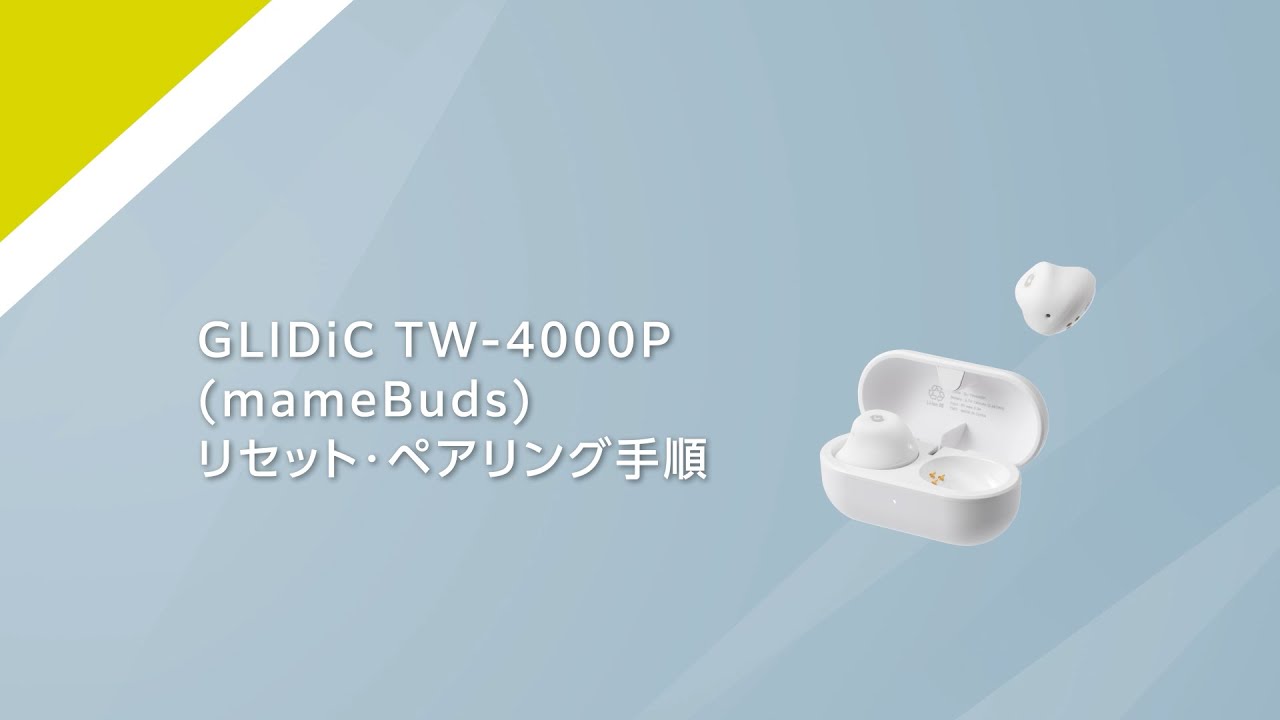
【GLIDiC TW-4000s / TW-4000のリセット手順】
1. 左右のイヤホンを充電ケースにセットします。
2. ケースに収めた状態で、左右両方の多機能ボタンを同時に約10秒間長押しします。
3. イヤホンのLEDインジケーターが赤と白に点滅、または特定の点灯パターンを示したら指を離します。
4. ケースから左右同時に取り出し、左右が自動同期するのを数秒待ってから、スマホで再ペアリングを実行します。
【GLIDiC TW-6100 / TW-7100のリセット手順】
1. イヤホンを充電ケースに入れた状態にします。
2. 左右のタッチセンサーまたはボタンを約10〜15秒間押し続けます。
3. LEDランプが紫色や赤白に点滅して初期化完了を知らせます。
4. イヤホンを一度ケースから取り出し、左右が連動してペアリング待機状態になったことを確認後、再接続を行います。
※モデルごとの微細な仕様差異については、製品に付属しているGLIDiC取扱説明書または公式サイトのWebマニュアルも併せて確認してください。
LEDサインをチェック!GLIDiC点滅パターンの意味とステータス
GLIDiC本体や充電ケースに搭載されているLEDランプは、現在の動作状態を正確に伝えています。点滅パターンの意味を理解しておくことで、今イヤホンがどのフェーズにあるのかを即座に判断できます。
・赤と白の高速交互点滅:ペアリング待機モード(接続先を探している状態)
・白(または青)のゆっくりとした点滅:端末との接続が正常に完了している状態
・赤色の点灯:充電中(ケース内にある場合)
・赤色の点滅:イヤホン本体のバッテリー残量低下(要充電)
・消灯:満充電完了、または電源がオフになっている状態
ケースから取り出してもLEDが一切点灯しない場合は、完全放電しているか、端子の接触不良で通電していない可能性が高いため、充電環境を見直す必要があります。
それでも繋がらない時の決定的な対処法とメンテナンス
初期化を行ってもペアリングできない場合は、物理的なメンテナンスと端末側のリフレッシュを試行してください。
1. 端子部分の乾拭きクリーニング
綿棒やメガネ拭きのような柔らかい布を使い、イヤホン本体の金属接点と充電ケース内部のピンを優しく清掃します。微細な皮脂膜を除去するだけで、通電と左右認識が一気に改善することがあります。
2. スマートフォンの再起動とネットワークリセット
スマホ自体を再起動し、OSの通信スタックを再読み込みさせます。改善しない場合は、機内モードのオン・オフを数回繰り返すのも有効です。
3. ケースの完全充電とリフレッシュ
ケース自体の電力が底をついていると、イヤホンを取り出した際の自動電源オン連動が機能しません。付属のUSBケーブルを使い、最低でも2時間以上ケースごと充電を行ってから再試行してください。
【GLIDiCのペアリング】に関するよくある質問(FAQ)
Q1:別のスマートフォンやPCへ接続先を切り替えるにはどうすればいいですか?
A1:現在接続中のデバイス側でBluetoothをオフにするか接続を解除すると、イヤホンが自動的にペアリング待機状態(赤白点滅)に戻ります。その後、接続したい新しい機器のBluetooth設定画面からGLIDiCを選択してください。
Q2:ケースにイヤホンを戻したのに音楽が止まらず、接続が切れません。
A2:充電ケースのバッテリーが完全に切れているか、端子の接触不良でケース側が「イヤホンが収納されたこと」を検知できていません。ケースを充電するか、接点を清掃してしっかり奥までセットし直してください。
Q3:片耳だけで通話や音楽鑑賞を使うことは可能ですか?
A3:GLIDiC TW-4000sやTW-6100など近年の主要モデルは左右独立接続に対応しており、片方をケースに入れたままでも単体利用が可能です。ただし、モデルによっては親機側に指定がある場合もあるため仕様を確認してください。
まとめ:正しいリセットと接続手順で快適な音楽体験を取り戻そう
GLIDiCのペアリングトラブルや片耳無音の不具合は、機械自体の故障ではなく、左右の通信ズレや端末側の登録情報の不整合に起因するケースが大半を占めています。
調子が悪いと感じた際は、慌てずに「端末の登録削除」「左右イヤホンの初期化」「端子の清掃」というステップを順番に実行してみてください。正しい接続手順を把握しておくことで、ストレスのない快適なリスニング環境をいつでも維持できます。 (出典: glidic ペア リング(Yahoo!ニュース))

SEOライティングとマーケティング戦略の専門家。分かりやすい解説記事で定評があります。
