エクセル加重平均の決定版!SUMPRODUCT関数で作る正確な計算式
売上データの分析や仕入単価の算出、アンケート集計などの実務において、「平均値を出したはずなのに合計金額と辻褄が合わない」という違和感を覚えた経験はないでしょうか。その原因の多くは、データの「重み(数量や構成比)」を考慮せずにAVERAGE関数を使ってしまう単純なミスにあります。
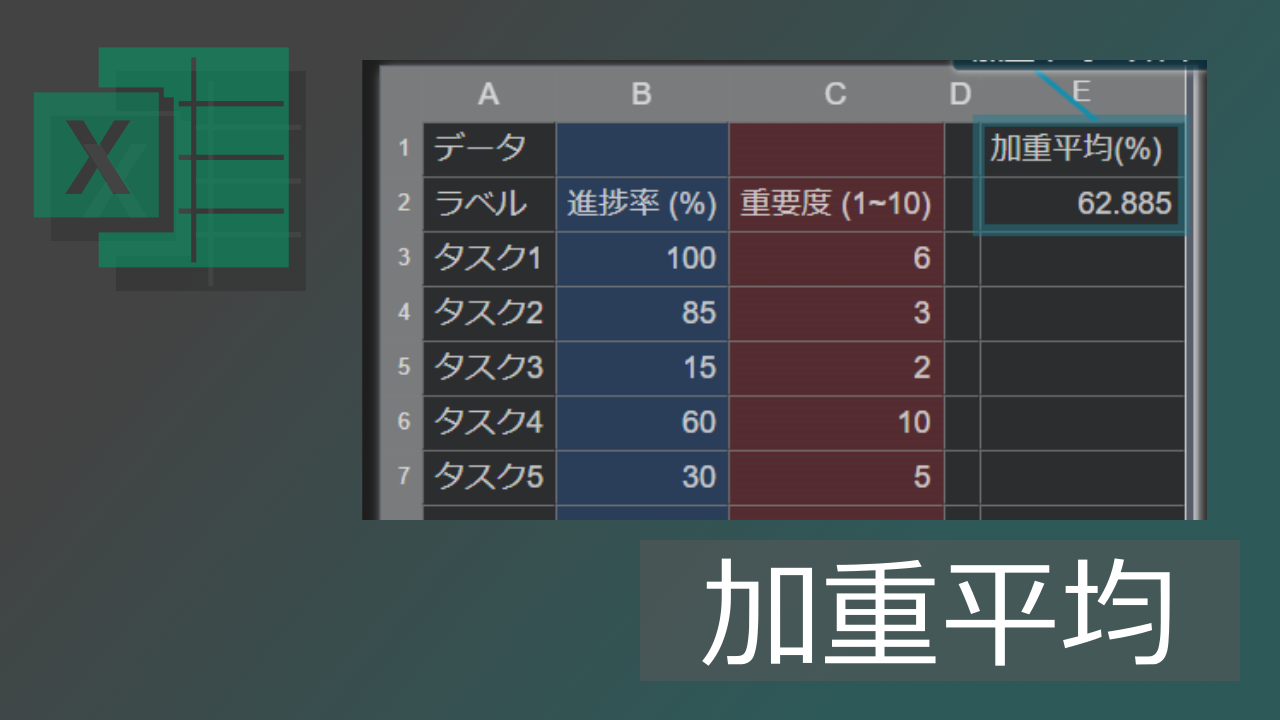
データの規模や数量にばらつきがある場合、正確な数値を導き出すには重み付け平均(加重平均)の算出が欠かせません。作業用の補助列を何列も作ることなく、SUMPRODUCT関数とSUM関数を組み合わせるだけで、誰でも1セルでスマートに加重平均を算出できます。現場で即戦力となる実務計算テクニックを分かりやすく解説します。
📌 【この記事の重要ポイントまとめ】
- 要点1:単純平均(AVERAGE関数)は数量差を無視するため、仕入単価や構成比の集計で致命的な計算誤差を生み出す。
- 要点2:エクセルで加重平均を求める最短解は「=SUMPRODUCT(数値範囲, 重み範囲)/SUM(重み範囲)」の計算式を使うこと。
- 要点3:重みの合計がすでに100%(1.0)になっている構成比データなら、割り算を省いたSUMPRODUCT単体で即座に完結できる。
【基本】単純平均との決定的な違い|なぜAVERAGE関数では誤った数値になるのか
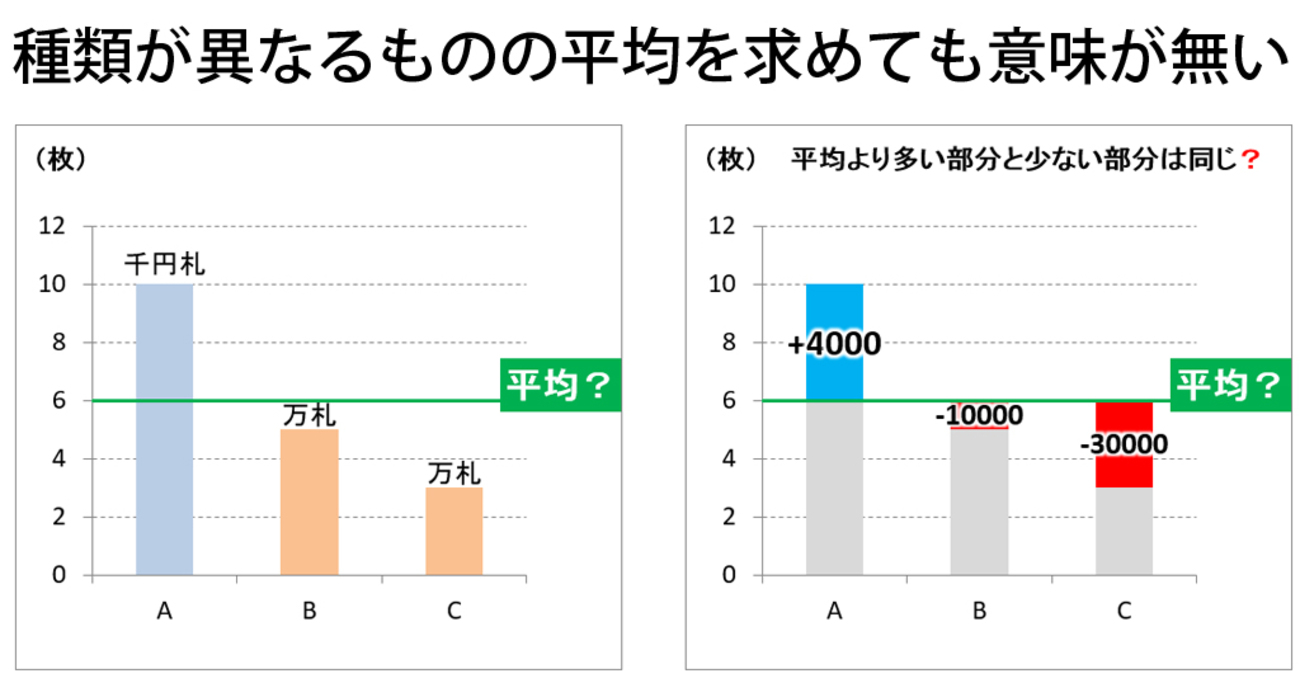
日常業務で頻繁に使われるAVERAGE関数は、すべてのデータを対等な1件として扱う「単純平均」を計算します。しかし、ビジネスの実務では取引ごとの「数量」や「規模」が大きく異なるケースがほとんどです。
例えば、次の2つの仕入れ取引を考えてみます。
- A店:単価100円の商品を10個仕入れ(仕入額1,000円)
- B店:単価200円の商品を90個仕入れ(仕入額18,000円)
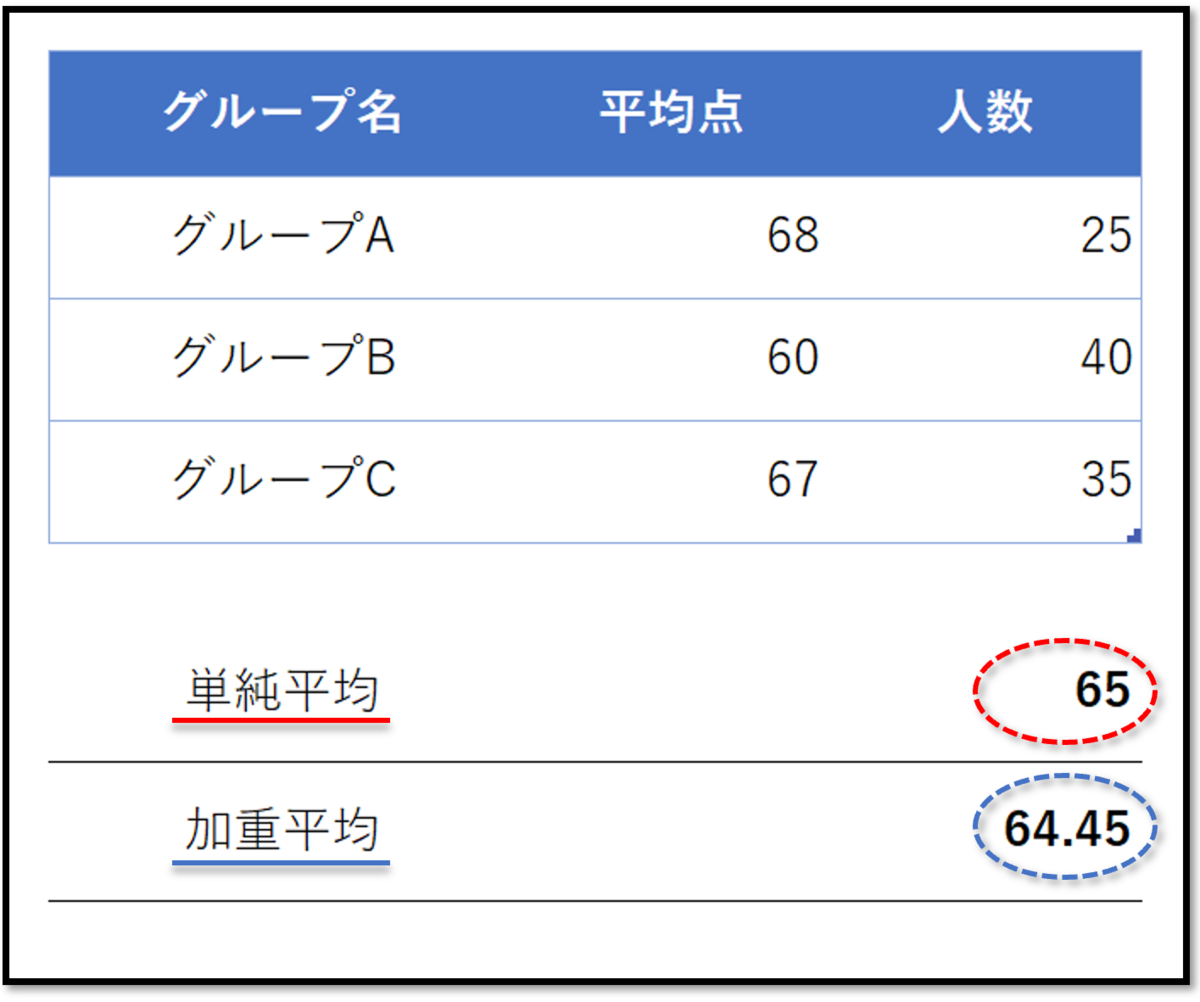
ここでAVERAGE関数を使い、単価の単純平均を求めると「(100 + 200) ÷ 2 = 150円」となります。しかし、実際に仕入れた全100個の総仕入額は19,000円ですから、本当の平均仕入単価は「19,000円 ÷ 100個 = 190円」です。単純平均の150円を基準に価格設定や利益予測を立ててしまうと、1個あたり40円もの甚大なズレが生じ、赤字を招くリスクすらあります。
このように、データの「個数」「人数」「売上規模」といった重みを反映させて算出する値が加重平均です。実務のデータ分析では、単純平均と加重平均の違いを正しく認識し、適切な計算手法を選択することが精度の高い判断を下す第一歩となります。
【最短解決】SUMPRODUCT関数を使った加重平均計算式のスマートな作り方
加重平均を算出する際、作業列を作って「単価 × 数量」を1行ずつ掛け算し、その合計を全体の数量で割るという手作業を行っていないでしょうか。データ行が増えるほどシートが乱雑になり、計算ミスの温床になります。この作業はSUMPRODUCT関数を使えば1つの計算式で美しく完結します。
基本となる加重平均計算式は次の通りです。
=SUMPRODUCT(単価の範囲, 数量の範囲) / SUM(数量の範囲)
例えば、セルB2:B10に「仕入単価」、セルC2:C10に「仕入数量」が入力されている場合、集計セルには以下のように入力します。
=SUMPRODUCT(B2:B10, C2:C10) / SUM(C2:C10)
SUMPRODUCT関数は、指定した複数の範囲に対応するセル同士を「掛け算した上で、その合計を返す」優れた配列処理関数です。分子で総仕入額(単価×数量の総和)を瞬時に求め、分母のSUM関数で全体の総数量を割ることで、無駄な補助列を一切作らずに正確な加重平均が算出できます。
【ケース別】構成比やパーセンテージを使った加重平均の実務計算テクニック
重みとなるデータが「数量」ではなく、「構成比」や「売上シェア」などのパーセンテージ(%)で与えられている場合、計算式はさらにシンプルになります。
構成比の合計がすでに100%(数値としての「1」)になっているケースでは、分母で割る処理が不要になります。計算式は以下の形だけで成立します。
=SUMPRODUCT(数値範囲, 構成比範囲)
例えば、店舗ごとの「利益率」がB2:B5に入り、全社売上に占める「売上構成比」がC2:C5に入っている場合、=SUMPRODUCT(B2:B5, C2:C5)と入力するだけで全社の加重平均利益率が一発で求まります。
ただし、アンケート集計などで回答比率の合計が端数処理によって99.9%や100.1%などにブレている可能性がある場合は、安全策として/ SUM(構成比範囲)を付けておくのが実務上の定石です。これによって予期せぬパーセンテージの誤差を自動で補正し、精密な構成比加重平均を維持できます。
【大量データ対応】加重平均をピボットテーブルで効率的に算出する裏ワザ
月次推移や商品カテゴリ別など、大量の明細データを多角的に集計したい場面ではピボットテーブルが威力を発揮します。しかし、ピボットテーブルの通常のフィールド設定で「平均」を選んでしまうと、自動的に単純平均が適用されてしまう点に注意が必要です。
ピボットテーブル上で正確な加重平均を導くには、次の2つのアプローチが有効です。
- 元データに「金額列」を用意して計算フィールドを作成する:
元データにあらかじめ「売上金額(単価×数量)」の列を作成しておき、ピボットテーブルの「集計フィールド」機能を使って= 売上金額 / 数量という計算式を定義します。これにより、グループや階層ごとに自動集計された正しい加重平均単価が表示されます。 - Excelの「データモデル(Power Pivot)」を活用する:
ピボットテーブル作成時に「このデータをデータモデルに追加する」にチェックを入れると、DAX関数(SUMXやDIVIDE)を用いたカスタムメジャーを作成できます。これにより、元データに余計な列を追加することなく、巨大なデータベースから動的に加重平均を集計可能です。
【実務の落とし穴】空白セル・エラー対策とExcel端数処理の鉄則
エクセル関数まとめなどで基本を理解していても、実務の現場では予期せぬデータ不備によるエラーが発生します。特に注意すべきポイントを押さえておきましょう。
まず、SUMPRODUCT関数を使用する際は「範囲の行数・列数が完全に一致していること」が絶対条件です。例えばSUMPRODUCT(B2:B10, C2:C11)のように範囲のサイズが1行でもズレていると、即座に「#VALUE!」エラーを返します。
次に、分母となる重みの合計が0になる可能性がある場合は、ゼロ除算エラー(#DIV/0!)を防ぐためにIFERROR関数で囲む処理が推奨されます。
=IFERROR(SUMPRODUCT(B2:B10, C2:C10) / SUM(C2:C10), 0)
さらに、最終的なレポート作成ではExcel端数処理の順序が極めて重要です。計算の途中でROUND関数やINT関数を挟んで四捨五入してしまうと、端数の蓄積によって大きな計算誤差が発生します。必ず「加重平均の計算を終えた最終結果のセル」に対してROUND関数を適用するのが、経理や経営企画における鉄則です。
【加重平均のエクセル計算】に関するよくある質問(FAQ)
Q1:SUMPRODUCT関数以外に加重平均を求める方法はありますか?
A1:はい、作業列を使って各行で「単価 × 数量」を掛け算し、その合計(SUM)を総数量(SUM)で割る古典的な方法があります。また、Microsoft 365環境であればLET関数やLAMBDA関数を使って独自の加重平均関数を定義することも可能です。ただし、可読性と互換性を考慮するとSUMPRODUCT関数を使った計算式が最も標準的で安全です。
Q2:データの中に「未入力の空白セル」や「0」があっても正しく計算されますか?
A2:SUMPRODUCT関数は空白セルや数値の「0」を適切に処理するため、基本的に計算エラーにはなりません。ただし、文字列(「未定」やスペースなど)が混入している場合、SUMPRODUCT関数は文字列を「0」として扱います。分母のSUM関数も同様に文字列を無視するため、意図しない分母・分子の不一致が起きていないかデータ精査を行ってください。
Q3:加重平均の計算結果が小数になってしまいます。パーセント表示にするには?
A3:計算結果のセルを選択した状態で、エクセルの「ホーム」タブにある「%(パーセント スタイル)」ボタンをクリックしてください。必要に応じて「小数点以下の表示桁数を増やす」アイコンを押し、小数点第1位や第2位まで表示させるとビジネス文書として見やすい形式に整います。
まとめ:正確な重み付け平均でデータ分析の精度を劇的に高めよう
ビジネス現場で扱うデータは、背景にある取引量や規模が均一ではありません。単純平均(AVERAGE)と加重平均(重み付け平均)の違いを正しく理解し、データの性質に応じた集計を行うことは、精緻な意思決定を行うための必須スキルです。
SUMPRODUCT関数とSUM関数の組み合わせを一度マスターしてしまえば、余計な作業列を増やすことなく、スマートでメンテナンス性の高いシートを作成できます。日々の売上分析や仕入管理、KPI集計の現場でぜひ活用してください。 (出典: 加重 平均 エクセル(Yahoo!ニュース))
SEOライティングとマーケティング戦略の専門家。分かりやすい解説記事で定評があります。
